
大多数明信片每张卡片纸都印有两张或多张卡片,大多数明信片模板都会正确设置打印机设置。
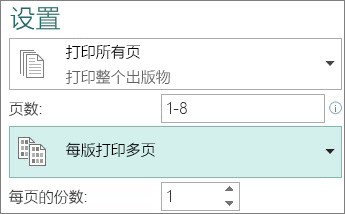
您可以通过 使用邮件合并 或手动添加信息来创建具有不同地址和问候语的不同明信片。 但是,如果你在说明的步骤 3 中选择 每张纸多份副本 ,而不是每张纸多 页 ,则最终会在不同的纸张上打印每张不同的明信片,而不是在同一张纸上打印多张个性化明信片。
单击 “文件>”“打印”。
在 “打印机” 列表中,选择要使用的打印机。
在 “设置”下的 “页数” 下拉列表中,选择 “每张纸多页” 和“ 每页的副本数”。
单击“打印”。
提示
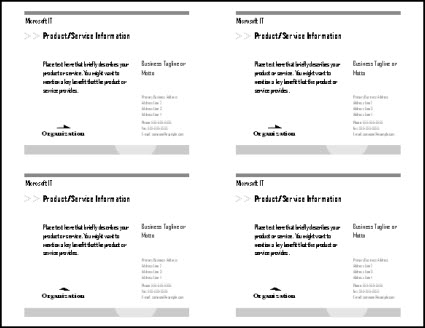
- 检查打印预览,确保页面都能适应纸张。
-
- 此外,如果使用的是 Publisher 2010、2013 或 2016,则可以在 Publisher 打印预览中使用“ 前/后 透明度”滑块和“
 ) 预览窗格右上角的 (以确保明信片的正面和背面正确对齐。