
可以在“Skype for Business选项”菜单中设置或更改计划用于Skype for Business的任何手机的设置。
添加或更改电话号码
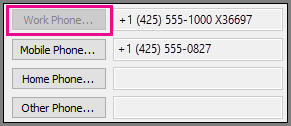
重要:如果你要更改电话号码,但由于它处于灰显状态而无法更改,这表示你的管理员已为你进行了相关设置,阻止你对其进行更改。 请联系你的管理员(为你提供帐户信息的人员)并请求他们授予你更改工作电话号码的权限。
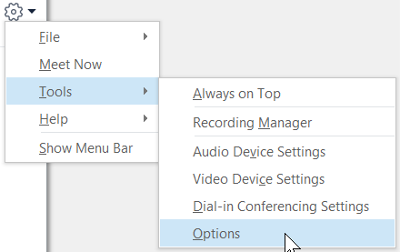
- 在Skype for Business主窗口顶部,单击“选项”按钮“
 ”旁边的箭头,然后选择“工具>选项”。
- 在“选项”菜单中,选择“电话”。

- 单击要添加或更改的号码的类型框,然后键入号码。 只能使用数字 0123456789,请勿使用括号或连字符。 当添加国际号码时,请键入 + 号,然后键入国家/地区代码,后跟本地号码。
- 为使此号码对联系人可见,请选择号码旁边的“包含在我的联系人卡片中”复选框。
谁能看到我的电话号码?
你的电话号码显示在你的联系人卡上,并且根据你的Skype for Business联系人与你的隐私关系可见。 你的号码将以如下方式显示:
工作电话对除“外部联系人”和“被阻止的联系人”以外的所有联系人可见。
注意
某些公司不允许您清除工作电话的“包含在我的联系人卡片”复选框。
移动电话仅对你的“工作组”和“朋友和家人”可见。
住宅电话仅对你的“朋友和家人”可见。
其他电话仅对你的“朋友和家人”可见。 使用此选项可添加或修改其他号码,例如临时办公号码或备用移动电话号码。
注意
若要查看哪些联系人与你有这些关系,请在“联系人”列表中,选择“ 关系 ”选项卡。联系人按隐私关系分组。 若要更改您与联系人具有的私人关系,请右键单击联系人列表,然后单击“更改私人关系”。 有关详细信息,请参阅在 Skype for Business 中控制对状态信息的访问权限。
使用文本电话 (TTY) 设备
文本电话 (TTY) 模式用于通过电话线进行的文本通信。 必须将 TTY 设备与计算机连接才能解释经过修改的音频;否则您在通话中会感觉音频质量不良。 在电话会议中使用 TTY 模式也可能会导致音频质量问题。
默认情况下,TTY 模式处于禁用状态。 要启用,请执行下列操作:
- 将 TTY 设备连接到计算机。
- 在Skype for Business主窗口顶部,单击“选项”按钮“”旁边的箭头,然后选择“工具>选项”。
- 在“选项”菜单中,选择“电话”。
- 在“电话辅助功能”下方,选择“打开 TTY 模式”。
- 注销Skype for Business,然后再次登录。