
Skype for Business自动检测设备,例如头戴显示设备、麦克风、扬声器和相机。 进行呼叫之前,请确保有音频设备连接到您的计算机。 强烈建议您在加入会议或进行呼叫之前检查您的音频和视频设备,以确保一切准备就绪。
重要
当管理员设置Skype for Business时,他们确定你可以使用Skype for Business与谁通信。 默认情况下,你可以与业务中的其他Skype for Business用户通信。 但是,根据你的设置,你可能无法使用Skype for Business与其他企业或其他 Skype 用户进行通信。 如有疑问,请询问你的管理员。
若要使用Skype for Business呼叫联系人,请选择联系人并选择电话按钮。 然后选择下列呼叫选项之一:
工作电话:呼叫联系人的工作电话
新号码...:输入其他号码来呼叫该人员Skype for Business
Skype 呼叫:在 Skype for Business 中呼叫联系人
语音邮件:呼叫联系人的语音邮件
呼叫连接后,使用窗口底部的麦克风按钮将自己设为静音/取消静音  ,并使用手机按钮结束呼叫
  。
。
根据需要使用其他呼叫控件:
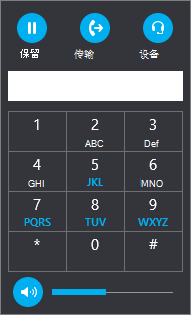
对于以下选项,请选择“ 按钮:
按钮:
- 保留
- 转接到其他号码或人员。
- 设备以切换到其他设备。
- 拨号盘用于呼叫语音邮件时与自动电话系统交互(如输入代码),或呼叫办公室前台时进行选择。
- “扬声器音量”用于调节音量。 上下滑动指针调节音量,或选择音量控件顶部的扬声器图标设为静音。
选择“视频”按钮,将视频添加到Skype for Business通话。
选择“IM”按钮,将即时消息添加到Skype for Business呼叫。
选择“参与者”按钮邀请其他联系人加入呼叫。
使用拨号盘
如果你的Skype for Business帐户启用了企业语音,则可以使用拨号盘从Skype for Business呼叫电话号码。
注意
如果看不到拨号盘,则表明贵组织没有正确的许可证。 若要检查需要哪些许可证,技术支持团队应看到Skype for Business和Microsoft Teams 附加许可。
在主Skype for Business屏幕中,单击“拨号盘”选项卡。

将在下方显示拨号盘。
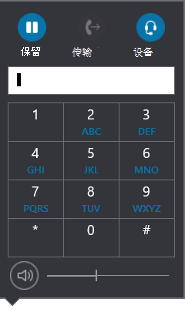
通过下列方式之一输入电话号码:
- 选择拨号盘上的数字按钮。
- 键入键盘上的数字。
- 粘贴数字(如果数字已复制到剪贴板)。
选择“呼叫”。
在呼叫连接之后,请使用窗口底部的麦克风按钮将您自己设为静音/取消静音,或使用话筒按钮结束呼叫。
接收呼叫
联系人呼叫您时,屏幕上会显示通知。 要接听呼叫,请选择该通知。
如果您不想接受呼叫,请选择“拒绝”按钮,忽略该呼叫并将其发送到语音邮件(若可用)。