
了解如何设置和使用头戴显示设备、计算机上的内置麦克风和扬声器或其他设备上Skype for Business音频。 若要在Skype for Business会议或通话期间获得最佳音频质量,请使用针对Skype for Business音频设备优化的 。 你可以按照测试音频质量部分中的步骤操作来测试音频质量。
[!视频 ] 若要使用Skype for Business的音频功能,计算机必须具有正常工作的麦克风和扬声器。 如果没有内置麦克风,则必须将外部麦克风或耳机连接到计算机。
- 外部麦克风 如果你要使用外部麦克风,必须按照本文后面的说明对其进行设置。
- 使用内部麦克风和扬声器 如果你将只使用内部麦克风和扬声器,仍必须要按照本文中的步骤操作。
- 无需音频设备无需选择麦克风来使用Skype for Business,因为它只能与扬声器一起使用,也可以不带扬声器。 您可以选择只听或只使用非音频功能。
- 故障排除 如果你按照所有步骤操作,但仍遇到困难,请务必阅读故障排除部分,并访问对应于你所用 Windows 的相应链接了解相关信息。
注意
如果将 Skype for Business 与 Windows 8.1 配合使用,请确保将设备驱动程序更新到最新版本。 请参阅下载并安装Windows 8.1的驱动程序。
设置您的设备
注意
若要确保在每次启动Skype for Business时选择你的首选音频设备,请务必遵循本部分中的所有步骤。
- 在Skype for Business主窗口中,单击主窗口中“选项”按钮“
 然后选择“工具>”“音频设备设置”。
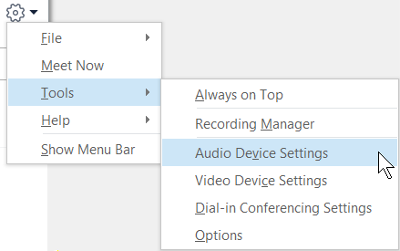
- 在“音频设备”下,选择所需的设备。
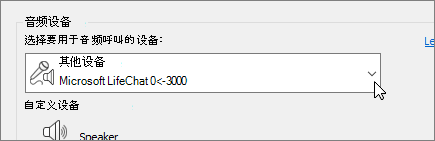
- 单击“扬声器”旁边的绿色箭头以收听示例音调,拖动滑块可以调节音量。
- 要测试麦克风音量,请对着它持续讲话几秒钟。 在进度条到达测试区中央位置时,音量为最优状态。 拖动“麦克风”旁边的滑块可调节麦克风音量。
- 单击“铃声”旁边的绿色箭头按钮可以收听收到呼叫时的示例铃声,拖动滑块可以调节铃声音量。
- 单击“检查呼叫质量”,按照提示录制并播放短消息。 根据需要调整音频。 请注意此选项可能不适用于你的帐户。
- 如果您有多个音频设备,可以选择将所有音频设备设置为在收到呼叫时响铃。 在“备用铃声”下选择“同时拨打”,然后选择其他设备。
你还可以选择“当我的手机响铃时取消静音”,当你收到Skype for Business呼叫时,将自动取消扬声器静音。 - 选择“可用时允许立体声音频播放”,确保在会议期间获得最佳音频质量。
- 完成后单击“确定”。
提示
您可以在各部分中为麦克风和扬声器选择不同的设备。 但应注意避免回响,最好为麦克风和扬声器使用相同的设备。 如果必须要使用单独的设备,可以降低扬声器音量来将回响控制到最低限度。
未看到你的音频设备?
如果在列表中未看到你的设备,请确保它直接连接到计算机。 然后,仔细按照设备附带的说明进行安装。
为了帮助解决音频或声音问题,请尝试使用音频疑难解答,它通常可以自动解决音频问题。 若要运行疑难解答,请单击“ 开始” 按钮,键入 Troubleshoot,然后在列表中单击“ 故障排除 ”。 单击“ 播放音频>”“运行疑难解答”。
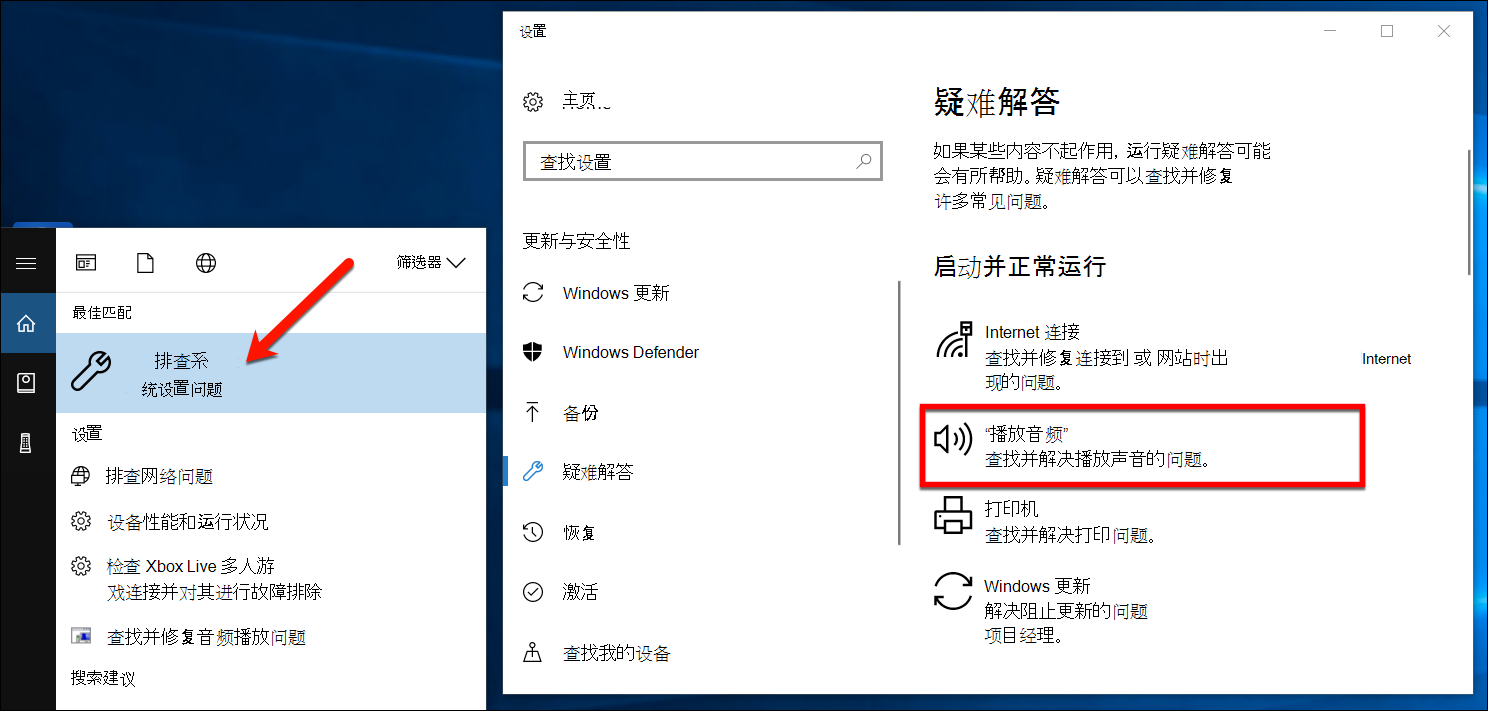
有关 Windows 音频故障排除的更多详细信息,请参阅 修复 Windows 声音问题。
多个耳机或输出
若要将 Windows 配置为使用多个头戴显示设备或其他音频输出设备,请参阅将音频输出到Windows 10中的多个设备。
测试音频质量
在开始Skype for Business会议或通话之前,请确保音频设备正确发出声音。 请注意,“检查呼叫质量”可能不适用于你的帐户。
- 在主Skype for Business窗口的左下角,单击“选择主设备”。
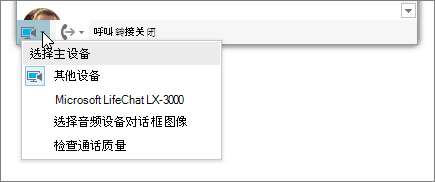
- 单击“检查呼叫质量”,按照提示录制并播放短消息。
- 如果你不满意音频质量,请单击“音频设备设置”以调节麦克风和扬声器,或者选择另一个设备。
使麦克风静音
要在会议期间使麦克风静音,请单击“静音”按钮。 再次单击它可取消麦克风静音。

排查Skype for Business中的音频问题
仍遇到音频问题? 请参阅 Skype for Business 中的音频和视频故障排除。
有关常规 Windows 音频故障排除的详细信息,请参阅 修复 Windows 声音问题。
重要
如果当你安装驱动程序时,你的音频设备未列出,则你需要安装适用于你的音频设备的软件。 下面给出了几点技巧: