
在Skype for Business会议或通话中时,可能需要多次将麦克风静音或取消静音。 你可以在Skype for Business会议窗口或电话上执行此操作(如果你拨入会议)。 (如果您在移动电话上使用 Lync,还可以从该处静音和取消静音。)
在加入Skype for Business会议或通话之前,请确保麦克风正常工作,并根据需要调整音量和音频质量。 有关修复 Windows 声音问题的详细信息和信息,请参阅设置和测试Skype for Business音频。
在Skype for Business会议或通话窗口中将麦克风静音或取消静音
有时,当你加入Skype for Business会议时,你的麦克风默认处于静音状态。
静音按钮类似于静音按钮的 。
。
当你想要讲话时,单击“静音”按钮可取消麦克风静音。 按钮将更改为  ,你可以说话。
注意
你还可以使用笔记本电脑、键盘或某些 USB 耳机上的静音按钮为麦克风和扬声器静音或取消静音。 切记,会议组织者有时会将观众设为静音。 在这种情况下,你不能将自己的麦克风取消静音。
在电话上将麦克风设为静音或取消静音
如果已通过电话调入Skype for Business会议,则可以使用手机上的静音或取消静音按钮来管理音频。 也可以使用按键命令(例如 *6)在静音和取消静音之间切换。
按电话上的 *1 获得你的帐户可用的全部命令的列表和说明。
注意
通过电话呼叫进入Skype for Business会议时,音频默认处于打开状态。 在不讲话时请将麦克风设为静音。
静音按钮灰显时该怎么办
在会议期间,笔记本电脑或手机上的静音按钮可能灰显,不允许你自行取消静音。 可能有几个原因:
- 会议组织者可能已将观众静音。 这将导致所有参与者的静音按钮灰显,直到组织者取消观众的静音。 本文稍后将对此进行详细说明。
- Skype for Business可能无法访问手机的麦克风。 若要更正此问题,请转到手机上Skype for Business应用的设置,并确保允许它使用麦克风。
- 由于设备问题,Skype for Business可能无法检测到麦克风。 有关帮助,请参阅排查Skype for Business中的音频和视频问题。
在Skype for Business会议中将观众静音或取消静音
如果你是演示者,你可以将会议参与者单独或成组设为静音或取消静音,从而消除背景噪声。
若要将个别用户静音,请右键单击会议中其姓名旁边(对话视图)或其图片上方(库视图)的“静音”按钮,然后单击“将此人静音”。 他们将收到一条通知,表明他们已被静音。

你可以再次右键单击麦克风按钮取消将其音频静音,他们将收到提示,他们在自己的那端也需要取消静音才能建立连接。
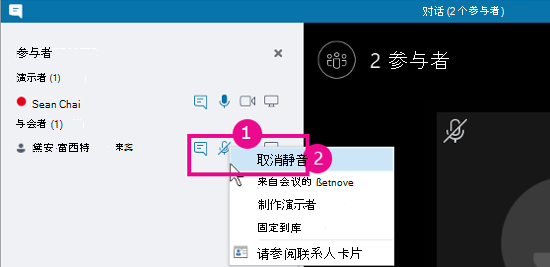
若要将整个受众设为静音,请指向 “参与者操作>”“将受众静音”。
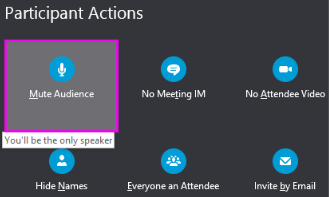
所有会议参与者(包括通过电话参与会议的用户)均将被设为静音。 若要取消静音,请返回到 “参与者操作” ,然后单击“ 取消静音受众”。
遇到问题?
一个经常报告的问题是在会议期间将自己静音或取消静音时听到的长语音通知。 这些通知可能会造成中断,并可能阻止你加入对话。 默认情况下,Skype for Business在将自己静音时播放一个简短的蜂鸣声,在取消静音时不会播放任何声音。 如果要删除默认Skype for Business静音通知声音:
- 右键单击任务栏上的扬声器图标,然后选择“ 声音”。
- 在“程序事件”列表中向下滚动到“Skype for Business”部分。
- 单击“ 静音音调”,然后使用 “声音 ”下拉列表选择 “ (无) ”,然后单击“ 确定”。
如果你在静音时听到除默认蜂鸣声以外的其他内容,或者在取消静音时听到任何声音,则可能是你的头戴显示设备正在提供额外的口头反馈。 需要更改头戴显示设备的设置才能将其关闭。 某些头戴显示设备附带管理软件,可让你轻松执行此操作。 有关帮助,请参阅头戴显示设备制造商知识库。
如果在会议期间遇到其他声音问题,请参阅排查Skype for Business中的音频和视频问题。