
Microsoft SharePoint 富文本编辑器中的 AI 简化了 SharePoint 页面和帖子上的内容创建。 借助人工智能,您可以轻松 改写文本、 调整语气、 凝练信息并阐述 想法。 AI 作为文本 Web 部件的一部分提供,任何拥有 智能 智能 Microsoft 365 Copilot 副驾驶® 副驾驶® 许可证的用户都可以访问。
即刻体验
可以从以下步骤开始:
使用工作或学校帐户登录 SharePoint 网站。
创建或编辑 SharePoint 页面或新闻文章,然后选择“文本 web 部件”。
创建文本的初稿。
在格式文本编辑器的右侧查找 AI。 AI 图标位于命令栏的右侧。 选择后,它提供两个选项:
自动重写
Adjust
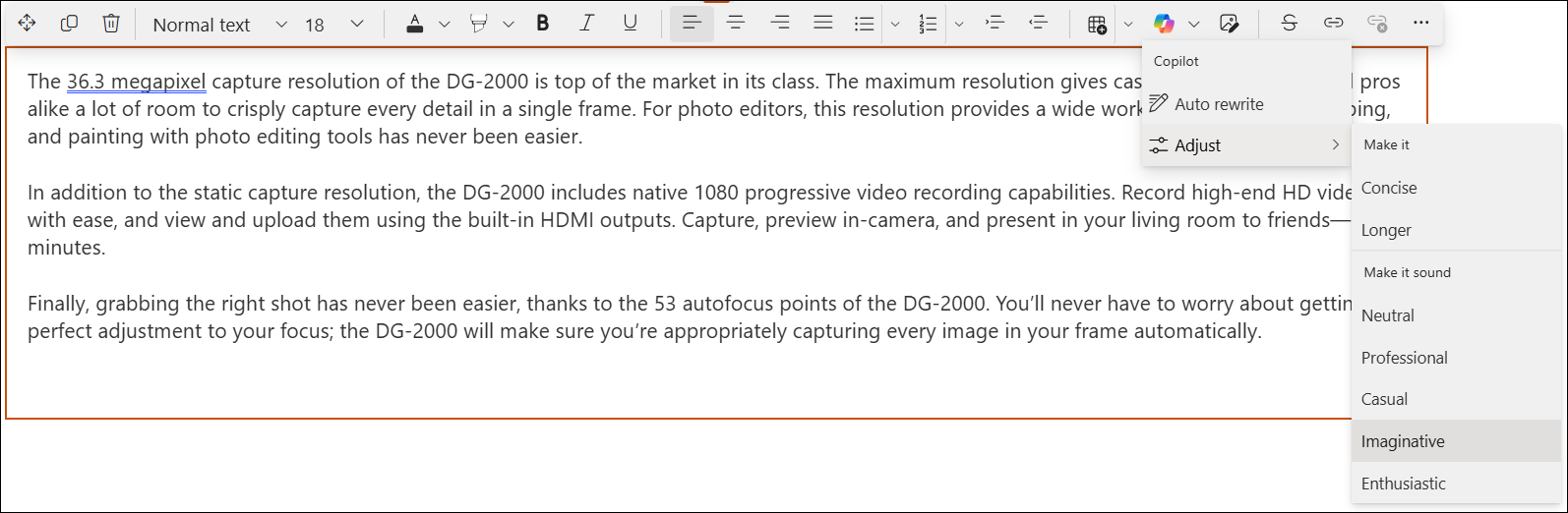
可以选择 “自动改写”,或 从“调整 以供 AI”旁边的任何选项中进行选择,以通过更改文本 的长度 或 语气 来进行重写。
注意
如果未选择任何文本,AI 会在富文本编辑器中重写整个文本。 还可以选择特定文本供 AI 重写。
AI 将在建议文本窗格中建议文本。
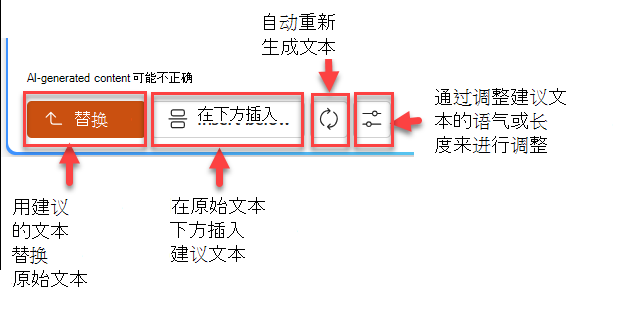
在建议的文本窗格底部,有以下选项可:
用建议的文本替换原始文本
在原始文本下方插入建议文本
自动重新生成文本
通过调整建议文本的语气或长度来进行调整
或者,可以关闭建议文本窗格以放弃建议文本
重要
AI 建立在大型语言模型 (LLM) 的基础上,这引入了一些随机性。 循环访问和编辑总是好的,直到得到最理想的版本。 此外, 始终查看和验证结果。
常见问题解答和数据处理
目前,AI 仅适用于智能 智能 Microsoft 365 Copilot 副驾驶® 副驾驶®支持的语言。 要了解有关 SharePoint 富文本编辑器中的 AI 的详细信息,请参阅 SharePoint 中的 AI 常见问题。
有关智能 智能 Microsoft 365 Copilot 副驾驶® 副驾驶®工作原理的详细信息,请参阅 智能 智能 Microsoft 365 Copilot 副驾驶® 副驾驶®的数据、隐私和安全性。