

向 网站添加新式页面时, 可以添加和自定义 Web 部件,这些部件是页面的构建基块。
注意
逐渐将某些功能引入到已选择加入 目标发布计划的组织。 这意味着你可能尚未看到此功能,或者它的工作方式可能与帮助文章中所述的不同。
添加文本 Web 部件
使用文本 Web 部件向页面添加段落。 样式、项目符号、缩进、突出显示和链接等格式选项可用。 还可以内联文本粘贴图像。
若要使用文本 Web 部件:
如果尚未处于编辑模式,请选择页面右上角的 “编辑 ”。 在右侧的内容
 工具箱 (工具箱图标。
选择“ 查看所有 Web 部件”,然后从 Web 部件列表中选择或拖放 文本 。
在框内选择,将显示格式工具栏。

使用格式工具栏输入文本并设置其格式。 根据屏幕大小,某些格式设置选项可能隐藏在工具栏上的省略号按钮下。 通过选择省略号来查看更多格式设置选项 () 。
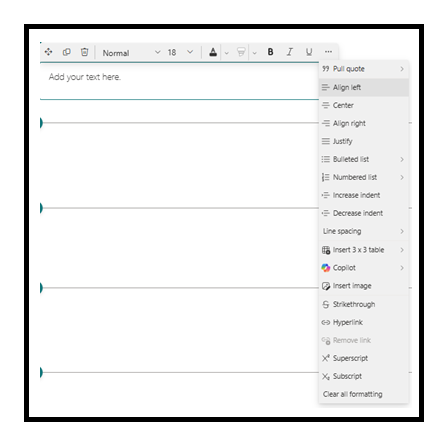
页面定位点
页面定位点 (也称为书签) 会自动添加到页面上文本 Web 部件中的标题 1、标题 2 和标题 3 样式中。 发布页面时,将鼠标悬停在文本 Web 部件中的选项卡或标题上,你将看到一个指示页面定位点的链接符号  。
。
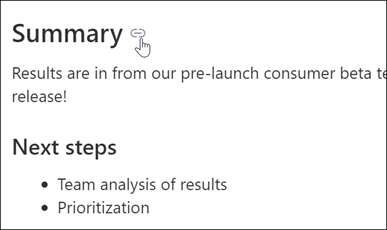
可以右键单击页面定位点,然后从 Web 浏览器的上下文菜单中选择“复制链接”,以复制页面定位点位置,以便在 SharePoint 页面外部使用。 页面定位点位于剪贴板上后,可以将其粘贴到电子邮件、即时消息或其他此类项目中。
插入超链接
可通过两种方法添加超链接。 一种方法是使用工具栏上的 超链接 命令,另一种方法是复制 URL 并直接粘贴到文本框中。
使用超链接命令
在工具栏或“文本和表格格式”窗格中选择“超链接”超
 ,或使用 CTRL+K。 如果在选择之前选择一个单词,则该单词将用作搜索页面的关键字 (keyword) 。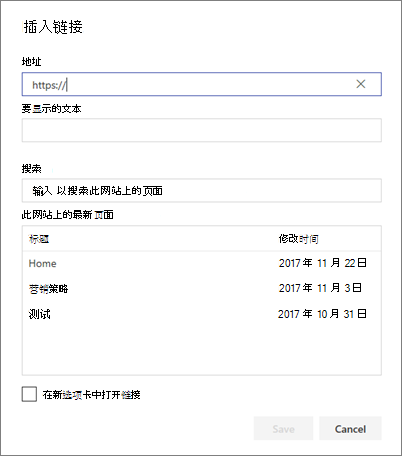
在“ 插入链接 ”对话框的“ 地址 ”框中键入链接地址,并在“ 要显示的文本 ”框中键入要链接的文本。
或者,如果要链接到网站上的页面,可以使用 搜索 框搜索它,然后在结果列表中选择该页面。完成后,选择“ 保存”。
直接将链接复制并粘贴到文本 Web 部件中
可以复制要插入的 URL,并将其粘贴到文本框中。 URL 将自动更改为超链接。
添加图像
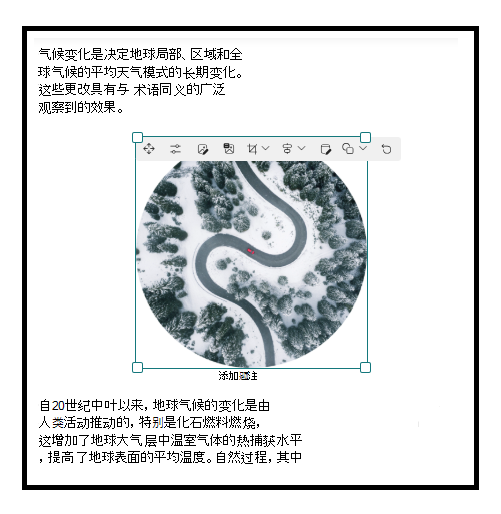
可以通过复制图像并将其粘贴到光标所在位置的文本 Web 部件来添加带文本的内联图像。 然后,选择 Web 部件中的图像,并使用图像左上角的工具栏编辑图像、移动图像或将其左、右或居中对齐。 您可以通过选择图像每个角落的手柄来调整图像大小。
注意
当你对图像进行左对齐或右对齐时,请确保图像宽度大于列宽的 50% 以获得最佳效果。 如果宽度小于 50%,则会在图像两侧看到空白区域,并且可能看起来不像是左对齐或右对齐。
添加表格
若要添加表格,请选择“ 插入表格 ”按钮。 根据 SharePoint 版本,你可能会在 “更多样式”下看到此按钮。

单击表格后,表格格式窗格将变为可用。 您还可以通过右键单击表本身来访问表格式窗格。 可以使用工具栏上或“ 文本和表格格式” 窗格中提供的文本格式工具来设置表中的文本格式:
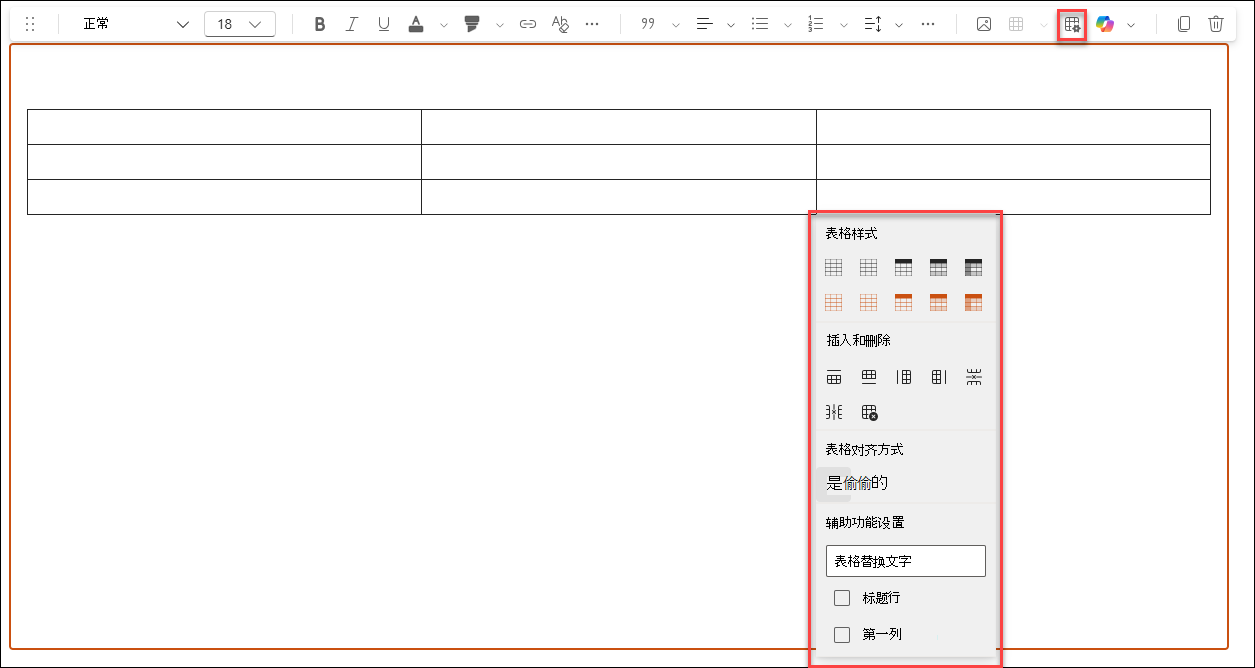
选择表格样式
在 SharePoint (但不SharePoint Server 2019) 中,可以选择简单的表格样式或主题表格样式。 第二行中显示的主题表样式 () 反映网站上使用的主题颜色。 表格样式从左到右依次为:
- 无格式
- 细微标题 (标题有底部边框)
- 标题 (标题行具有纯色和反向字体)
- 标题行 (交替行具有纯色和反向字体,交替行将) 着色
- 列标题 (标题行采用纯色和反转字体,第一列和交替行以阴影)
插入和删除行和列
通过在 “文本和表格格式” 窗格中选择相应的按钮,添加或删除行或列,或删除整个表。 还可以使用 Tab 键在表内导航和添加行。 从左到右,选项为:
- 插入上一行
- 在下方插入行
- 向左插入列
- 向右插入列
- 删除选定行
- 删除选定列
- 删除整个表
设置表格对齐方式
在 SharePoint (但不SharePoint Server 2019) 中,可以使用表格对齐按钮在 Web 部件空间中放置整个表格。 可以将表格左对齐、居中对齐或右对齐。
注意
- 根据 SharePoint 版本和屏幕大小,你可能会看到工具栏中或 “更多样式”下直接提供“插入表格”按钮。 此外,表格格式窗格的外观可能略有不同。
- 线条高度是固定的,设计方便易读。 它设置为字号的 140%。 行末后,可以按Enter键新建段落,段落之间的间距等于一行的高度。 标题后的间距是例外,即 12 像素。
使用编辑器检查拼写和语法
若要在页面上的文本 Web 部件中使用编辑器检查拼写和语法,
选择页面右上角的“ 编辑 ”。
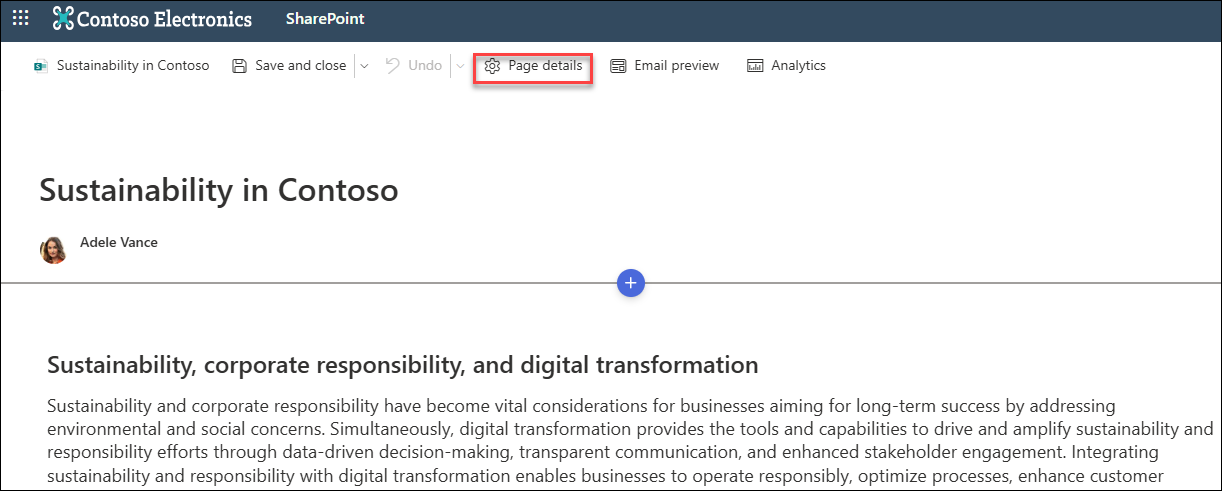
选择已发布页面顶部的 “页面详细信息 ”。
在“页面详细信息”窗格中,将“使用编辑器检查拼写、语法等”下的开关调整为“开”或“关”。
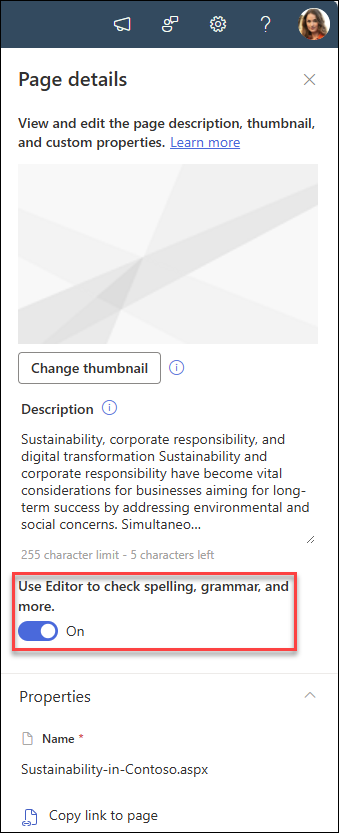
详细 了解如何管理页面详细信息。