

如果要对 SharePoint 网站上的文件进行更改,并且想要确保没有其他人可以编辑该文件,请检查出该文件。 签出文件后,可以联机或脱机编辑该文件,并在必要时多次保存该文件。
当您完成编辑并将文件检查回库后,其他人可以查看您的更改并编辑文件(如果他们有权限)。 而且,如果您决定不对文件进行或保留任何更改,您可以简单地放弃检查,这样就不会影响版本历史记录。
提示
如果要与其他人同时编辑 Office 文档 (也称为共同创作) ,请不要检查该文档。 只需打开它并编辑它。 不过,我们建议先打开库的 版本控制 ,以防以后有人犯了错误,而您需要还原文档的早期版本。 有关共同创作的详细信息,请参阅 文档协作和共同创作。
若要检查和编辑文档,无论是联机工作还是下载,请按以下顺序执行:
- 查看文档
- 在受支持的应用中打开文档,或下载文档
- 编辑文档
- 保存或上传文档
- 签入文档
选择下面的某个标题,将其打开并查看详细说明。
签出文件
某些库设置为要求签出文件。 如果需要签出,系统将提示您检查要编辑的任何文件。 完成文件处理后,需要将其重新检查或放弃签出。
如果库中不需要签出,只要您不介意让其他人与您同时编辑,您就无需检查它。
提示
如果您的工作组计划使用共同创建功能,我们建议在库中至少启用主要版本控制,以防有人发生错误并将相同名称的文档上载到大家正在共同创作的库中。 这样,如果更改丢失,您可以还原到文档的早期版本。 有关详细信息,请参阅为列表或库启用和配置版本控制。
转到保存文件的文档库。 如果要在另一个页面上查看库的视图,则可能需要先单击库的标题。 例如,可能必须先选择 “文档” 才能转到 文档 库。
选择要检查出的一个或多个文件。
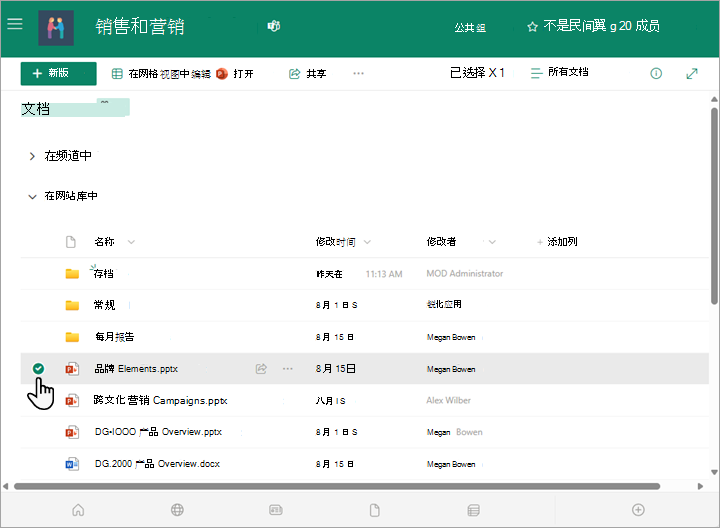
在文档列表上方,选择更多菜单...,然后选择签出。
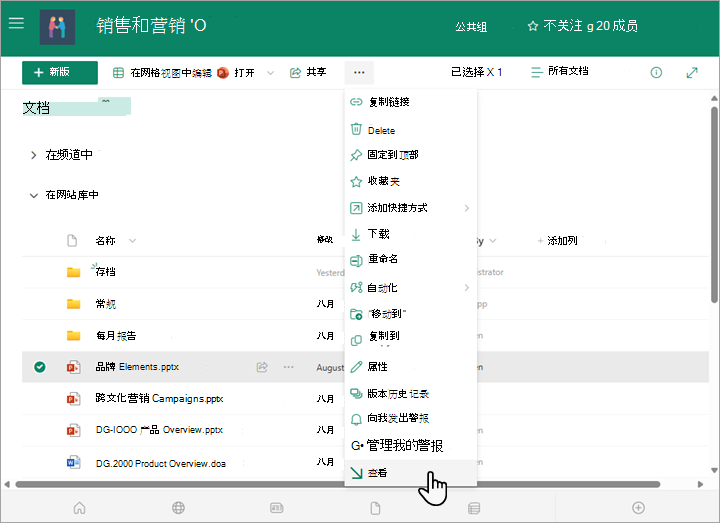
检出文件时,会有一个小图标 围 出现在文件名的右侧。 这会告知你或其他任何人文件已签出。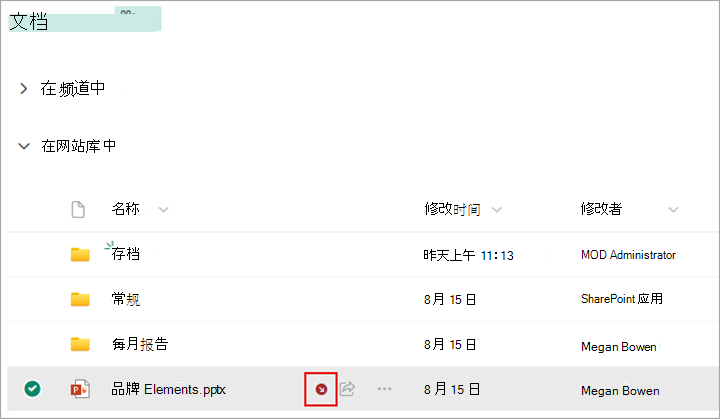
注意
- 如果将鼠标指向文件名,则可以看到有关文件的详细信息,包括签出该文件的人员的姓名。
- 在经典体验中,Check out 位于功能区的 Files 选项卡上。
签入文件
在将文件重新检查到文档库之前,同事将无法使用检查的文件以及对其所做的任何更改。
如果下载文档是为了在本地工作,则需要在签入之前上传文档。 若要了解如何执行此操作,请参阅 将文件和文件夹上传到库。
从 SharePoint 文档库签入
转到保存文件的文档库。 如果要在另一个页面上查看库视图,则可能需要先选择库的标题。 例如,可能必须先选择 “文档” 才能转到 文档 库。
选择要检查的一个或多个文件。
在文档列表上方,选择更多菜单...,然后选择签入。
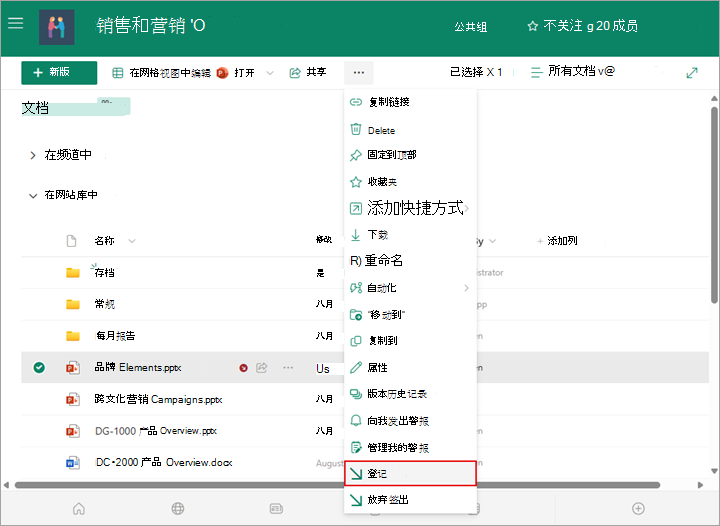
注意
在经典体验中,你将在功能区的 Files 选项卡上找到 签入 。
在 “批注 ”区域中,添加描述所做更改的批注。 此步骤是可选的,但建议将其作为最佳做法。 多人处理同一文件时,签入注释非常有用。 此外,如果在组织中跟踪版本,注释将成为版本历史记录的一部分,如果将来需要还原到文件的早期版本,这对你可能很重要。
选择“确定”。 重新检查文件时,小的检查图标将消失。
从 Excel 签入
如果使用的是 Excel 网页版,则只能从 SharePoint 文档库检查。 在工作簿中完成更改后,关闭文件的浏览器选项卡,切换到文档库,然后按照“从 SharePoint 文档库签入”下的步骤操作。
如果使用的是桌面版 Excel for Windows,则可以从应用内检查工作簿。
- 选择“文件>信息>”签入。
- 在 “签入” 对话框中添加更改说明。
- 选择“确定”。
放弃检查
如果检查出文件但未对其进行更改,或者进行了不想保留的更改,则可以简单地放弃签出,而不是保存文件。 如果组织跟踪版本,则每次将文件检查回库时都会创建新版本。 通过放弃签出,您可以避免在未对文件进行任何更改时制作新版本。
转到保存文件的库。 (如果要在另一个页面上查看库的视图,则可能需要先单击库的标题。例如,可能必须先单击 “文档” 才能转到 文档 库。)
选择要放弃更改的一个或多个文件。
在文档列表上方,选择更多菜单...,然后选择放弃检查。
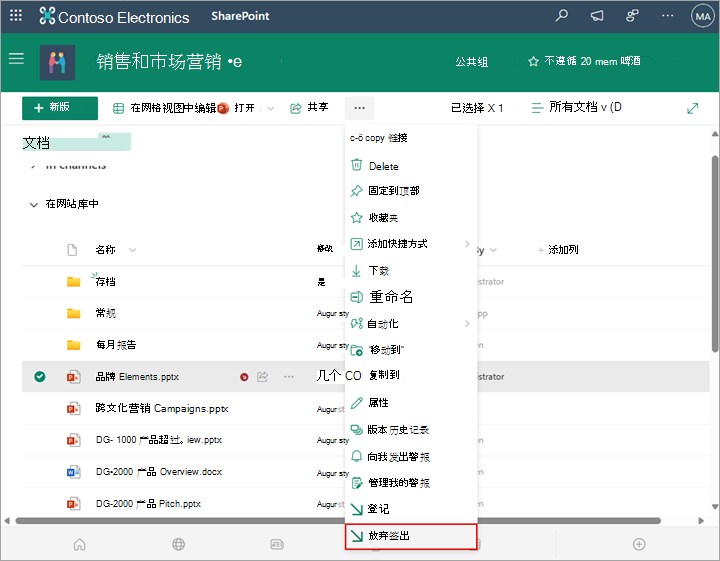
选择 是 以完成放弃检查。重新检查文件时,小的检查图标将消失。
替代其他人的检查
如果具有权限,则可以重新检查由其他人检出的文件。 按照标题“签入文件”下的步骤进行操作。
检查文件时,将看到一个警告对话框,显示该文件已签出给其他人。 如果要覆盖其他人的检查,请选择“确定”。
查看谁签出了文件
如果需要访问文件但却已签出,可以查看已签出该文件的用户,以便联系他们:
在 Web 浏览器中,导航到存储文件的 SharePoint 文档库。
在文件列表中查找文件。
使用鼠标指向文件名。 此时会弹出一个小窗口,其中包含有关该文件的详细信息,包括谁已签出该文件。
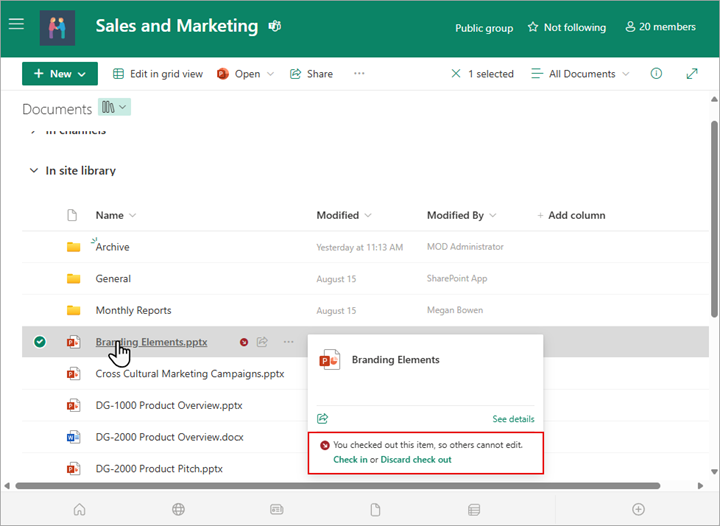
一次检查多个文件
可以一次检查一个文件,也可以批量。 当您检查多个文件时,它们都将具有相同的设置来保留检查或注释。 请按照以下步骤操作。
在文档库中,通过单击每个文档图标左侧选择要检查的所有文件。
在文档列表上方,选择更多菜单...,然后选择签入。
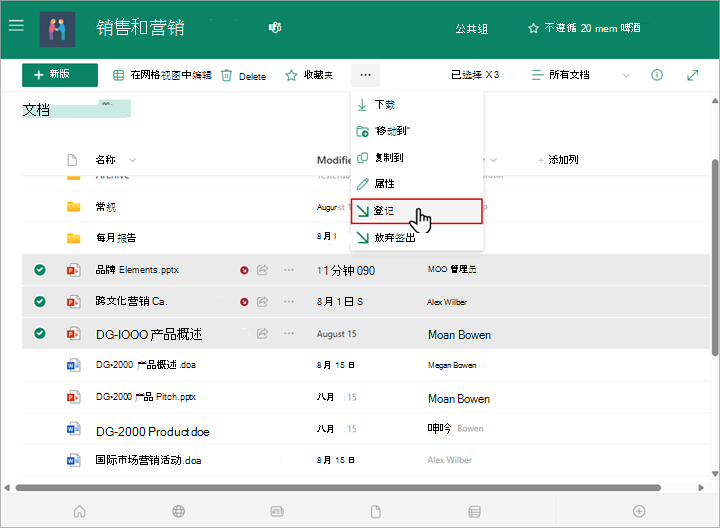
注意
在经典体验中,你将在功能区的 Files 选项卡上找到 签入 。
在 “批注 ”区域中,添加描述所做更改的批注。 此注释将用于要签入的所有文件。
选择“确定”。 重新检查文件时,小的检查图标将消失。