

可拖动计算机中的文件和文件夹,以使用新式体验将其上传到 OneDrive 库或 SharePoint 团队网站。 还可以使用经典版本浏览和上传文件。 有关详细信息,请参阅 列表和库的现代和经典体验之间的差异。
注意
- 若要在库中创建和上传文件和文件夹,必须具有库的参与者权限。 如果不确定自己拥有哪些权限,请联系 SharePoint 管理员。有关详细信息,请参阅无法添加到列表或库的文件类型。
- SharePoint 能够上传内置于 Microsoft Edge、Google Chrome 和 Mozilla Firefox 中的文件夹。
将文件拖动到 OneDrive 或 SharePoint 网站库
注意
- 拖放最适合新版 Microsoft Edge 或 Google Chrome。 对于其他浏览器,可以使用 Upload 命令作为替代方法。
- 如果看不到拖放文件的选项,则可能需要将 Office 副本更新为新式版本。
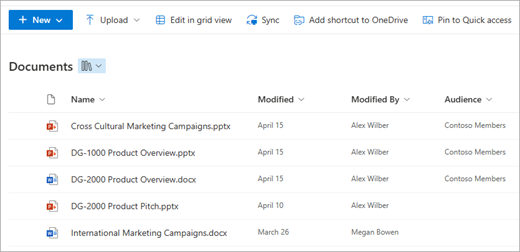
- 打开 OneDrive 或 SharePoint 网站库。
- 打开文件资源管理器。

- 导航到具有要上传文档的文件夹。
- 将文件拖放到 SharePoint 库中。 将文件悬停在库上时,该库应显示突出显示。
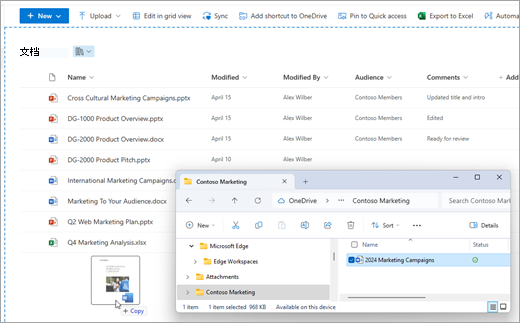
- 您应该会看到文件显示在文档库中。
在文件资源管理器中将文件上传到 SharePoint 或 OneDrive
将 OneDrive 或 SharePoint 库同步到设备时,可以从文件资源管理器中上传文件:
在文件资源管理器中,找到要上传的文件。
选择文件,然后在工具栏上选择“ 剪切 ”选项。
在文件资源管理器中,导航到要存放文件的同步 OneDrive 或 SharePoint 文件夹。
选择该文件夹后,在工具栏上选择“ 粘贴”。
此时将显示一个小状态图标,指示同步到 OneDrive 或 SharePoint 的状态:
图标 含义 
设备与云存储之间的同步处于挂起状态。 
蓝色云图标表示文件仅联机可用。 仅联机文件 不占用计算机上的空间。 在文件资源管理器中,你会看到每个仅联机文件的云图标,但在打开文件之前,该文件不会下载到设备。
当设备未连接到 Internet 时,无法打开仅联机文件。
仅联机文件。 打开它后,它将下载到你的设备并成为 本地可用的文件。 即使没有 Internet 访问,也可随时打开本地可用的文件。
如果需要更多磁盘空间,可以将文件更改回“仅联机”。 只需右键单击该文件并选择 “释放空间”即可。
该文件标记为 “始终保留在此设备上”。 这些文件已下载到您的设备并占用空间,但即使您处于脱机状态,它们也会始终为您服务。
若要了解有关使用 OneDrive 和文件随选的详细信息,请参阅使用适用于 Windows 的 OneDrive 文件随选 节省磁盘空间。
将大文件或多个文件上载到库中
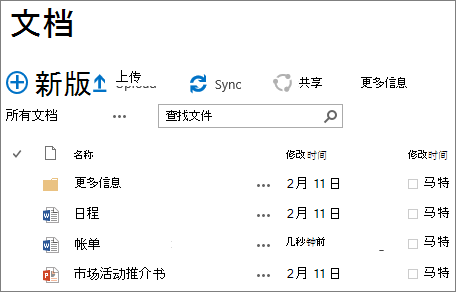
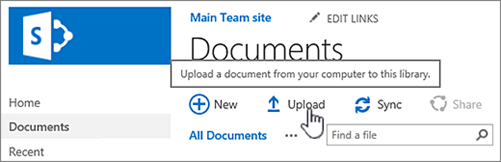
如果要将大型文件或许多文件加起来总大小较大上传到库,则可能会因 SharePoint 中的文件大小限制或超时错误而收到错误。 有关详细信息,请参阅 管理大型列表和库。
长路径和文件名
上传文件和文件夹时,需要注意路径和文件名长度。 Microsoft 365 和 OneDrive 中的 SharePoint 支持最多 400 个字符的总文件长度和路径长度。 SharePoint 服务器 版本支持最多 260 个字符的总文件长度和路径长度。 有关详细信息,请参阅 OneDrive 和 SharePoint 中的限制和约束。
要求签出
网站所有者可以将库设置为要求您先签出文件才能编辑它们(并在完成时签入它们)。 如果您的库要求签出,当您第一次上载文件时,文件处于签出状态。 您必须先签入该文件,其他人才能对该文件进行编辑。 有关详细信息,请参阅签出、检查或放弃对 SharePoint 库中文件的更改。
批准提交的内容
网站所有者可以将库设置为要求在内容对使用该库的其他人可见之前对内容进行审批。 作为作者,您可以查看列出的文件并使用它,但其他人则不能。 例如,法律部门可能要求在文档公开前对其进行审批。 有关详细信息,请参阅 要求审批网站列表或库中的项目。
跟踪版本
您可以添加文件以使用文件的修订版本替换现有文件。 如果库设置为跟踪版本,则当您添加文件时,它将成为最新版本,而较旧的文件将成为版本历史记录的一部分。 如果要上载文件的新版本,请考虑就此版本中所做的更改键入一些注释,以便更轻松地跟踪该文件的历史记录。 有关详细信息,请参阅 版本控制在列表和库中的工作原理。