

如果大量 SharePoint 或 Microsoft Teams 文件被恶意软件删除、覆盖、损坏或感染,可以将整个共享文档库还原到以前的时间。 还原将撤销过去 30 天内对文件和文件夹发生的所有操作。
如果已删除整个库,请参阅 还原 SharePoint 网站回收站中的项目。 如果要一次纠正单个文件的问题,可以 还原已删除的项目 或 还原项目的先前版本。 对于 OneDrive 中的文件,可以 还原 OneDrive。
将库还原到以前的时间
转到要还原的 SharePoint 文档库。 (在 Microsoft Teams 中,从频道顶部的“Files”选项卡中选择“在 SharePoint 中打开的更多>内容”。)
选择 设置
 >恢复此库。
注意
如果在“设置”下没有看到“还原此库”,则要么没有权限,要么正在查看经典库。
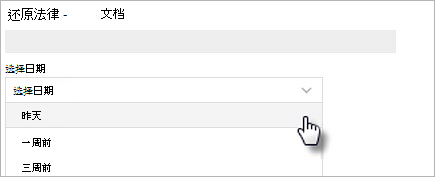
在“还原”页上,从下拉列表中选择一个日期,如 昨天,或选择 “自定义日期和时间”。
使用活动图表和活动源审阅想要撤销的最近活动。
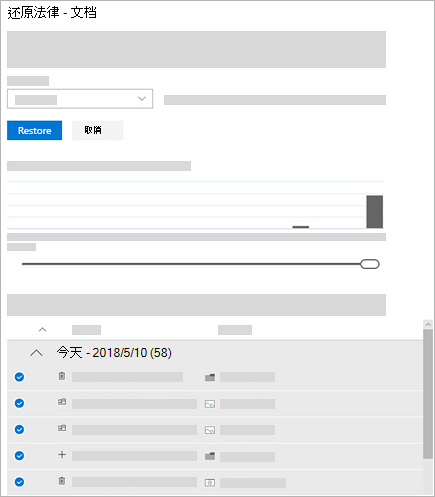
每日活动图表显示过去 30 天内每个日期的文件活动量。 它让您大致了解库随时间推移发生的情况,并可以帮助您识别任何异常活动,例如您的文件何时被恶意软件感染。
活动源以时间倒序方式显示单个文件和文件夹操作。 可以向下滚动以查看前一天的操作,或者移动每日活动图表下方的滑块以快速移至特定日期。如果选择自定义日期和时间,请选择想要撤销的最早活动。 选择某个活动时,将会自动选择在该活动之后发生的所有其他活动。
准备好还原库时,请选择“ 还原” 以撤消所有所选活动。
您的库将还原到您选择的第一个活动之前的状态。 如果改变了对刚才执行的还原的想法,可以通过选择刚执行的还原操作来选择“ 还原此库 ”以撤消还原。
限制和疑难解答
- 只有站点管理员才能启动还原。 在还原过程中,任何访问图书馆的人都会看到一条通知。
- 还原文件使用版本历史记录和回收站。 关闭版本历史记录后,将无法将文件还原到以前的版本。 有关版本控制设置的信息,请参阅为列表或库启用和配置版本控制。
- 从 网站集回收站中删除已删除的文件后,无法通过手动删除或清空回收站来还原。
- 如果在删除文件或文件夹后再次上传文件或文件夹,将跳过该文件或文件夹的还原操作。
- 如果无法还原某些文件或文件夹,则将生成日志文件来捕获错误。 文件名以“RestoreLog”开头,后跟 ID (,例如 RestoreLog-e8b977ee-e059-454d-8117-569b380eed67.log) 。 可以与支持团队共享日志文件,以解决可能发生的任何问题。
- 还原:此库 仅适用于 SharePoint 中的新式体验,不能用于还原已删除的整个库。 如果已删除整个库,请参阅 还原 SharePoint 网站回收站中的项目。