

如果 SharePoint 列表或库设置为跟踪版本,则可以还原列表项或文件的先前版本。 若要了解如何删除项目或文件的版本、所有版本或仅次要版本(如果针对其配置了列表或库),请参阅 删除 SharePoint 中项目或文件上的先前版本。
有关打开版本控制的信息,请参阅 在 SharePoint 中打开版本历史记录。 有关还原存储在 OneDrive 中的 SharePoint 文件的信息,请参阅 在 OneDrive 中还原先前版本的文件。
在 SharePoint 中还原以前的版本
打开包含要查看其历史记录的项目或文档的列表或库。
在要查看其历史记录的项旁边,选择“ ( 省略号”) 。
选择 “版本历史记录”。
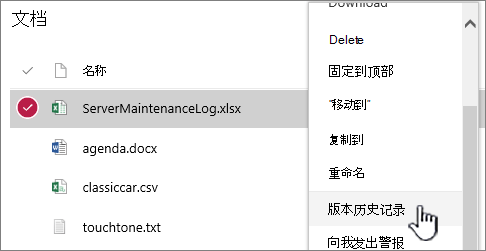
如果看不到 版本历史记录,请选择 “更多”,然后选择 “版本历史记录”。
在 “版本历史记录” 对话框中,将鼠标悬停在早期版本上的日期链接上。 若要显示菜单,请选择向下箭头。
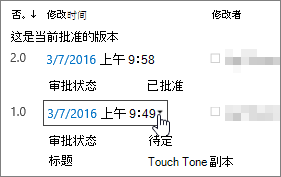
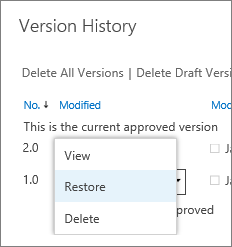
在菜单中,选择 “还原”。
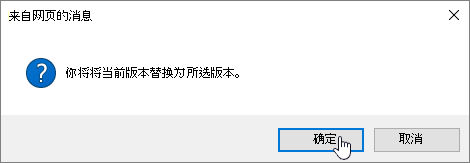
若要将所选版本还原为当前版本,请选择 “确定”。
注意
SharePoint 不会删除刚刚还原的早期版本。 它创建一个副本并使其成为最新版本。
完成后,选择版本历史记录窗口右上角的 X 将其关闭。
在 SharePoint 中打开版本历史记录
默认情况下,版本历史记录在 SharePoint 中处于打开状态,但如果看不到“ 版本历史记录” 命令,则它可能已关闭。 根据管理员设置 SharePoint 的方式,你可以启用列表或库版本控制。
有关 SharePoint 版本控制设置的信息,请参阅 启用和配置列表或库的版本控制。
另请参阅 版本控制在列表和库中的工作原理。
不确定你拥有哪个版本? 请参阅“ 正在使用哪个版本的 SharePoint?”