
重要
从 2018 年 6 月开始,新闻源功能将无法用于新的 Microsoft 365 租户。 届时,公司源也将对现有租户设为只读。 对于新闻解决方案,建议使用 团队新闻、 通信网站和/或 Yammer。
关注他人时,你会在新闻源中看到他们开始的对话。 关注人员还可以让您获得有关其活动的最新信息,具体取决于其个人资料中的设置。 例如,当用户开始关注文档、网站、标记或人员时,你可以获得更新。 或者,当他们喜欢新闻源帖子,以及生日、周年纪念日或职位变更等活动时获取更新。
注意
如果你的 Microsoft 365 版本中安装了 Yammer,则本文中的信息不适用。 建议改为在 Yammer 中关注人员。 有关详细信息,请参阅 如何开始使用 Yammer。
本文内容
关注联系人的好处
关注他人是一项社交、社区建设活动,因为它通常会引导您发现其他重要的人和信息。 例如,您关注的人发布的新闻源项目可能会提及另一个与您的工作相关的人。 然后,您可以访问该人的个人资料并决定开始关注他或她。 或者,假设你关注的某个人开始关注某个文档,因此,你在新闻源中获得了有关此活动的更新。 如果您随后开始关注该文档,关注您的人将获得更新并发现此文档。
如果将这些场景放大到整个组织中,很容易想象人与人之间的联系会如何激增。
开始关注他人的方法
通常,您在进行日常工作时开始关注他人。 你可能还会看到要关注的人的自动建议。 最后,如果您有想要开始关注的特定人,您可以搜索他们。
关注在新闻源发帖的人
若要开始关注在新闻源上发帖的人,请点击帖子下方显示的“关注 姓名”链接:
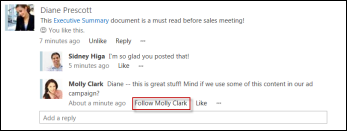
仅对当前未关注的人看到此链接。
关注新闻源中引用的人员
你可以开始关注因各种活动而出现在新闻源中的人。 例如,如果在新闻源帖子中 提到 某人,可以选择其姓名以转到其个人资料,然后选择“ 关注此人”。
使用搜索查找要关注的人
可以直接按姓名搜索人员,也可以搜索与主题或关键字 (keyword) 关联的人员。
按姓名搜索人员
如果您知道要关注的人的姓名,可以在搜索框中输入该姓名:

如果 SharePoint 找到要查找的人员,可以打开其标注,然后单击 “关注”。
一次搜索多个人
如果要一次查找并开始关注多个人,可以在 Follow People 对话框中执行此操作:
- 单击页面顶部的“新闻源”。
- 在新闻源页面上,单击“人员”标签上方的数字。
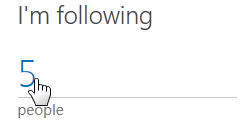
- 单击 People I'm Following 页面上的 Follow。
- 在 Follow People 框中,键入要添加的人的姓名。
键入时,SharePoint 会搜索组织中的人员列表,并在找到匹配项时显示匹配项。
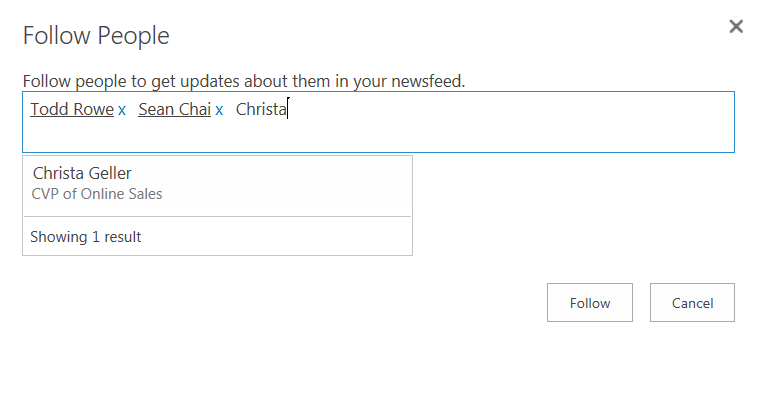
- 在看到每个人的姓名时选择每个人。
- 完成将人员添加到列表中后,单击 “关注”。
通过字词搜索来查找人员
有时,你可能正在寻找组织中具有某些特定知识的人员,但还不知道要搜索谁。 在这种情况下,可以使用词语进行搜索,描述要查找的内容,并让 SharePoint 找到具有此知识的人员。
- 单击“搜索”框中的导航菜单,然后单击“People”。
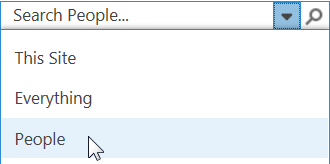
- 在搜索框中输入一个或多个术语,然后按 Enter。
搜索返回其用户配置文件引用这些术语的人员的列表。 将该术语列为“询问相关”主题的 People 权重最高,其次是将该术语列为“兴趣”的用户。
查看你关注的人员和关注你的人员
若要查看你关注的当前人员列表:
- 单击页面顶部的 “新闻源 ”。
- 在新闻源页面上,单击“人员”标签上方的数字。
默认情况下,你会看到你关注的人员列表。 如果您想查看关注您的人列表,请单击 “我的关注者”。
停止关注他人
你可以随时停止关注他人。 例如,如果您要转移到一个新团队或完成一个项目,那么有关某些人的更新可能会变得不那么有趣。 如果您在新闻源中获得大量更新,多余的更新可能会分散注意力。
- 如上一节所述,转到你关注的人员列表。
找到要停止关注的人,单击省略号 (...) 打开其标注。
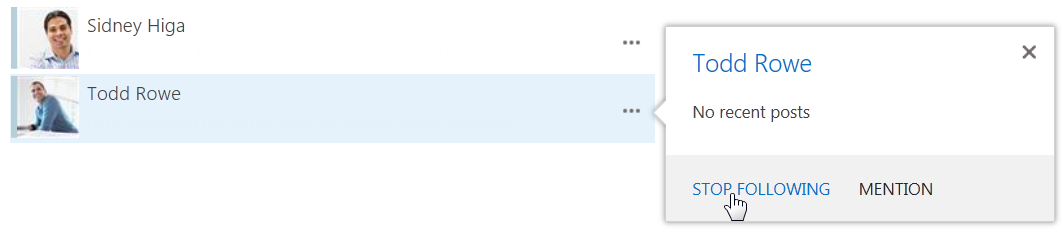
- 在标注中,单击 “停止关注”。
关于你从关注的人那里收到的更新
关注联系人让您仅看到他们决定与您共享的活动的更新。 因此,如果您关注的某些人禁用了共享有关其活动的更新,您可能根本不会收到他们的更新。 同样,当人们关注你时,他们在新闻源中只会收到有关你决定与他们分享的活动的更新。
你可以在个人资料中设置共享活动的选项。