新闻源中将显示哪些项目?

应用对象
SharePoint Server 2013 企业版 Office 365 小型企业版

重要

从 2018 年 6 月开始,新Microsoft 365 个租户将无法使用新闻源功能。 此时,公司源也将设置为现有租户的只读。 对于新闻解决方案,我们建议使用 团队新闻通信网站和/或 Yammer

访问公共新闻源,与同事之间的对话保持一致,并查看有关其活动的其他更新。 新闻源的“关注”视图通常包含你可能会发现最相关和最有趣的项目。 在这里,你主要看到你关注的人员创建的帖子,以及与你关注的其他内容(如标记和文档)相关的帖子。 除了“关注”视图外,你可能偶尔还会对浏览组织范围的新闻源“每个人”视图感兴趣。

注意

您的组织可能会自定义或限制本文中介绍的一些功能。

您要做什么?

在新闻源的“以下”视图中浏览文章

新闻源的“以下”视图包含与当前关注的人员及内容相关的帖子,如下表所述:

帖子类型 特征
新建对话 在“以下”视图中看到的对话仅由你当前关注的人员启动。
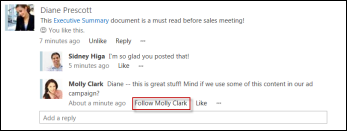
回复对话帖子 组织中任何看到对话线程的人(无论是在“关注”视图还是“每个人”视图中)都可以发布对对话帖子的回复。 因此,你可能会看到你当前 关注的人员创建的对话帖子的回复。 通过这种方式,你可能会发现想要开始关注的新人。 “关注”链接显示在你当前未关注的人员发布的任何回复下。
由你当前未关注的某人发布的新闻源项
有关你关注的人员的活动的汇报 如果你关注的人员的用户配置文件设置为与你共享此信息,则会看到有关你关注的人员的更新。 例如,当他们开始关注文档、网站、标记和其他人员时,你会看到更新。 你还会看到有关事件(如生日和周年日期)的更新。
编辑关注的文档时新闻源更新
在此示例中,您可以单击文档链接以打开文档,前提是您有权查看此文档。
有关你关注的文档的汇报 如果有人编辑你关注的文档,则会看到更新。 无需关注更新文档的人员。
当关注者开始关注文档时,新闻源更新
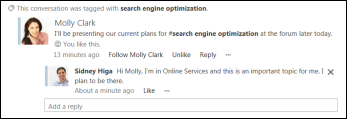
包含你关注的标记的帖子 你会看到包含你关注的标记的所有新闻源帖子,即使你当前没有关注创建该帖子的人员。
当有人在帖子中使用你的关注标记时,新闻源更新。
在此示例中,Sidney Higa 看到 Molly Clark 的帖子,因为它包含他关注的标记。 他可以选择单击链接开始关注 Molly Clark。

返回页首

在新闻源的“所有人”视图中浏览帖子

新闻源的“每个人”视图包含由组织中的任何人发起的对话,无论你是否关注这些对话。 因此,你将看到在此处的“以下”视图中找到的所有对话,以及其他人发起的所有对话。

如果你想要更广泛地了解组织中人们谈论的内容,或者如果你刚加入公司并且想要找到感兴趣的人员,则可以浏览新闻源的“所有人”视图。

你只能在“每个人”视图中看到对话。 你看不到有关你关注的人员和内容的更新。

返回页首