当不再需要库中的文档、图片、文件或文件夹时,可以快速删除它们。 请注意,没有其他人需要它们,并且文件已全部签入。 删除文件可能是永久性的,并且可能无法恢复它们。 如果你认为稍后可能需要这些文件,请考虑 将文件移动 到其他位置。 如果误删了文件,请参阅下面的 “从回收站还原项目 ”。 根据网站的设置方式,可以将文件还原到库中。
注意
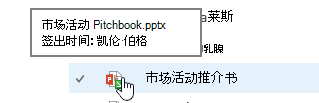
如果图标上覆盖着箭头的文件,则该文件正在共享。 如果尚未签出,请将鼠标悬停在图标上查看是谁签出的,并在删除之前要求签入。 有关详细信息,请参阅签出、检查或放弃对库中文件的更改。
从文档库中删除文件和文件夹
刷新浏览器并注意“类型”列中的图标,确保要删除的文件没有签出。 必须由签出者签入文件,然后才能删除它们。
将鼠标悬停在文件上,然后单击复选标记,选择要删除的每个文件。
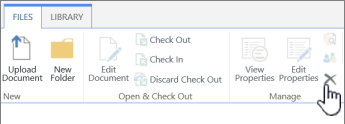
在标题中,单击 Files>删除文档。
在“删除确认”对话框中,单击“ 确定”。

删除文件和文件夹的另一种方法
根据所使用的 SharePoint 版本,使用右键单击菜单删除单个或多个文件的速度可能会更快。
打开要删除文件或文件夹的文档库。
将鼠标悬停在文件上,然后单击检查框,选择要删除的一个或多个文件。 在 SharePoint 2016 中可以一起选择文件和文件夹,但在 SharePoint 2013 中,需要单独选择它们。 如果只删除一个文件或文件夹,可以跳过此步骤。
右键单击其中一个文件的图标。 在 SharePoint 2016 中,单击 “删除”。 对于 SharePoint 2013,单击省略号 (...) ,然后单击 “删除”。
在“删除确认”对话框中,单击“ 确定”。
从回收站还原项目
单击屏幕左侧快速启动栏中的回收 站 。

如果在快速启动栏上看不到 回收站 ,请执行以下步骤:单击“设置”
 ,然后单击“网站内容”。
回收站位于网站内容页面的右上角。

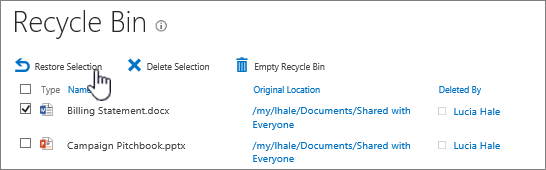
在回收站页面中,单击要删除或还原的项目或文件右侧的框。
单击 “恢复所选内容” 以恢复所选文件。
注意
如果您没有看到您要查找的物品,则该物品可能已超过持有时间限制并且已被删除。 但是,所有内容都不会丢失。 可以联系管理员,他也许可以还原它。
还原项时,它将还原到从中删除它的同一位置。