除了在 SharePoint 中移动或复制文件外,还可以使用 OneDrive 同步应用同步 SharePoint 文件。
注意
如果在尝试移动或复制项目时未列出其他网站,则表示你的组织不允许跨网站移动或复制。 如果你是组织的 SharePoint 管理员或全局管理员,要了解如何在 SharePoint 管理中心启用跨网站复制,请参阅 允许或阻止自定义脚本。
从以下选项卡中选择你的 SharePoint 版本:
步骤 1:
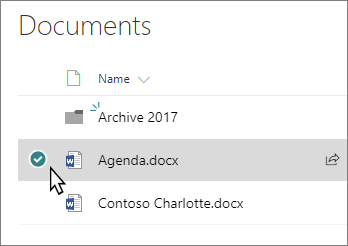
在 SharePoint 库中选择要移动或复制的文件或文件夹。
步骤 2:
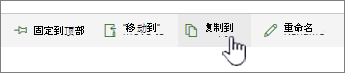
在顶部的命令栏上,选择“移动到”或“复制到”。
注意
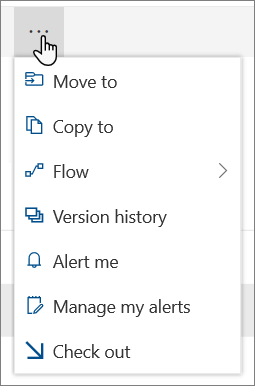
如果在命令栏上看不到 “移动到” 或 “复制到” ,请选择省略号图标  (“更多”) ,然后选择“ 移动到” 或 “复制到”。
注意
如果“移动到”或“复制到”不可用,请切换到新式体验。
步骤 3:
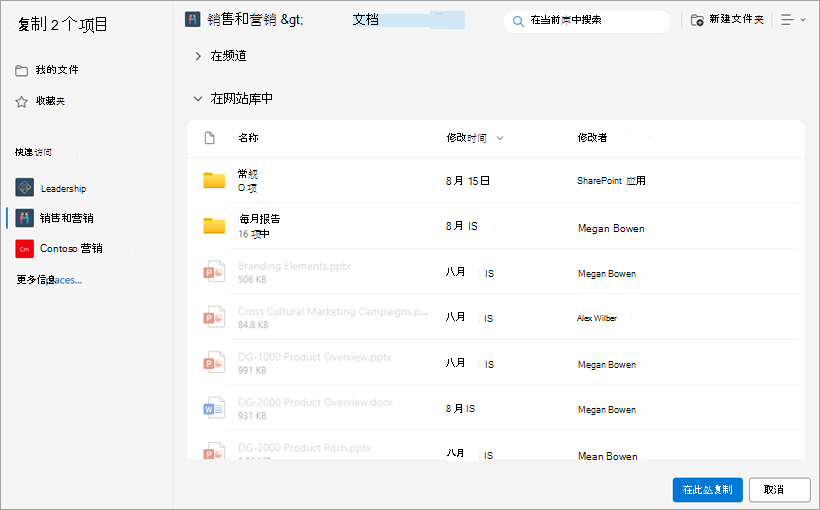
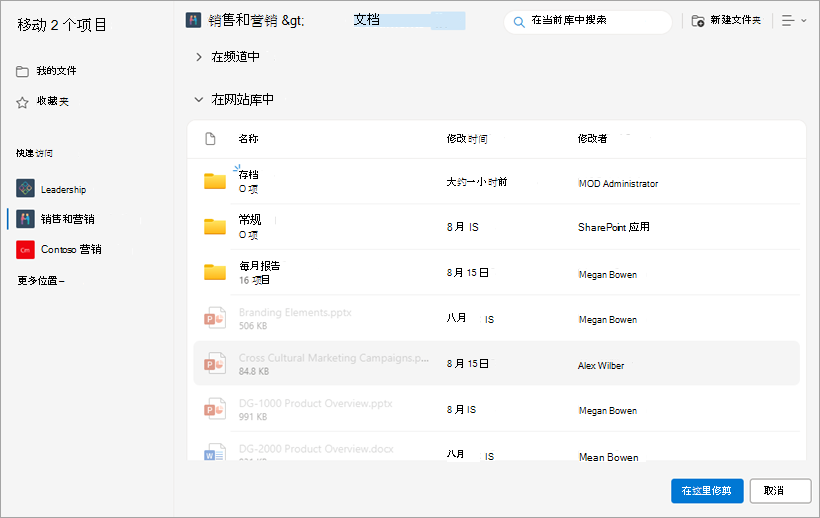
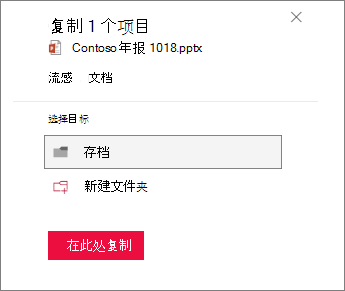
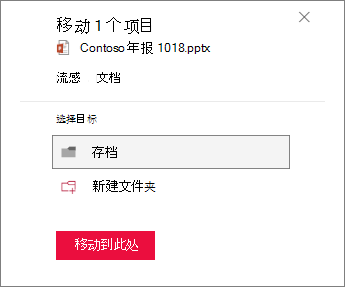
在当前库、OneDrive 或其他 SharePoint 网站中选择目标,然后选择“ 移动到 ”或 “复制到”。 如果网站未列出,请在左侧网站列表底部选择 “更多位置”。 (SharePoint Server 2019 目前仅支持当前库。)
步骤 4:
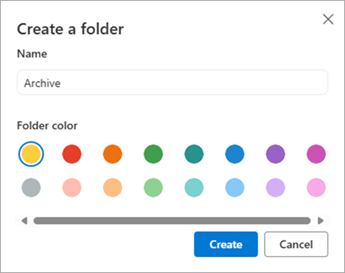
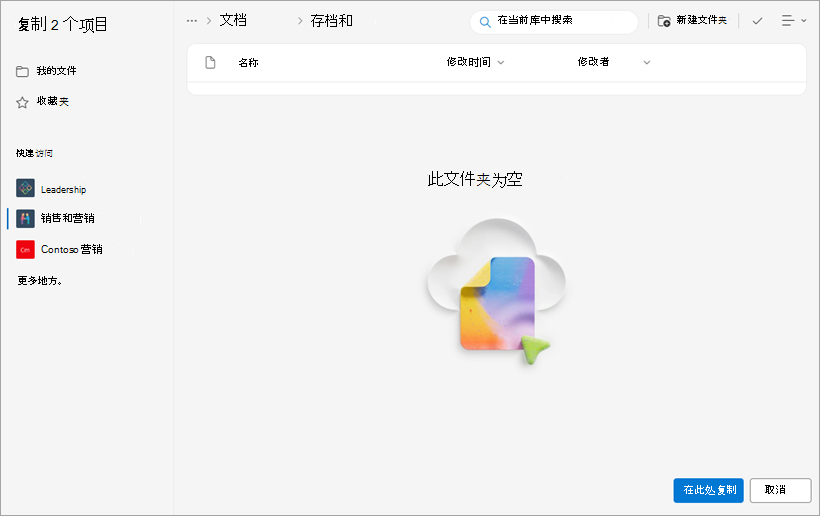
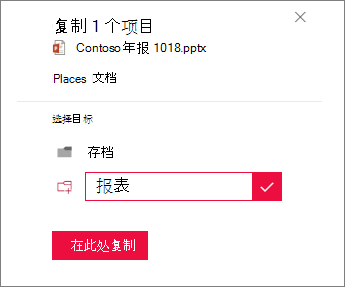
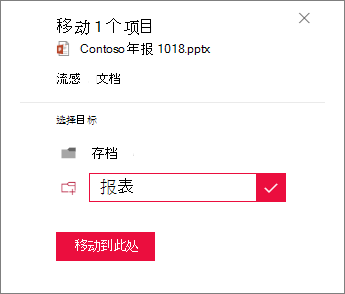
如果要将文件移动或复制到新文件夹,请选择右上角的新文件夹图标添加文件夹  以添加新文件夹。 输入文件夹名称,然后选择“ 创建”。 然后,可以选择新文件夹,然后选择“ 移动到 ”或 “复制到”。
注意
- 使用 “移动到”时,文档的历史记录将复制到新目标。 将 “复制到” 功能用于具有版本历史记录的文档时,仅复制最新版本。 若要复制早期版本,需要还原并复制每个版本。 有关版本控制的详细信息,请参阅 为列表或库启用和配置版本控制。
- 有关将文件从 OneDrive 移动到 SharePoint 网站的信息,请参阅 在 OneDrive 和 SharePoint 之间移动文件和文件夹。
- 如果您尝试跨库移动文档,并且目标已强制执行唯一值,则 “移动到 ”操作将失败。
- 当文件移动时,它将继续出现在源目录中,直到它完全移动到目标,然后它将被删除。 移动完成后,该文件仍保留在源网站回收站中,并受正常回收计划的约束,除非用户从回收站恢复它。
- 将文件移动或复制到具有不同特性的位置时,仅保留新位置上支持的特性。 例如,如果将文件从具有优先级列的文档库移动到没有优先级列的文档库,则优先级列中的信息将丢失。
- 与正在复制或移动的文件关联的托管元数据值将不会保留。
- 不建议将 OneNote 笔记本移到 OneNote 应用之外。
- 移动到 和 复制,以 在 SharePoint Online 限制内实现最佳效果。
- “ 移动到 ”选项当前在网站页面库中不可用。
- 有关常见方案,请访问此 技术社区博客。