

直接在浏览器中或从应用编辑 Microsoft 365 或 SharePoint Server 2019 文档库中的 SharePoint 中的文件。 Microsoft 365 文件类型 (如 Word 或 Excel) )可在浏览器和应用中进行编辑。 支持在浏览器中预览许多其他类型的 Files。 对于设备上提供应用的其他文件类型,请下载、在应用中编辑,然后上传。
编辑文档库中的文档
通过选择文件名上的链接,在 Microsoft 365 应用 ((如 Word 或 Excel) )中编辑文档。
打开文档库,然后选择要编辑的文件上的链接。
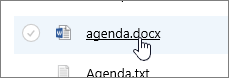
如果 文件类型支持预览,它将在线打开。 如果没有,你将收到下载提示。
下载或在在线应用程序中打开后,您可以编辑和保存该文件。
在 Microsoft 365 中在线编辑时,会自动保存文件。 如果脱机编辑文件,则需要将其上传回库。
在文档库中打开要编辑的文件
从文档库进行编辑的另一个选项是单击“显示操作”省略 号...>打开。 也可以选择单击 “预览”。
某些文件类型可能允许选择应用进行编辑,例如 Word 网页版或桌面应用) Word (。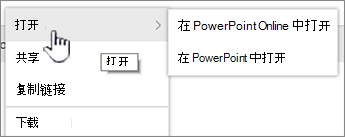
在联机或脱机应用中编辑文件。
使用完 Microsoft 365 应用后,请确保状态未显示“正在保存”,然后关闭选项卡或窗口。 如果使用的是脱机 Microsoft 365 应用,请保存文件,然后关闭应用。
打开文件并从菜单中选取离线应用时,每次保存在应用中时,文件都会保存回资料库。 如果编辑的文件需要下载文档(如画图),则需要上传保存的文件。
上传的文件与库中存在的文件同名时,状态字段中会显示状态消息“未上传 1 项”。

单击替换原始文件选项的状态字段。
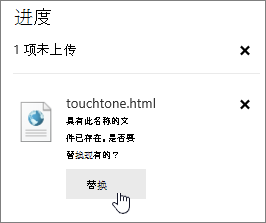 如果在 SharePoint 中启用了版本控制,并且替换了某个文件,实际上并不是在覆盖原始版本,而是在创建另一个版本。 有关版本控制的详细信息,请参阅查看 SharePoint 文档库中文件的版本历史记录。
在文档库中签入或签出文件
如果文档库在编辑前不强制检查,则可以编辑文件而无需签出文件。如果需要独占编辑,或者文档库需要先检查,则可以在打开和编辑之前先检查文件。 有关签入或签出文件的详细信息,请参阅 签出或检查文档库中的文件。