

在列表或库中启用版本控制后,您可以在列表中的项目和库中的文件发生更改时存储、跟踪和恢复这些项目。 库可以跟踪主要版本(例如向文档添加了新部分的版本)和次要版本(例如更正拼写错误的版本)。 列表只能跟踪主要版本。 有关版本控制的详细信息,请参阅 版本控制在列表和库中的工作原理。
注意
在 SharePoint 库中,版本控制默认处于打开状态,在 SharePoint 列表中默认关闭。 有关设置版本控制的更多信息,请参阅 为列表或库启用和配置版本控制。
从快速启动栏打开列表或库。
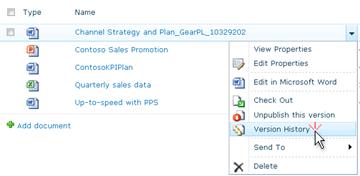
如果未显示列表或库的名称,请单击“ 网站内容 ”或 “查看全部”,然后单击列表或库的名称。右键单击项或文档名称与日期之间的空格,然后单击菜单中的 “版本历史记录 ”。 可能需要滚动菜单才能查看 版本历史记录。
如果看不到 “版本历史记录”,请单击对话框中的省略号 (...) ,然后单击“ 版本历史记录”。
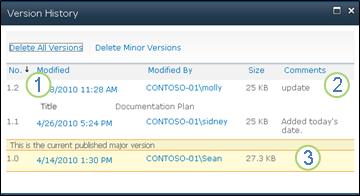
你将看到文件的版本列表。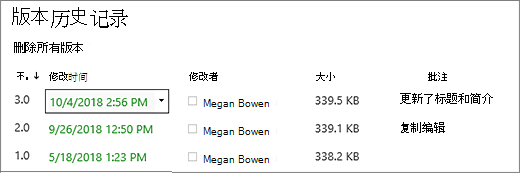
在 “版本历史记录” 对话框中,将鼠标悬停在要查看的版本旁边,然后单击右侧的向下箭头以获取选项列表。
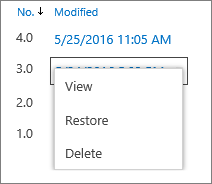
单击“查看”。
注意
对于除最新版本以外的所有文档版本,你将看到“ 查看”、“ 还原”和 “删除”。 对于最新版本,你只能看到“ 查看 和 还原”。
此时将打开 “版本历史记录” 对话框,其中包含可供选择的各种操作。
可用的操作因版本以及管理员或所有者设置的属性而异。
选项会根据你选择的是最新版本还是更早版本而改变。
最新版本的文件的“版本历史记录”窗口包括用于管理、通知、检查或创建工作流的操作。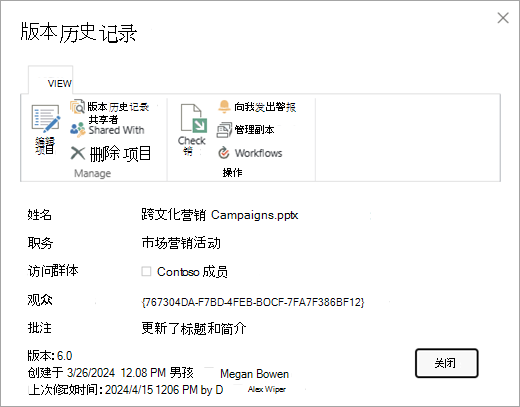
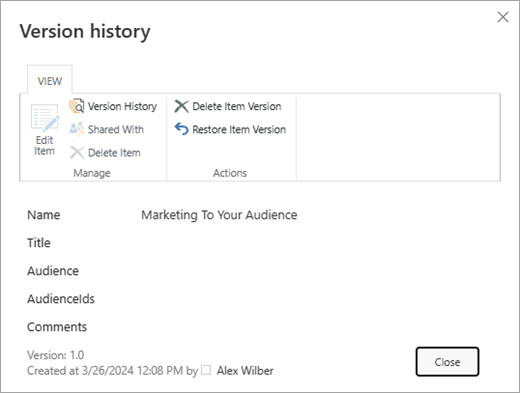
文件以前版本的版本历史记录视图显示了还原或删除该版本的选项。


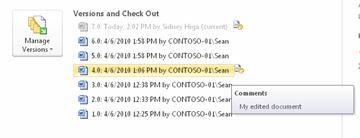

看不到版本历史记录选项
在 SharePoint 库中,版本控制默认处于打开状态,在 SharePoint 列表中默认关闭。 需要打开版本控制才能在菜单或功能区中查看版本历史记录选项。 要打开版本历史记录,请参阅 启用和配置列表或库的版本控制。
我的版本回溯的时间不够远
设置版本控制时,可以设置要保存的最大版本数。 当保存最大版本数时,SharePoint 会删除最旧的版本以容纳较新版本。 可以将 SharePoint 设置为保存更多版本,最高为系统限制。 有关详细信息,请参阅 版本控制在列表和库中的工作原理。
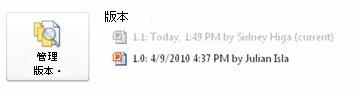
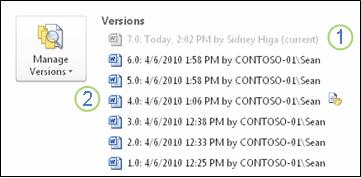
是否可以在 Office 应用中查看和恢复文档版本?
是的,你可以在 Office 桌面应用中查看以前的版本。 有关详细信息,请参阅 还原 OneDrive 中存储的文件的先前版本。
其他帮助和资源
以下是有关版本控制和相关主题的更多信息的一些链接:
版本控制
签入和签出
添加和删除文件和文件夹
我们将认真倾听!
本文是否有帮助? 如果有用,请在本页面底部告知我们。 如果此文帮助不大,请告知我们其中令人困惑或不完善的地方。 请同时告知所用 SharePoint 版本、OS 和浏览器。 我们将根据你的反馈确认是否属实,添加信息并更新本文。