
发布文件的主要版本
文件的主要和次要版本用于跟踪文件的更改:
- 主要版本(由整数标识,如 5.0)通常用于里程碑或文件可供广大受众审阅时。
- 次要版本(由十进制数标识,如 5.1)用于草稿或正在进行的工作,在主要版本发布之前,通常只有文件所有者和具有权限的人员才能看到这些版本。
准备好让其他人查看文件的次要版本后,请发布该文件。
导航到文件所在的库。
选择要为其发布主要版本的项或文件,然后执行下列操作之一:
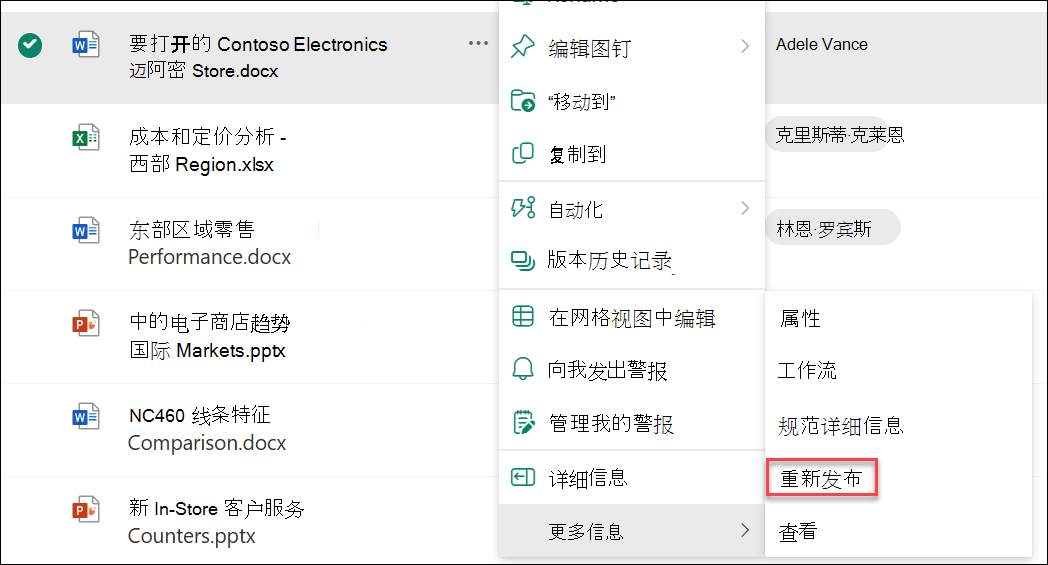
选择省略号 (...) ,选择 “更多”,然后选择“ 重新发布”。
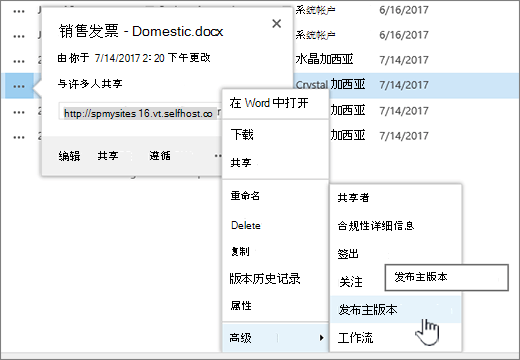
选择省略号 (...) ,再次选择省略号 (...) ,选择“ 高级”,然后选择“ 发布主要版本”。
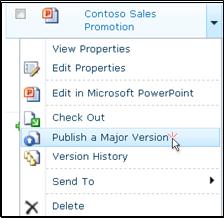
将鼠标悬停在文档标题上,选择下拉箭头,然后选择“ 发布主要版本”。
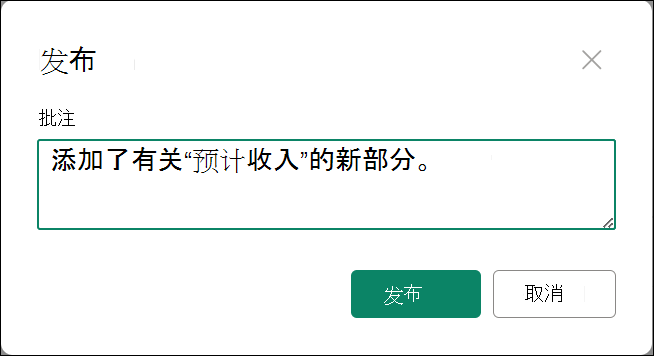
根据 SharePoint 版本,将打开“ 发布” 对话框或“ 发布主要版本 ”对话框。
在 “注释 ”字段中输入注释,然后选择“ 发布” 或“ 确定”。
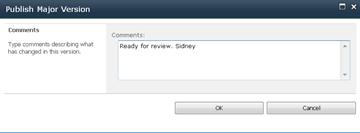
注意
注释是可选的,使查找以前的版本更容易。
取消发布文件版本
如果具有必要的权限,可以从文档库中取消发布某个版本。 如果在库中启用了主要和次要版本控制,则未发布的版本将成为次要版本,并且根据库中的设置,有权查看库中仅主要版本的人员可能无法再查看。
导航到项目或文件所在的列表或库。
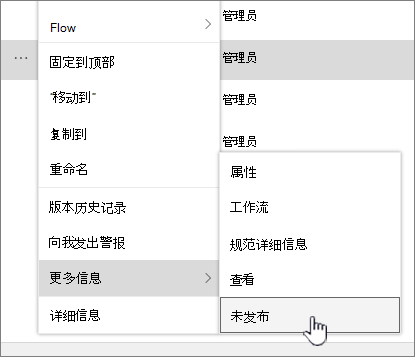
选择要取消发布的文档,然后执行下列操作之一:
选择省略号 (...) ,选择 “更多”,然后选择“ 取消发布”。
选择省略号 (...) ,再次选择省略号 (...) ,选择 “高级”,然后选择“ 取消发布此版本”。
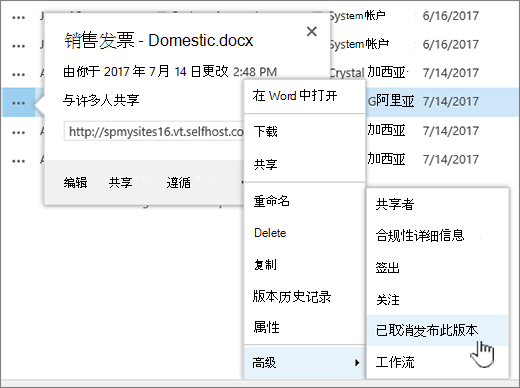
最新的主要版本将立即取消发布。
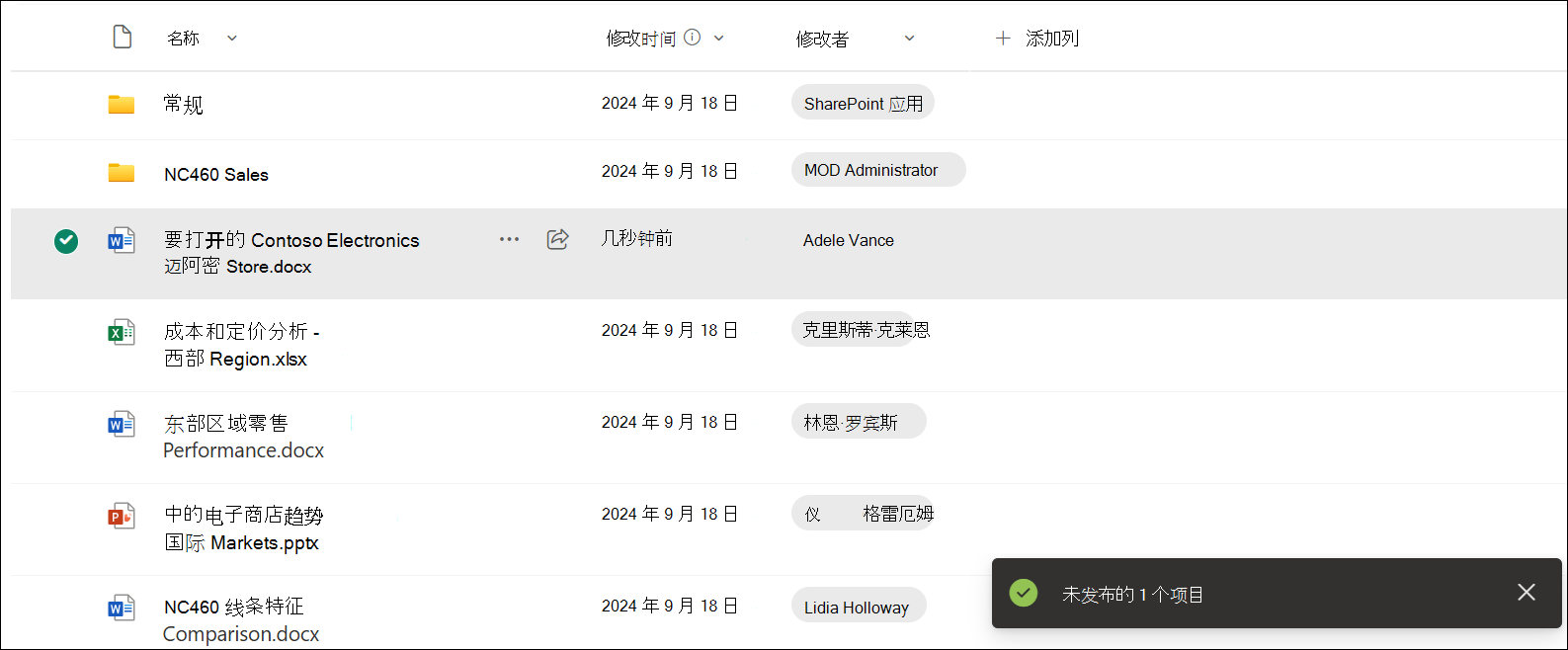
将鼠标悬停在文档标题上,选择下拉箭头,然后选择“ 取消发布此版本”。
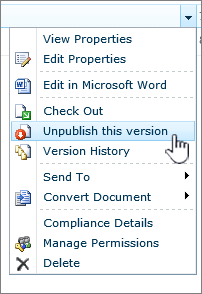
当系统提示您确认要取消发布版本时,请选择“ 确定”。
注意
本文假定已为库启用主要和次要版本。 如果您有权执行此操作,则可以从 库设置中管理库的版本控制设置。 有关详细信息,请参阅 为列表或库启用和配置版本控制 。