

在列表或库中启用版本控制后,可以在列表中的项和库中的文件发生更改时存储、跟踪和恢复它们。 版本控制与其他设置(例如结账)相结合,可让您控制网站上发布的内容。 您还可以使用版本控制来查看或还原列表或库的旧版本。
版本控制概述
任何有权管理列表的人都可以打开或关闭列表或库的版本控制。 版本控制适用于所有默认列表类型中的列表项,包括日历、问题跟踪列表和自定义列表。 它还可用于可存储在库中的所有文件类型,包括 Web 部件页面。 有关设置和使用版本控制的详细信息,请参阅 为列表或库启用和配置版本控制。
注意
如果你是 Microsoft 365 客户,则现在在创建新库或列表时默认启用版本控制,它将自动保存文档的最后 500 个版本。 这将帮助您防止丢失重要文档或数据。 如果网站或团队网站上的现有库或列表未启用版本控制,则可以随时为它们启用版本控制。
可以使用版本控制来:
- 版本跟踪历史记录 启用版本控制后,您可以查看项或文件的更改时间以及更改者。 还可以查看有关文件) 的属性 (信息何时更改。 例如,如果某人更改列表项的截止日期,则该信息将显示在版本历史记录中。 您还可以查看用户在将文件检查到库中时所做的注释。
- 还原以前的版本 如果您在当前版本中犯了错误,如果当前版本已损坏,或者您只是更喜欢以前的版本,您可以将当前版本替换为以前的版本。 还原的版本将成为新的当前版本。
- 查看以前的版本 可以在不覆盖当前版本的情况下查看以前的版本。 如果在 Microsoft Office 文档(如 Word 或 Excel 文件)中查看版本历史记录,则可以比较这两个版本以确定差异。
如果您的列表或库限制版本,则应确保参与者知道,达到版本限制时将删除早期版本。
创建版本时
启用版本控制后,会在以下情况下创建版本:
首次创建列表项或文件或上传文件时。
注意
如果需要检出文件,则必须检查文件以创建其第一个版本。
上传文件且与现有文件具有相同的名称时。
更改列表项或文件的属性时。
打开并保存 Office 文档时。 再次打开文档后,将在保存编辑后创建新版本。
定期编辑和保存 Office 文档时。 并非所有编辑和保存都会创建新版本。 例如,如果频繁保存编辑,则每个新版本都会捕获一个时间点,而不是每次单独编辑。 这在启用 自动保存 时很常见。
在共同创作文档期间、当其他用户开始处理文档时或当用户单击“保存”以将更改上传到库时。
在任何给定时间,文件最多可以有三个当前版本:已签出版本、最新的次要版本或草稿版本,以及最新发布的版本或主要版本。 所有其他版本都被视为历史版本。 某些当前版本仅对有权查看它们的用户可见。
主要和次要版本
通常,主要版本表示一个里程碑,例如提交以供审阅或发布的文件,而次要版本是尚未准备好供所有网站参与者阅读的进行中的工作。 根据团队的工作方式,团队可能需要最新的次要版本,例如最近编辑的版本。 随着时间的推移,团队可能不太需要较旧的次要版本。
某些组织会同时跟踪其库中文件的主要和次要版本。 其他则仅跟踪主要版本。 主要版本用整数标识,例如 5.0;次要版本由十进制数标识,例如 5.1。
大多数组织在文件开发期间使用次要版本,在达到某些里程碑或文件可供广大受众审查时使用主要版本。 在许多组织中,草稿安全性设置为仅允许文件所有者和有权批准文件的人员。 这意味着在发布主要版本之前,其他任何人都无法查看次要版本。
列表仅支持主要版本。 列表项的每个版本都使用整数进行编号。 如果您的组织需要审批列表中的项目,则这些项目将保持“待处理”状态,直到有权审批它们的人员批准它们。 在处于挂起状态时,它们使用十进制数进行编号,称为草稿。
次要版本最大数量为 511,主要版本数量可以调整。 有关设置主要版本数量的信息,请检查控制存储的版本数部分。
如果你使用的是联机应用或最新的桌面版本,并且你尝试保存超出最大数量的另一个次要版本,你将覆盖最新的次要版本。 如果您使用的是旧客户端,则根本无法保存或上传任何更改。 为避免覆盖或继续上传更改,必须发布下一个主要版本。 然后,你将能够再次发布该主要版本的最大次要版本数。 若要了解如何发布新版本,请检查发布或取消发布文件版本。
注意
通过覆盖或不保存次要版本,实际上不会对文件进行版本控制。 由于更新的应用程序将覆盖最新版本,而旧客户端根本不会保存任何内容,因此一旦达到次要版本限制,就不再跟踪您的文档历史记录。
有关启用和设置版本控制(包括主要和次要版本)的更多信息,请参阅 启用和配置列表或库的版本控制。
版本编号
每次创建新版本时,都会自动添加版本号。 在启用了主要版本控制的列表或库中,版本具有整数,例如 1.0、2.0、3.0 等。 在库中,管理员可能会同时为主要版本和次要版本启用版本控制。 跟踪次要版本时,它们具有十进制数,如 1.1、1.2、1.3 等。 当其中一个版本作为主要版本发布时,其编号变为 2.0。 后续的次要版本编号为 2.1、2.2、2.3 等。
放弃结帐时,版本号不会更改。 如果最新版本是 3.0 版,则在放弃结帐后仍为 3.0。
删除版本时,该版本将进入回收站,其编号也随之消失。 版本历史记录将显示剩余版本号。 其他版本号不会更改。 例如,如果您的文档具有次要版本 4.1 和 4.2,并且您决定删除版本 4.1,则生成的版本历史记录将仅显示版本 4.0 和 4.2。 下图显示了这一点。
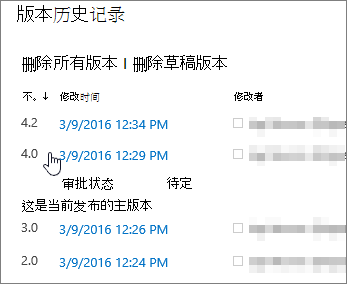
有关启用和设置版本控制(包括主要和次要版本)的更多信息,请参阅 启用和配置列表或库的版本控制。
确定谁可以查看草稿项目
可以配置谁可以查看列表项和文件的草稿。 草稿在两种情况下创建:
- 在跟踪主要和次要版本的库中创建或更新文件的次要版本时。
- 当列表项或文件已创建或更新,但尚未在需要内容审批的列表或库中审批时。
跟踪主要和次要版本时,可以指定用户是否必须具有编辑文件的权限才能查看和读取次要版本。 应用此设置后,有权编辑文件的人员可以处理文件,但仅有权读取文件的人员看不到次要版本。 例如,您可能不希望有权访问库的每个人都在编辑文件时看到批注或修订。 如果正在跟踪主要和次要版本,但还没有人发布主要版本,则无权查看草稿项的人员看不到该文件。
当需要内容审批时,您可以指定具有读取权限的人员、具有编辑权限的人员或仅作者和具有批准项目权限的人员可以查看待审批的文件。 如果同时跟踪主要版本和次要版本,则作者必须先发布主要版本,然后才能提交文件以供审批。 当需要内容审批时,有权阅读内容但无权查看草稿项的人员将看到文件的最后批准版本或主要版本。
无论用户是否有权编辑文件,如果用户搜索次要版本的文件,他们都不会得到相关结果。
控制存储的版本数
某些组织允许文件版本不受限制,而其他组织则应用限制。 签入文件的最新版本后,你可能会发现缺少旧版本。 如果最新版本为 101.0,并且你注意到不再有版本 1.0,则意味着管理员将库配置为仅允许 100 个主要版本的文件。 添加第 101 个版本会导致删除第一个版本。 只剩下 2.0 到 101.0 版本。 同样,如果添加了第 102 个版本,则只保留版本 3.0 到 102.0。
管理员还可以决定将次要版本的数量限制为仅限于一定数量的最新版本。 例如,如果允许 100 个主要版本,管理员可能决定仅保留最近五个主要版本的次要草稿。 主要版本之间的最大次要版本数为 511。 有关主要和次要版本发布以及次要版本超过最大次要版本时会发生什么情况的详细信息,请检查主要和次要版本部分。 若要了解如何发布新版本,请检查发布或取消发布文件版本。
在限制其保留次要版本的主要版本数量的库中,当达到版本限制时,将删除以前主要版本的次要版本。 例如,如果仅保留 100 个主要版本的草稿,而你的团队创建了 105 个主要版本,则将仅保留最早版本的主要版本。 与最早的五个主要版本(如 1.2 或 2.3)关联的次要版本将被删除,但主要版本(1、2 等)将保留,除非库还限制主要版本。
限制版本数通常是一个好做法。 这意味着您可以节省服务器上的空间并减少用户的混乱。 但是,如果你的组织出于法律或其他原因需要保存所有版本,则不要应用任何限制。
有关启用和设置版本控制(包括限制)的更多信息,请参阅 启用和配置列表或库的版本控制。
注意
库
- 版本控制Microsoft 365 中的 SharePoint 需要对库进行版本控制;SharePoint 服务器 允许你选择 “无版本控制” 选项。
- 主要版本Microsoft 365 库设置中的 SharePoint 允许 100-50000 个主要版本范围,但通信站点中的库除外;SharePoint 服务器 库设置允许 1-50000 个主要版本范围。 PowerShell 或开发人员 API 允许 1-50000 个主要版本范围。 注意:建议至少维护 100 个版本,以保持版本恢复保护;
- 次要版本 Microsoft 365 中的 SharePoint 和 SharePoint 服务器 库设置都允许 1-50000 个主要版本范围,允许具有次要版本。
列表
- 版本控制 Microsoft 365 中的 SharePoint 和 SharePoint 服务器 列表设置都允许你禁用版本控制。
- 主要版本 Microsoft 365 中的 SharePoint 和 SharePoint 服务器 列表设置都允许 1-50000 个主要版本范围。
- 次要版本 Microsoft 365 中的 SharePoint 和 SharePoint 服务器 列表设置都允许 1-50000 个主要版本范围,允许具有次要版本。
Microsoft 365 和 SharePoint 服务器 中的 SharePoint 都对于库设置和列表设置,允许每个主要版本最多 511 个次要版本。 此数字无法更改。
在列表和库中启用、配置和使用版本控制
- 如果你是 Microsoft 365 客户,则在创建库或列表时将自动打开版本控制。 可以使用 PowerShell 或开发人员 API 禁用版本控制。 注意:不建议禁用版本控制,因为它会关闭版本恢复保护。
- 对于 SharePoint 服务器,版本控制在创建库时自动打开,但在创建列表时不会自动打开。
任何有权管理列表的人都可以打开或关闭版本控制。 在许多网站上,这是管理网站的同一个人,因为列表和库继承了网站的权限。 除了启用版本控制外,网站所有者 (或管理列表或库的其他人) 决定是否需要内容审批、谁可以查看草稿项以及是否需要签出。 这些决策中的每一个都会影响版本控制的工作方式。 例如,如果库管理员决定要求检查,则仅在文件检出时才创建版本号。 如果需要内容审批,则在有权批准文件之前,不会应用主要版本号。
重要
如果库中工作人员计划共同创作文档,请不要将库配置为要求检查。People 在签出所需文档时无法作为共同创作者工作。
要了解如何打开列表或库的版本控制,请参阅 启用和配置列表或库的版本控制。
版本控制如何与所需内容审批配合使用
如果在您的库中启用了版本控制,则设置它的人将确定是跟踪主要版本还是次要版本,还将确定谁可以看到次要版本。 在大多数情况下,当需要内容审批时,只有文件的所有者和有权审批项目的人员才能看到次要版本。 在其他库中,任何可以编辑库中文件的人员或对库具有读取权限的任何人都可以查看所有版本。 批准版本后,对列表或库具有读取权限的每个人都可以看到该版本。
尽管列表没有主要和次要版本,但处于 挂起 状态的任何项目都被视为草稿。 在大多数情况下,只有项的创建者和具有完全控制或设计权限的人员才能查看草稿。 这些人员的草稿显示为“ 挂起 ”状态,但其他人只能在版本历史记录中看到最新的 “已批准 ”版本。 如果文件被拒绝,它将保持挂 起 状态,直到具有必要权限的人将其删除。
默认情况下,挂起的项或文件仅对其创建者和有权管理列表的人员可见,但您可以指定其他用户组是否可以查看该项或文件。 如果库设置为同时跟踪主要版本和次要版本,则编辑文件的人员必须首先发布文件的主要版本。
有关设置文档审批的详细信息,请参阅 要求审批网站列表或库中的项目。
注意
在某些列表和库中,草稿安全性配置为允许所有网站用户查看挂 起 和 批准 的版本。
版本控制如何与文件签出配合使用
从已启用版本控制的库中检查出文件时,将为该文件的每次后续检查创建一个新版本。 而且,如果已打开主要和次要版本,您可以在检查时决定要签入哪种类型的版本。 在需要签出的库中,仅在检查时创建版本。
在不需要借出的库中,在打开文件后首次保存时会创建新版本。 每次后续保存都会覆盖使用第一次保存创建的版本。 如果您关闭应用程序然后重新打开文档,则第一次保存将再次生成一个版本。 这可能导致版本数量非常迅速地激增。
有关检查和取出的详细信息,请参阅 签出、检查或放弃对库中文件的更改。
重要
如果您正在共同创作文档,请不要检查它,除非您有充分的理由阻止其他人处理该文档。
版本控制如何通过“在文件资源管理器中查看”对文件进行重命名
使用“在文件资源管理器中查看”功能处理文件时,请务必注意与使用浏览器相比,行为略有不同。
在“在文件资源管理器中查看”功能中,重命名文件不被视为触发创建新版本的更改。 这意味着通过“在文件资源管理器中查看”功能更改文件名时,SharePoint 不会创建文件的新版本,但会重命名文件。
但是,使用浏览器 (或 OneDrive 同步客户端) 时,重命名文件会导致创建新版本。
仅要求) 检查出 (库
要求检查可以帮助您的团队充分利用版本控制,因为人们专门指定何时创建版本。 仅当某人签出文件、对文件进行更改,然后再次签入该文件时,才会创建版本。 如果不需要检查,则在某人首次保存文件时创建一个版本,并在该用户关闭文件时更新此版本。 如果此人或其他人随后再次打开并保存该文件,则会创建另一个版本。 根据具体情况,您可能不打算创建多个版本,例如,在完成对文件的更改之前,您必须关闭某个文件才能参加会议。
当需要检查时,如果不先检出文件,则无法添加文件、更改文件或更改文件属性。 当用户检查文件时,系统会提示他们提供有关他们所做的更改的注释,这有助于创建更有意义的版本历史记录。
注意
如果库将存储与站点上的任务列表同步Microsoft Project (.mpp) 文件,则应清除“需要检查出”复选框。
有关要求签出的详细信息,请参阅设置库以要求检查文件。
列表或库权限
列表和库具有与版本控制和检查相关的权限,这些权限因应用于用户或特定组的权限级别而异。 可以编辑权限级别的人员可以以不同的方式配置这些权限,也可以使用自定义权限级别创建新组。
这些权限可以灵活地管理库。 例如,你可能希望某人能够删除文件的版本,而无需删除文件本身的权限。 “删除版本”权限与“删除项目”权限不同,因此可以提供自定义的控制级别。
下表显示了与版本控制和检查相关的权限,以及这些权限适用于哪些默认权限级别。
| 权限 | 默认权限级别 |
|---|---|
| 查看版本 | 完全控制、设计、参与和读取 |
| 删除版本 | 完全控制、设计和参与 |
| 替代签出 | 完全控制和设计 |
| 审批项目 | 完全控制和设计 |
有关权限的详细信息,请参阅 了解权限级别。
请留下评论
本文是否有帮助? 如果有用,请在本页面底部告知我们。 如果此文帮助不大,请告知我们其中令人困惑或不完善的地方。 请同时告知所用 SharePoint 版本、OS 和浏览器。 我们将根据你的反馈确认是否属实,添加信息并更新本文。