

在 SharePoint 文档库的信息窗格中,可以查看文件、文件夹或链接的所有属性。 根据管理员授予的权限,您可以查看或编辑文件名,默认情况下,这是您最初上传的文件名,以及您可以使其更具描述性的标题。 还可以查看项内容的缩略图图像。
注意
可用于查看和编辑文件、文件夹或链接的属性数可能因项目所有者或管理员分配给其的属性而异。 其中一些属性可能是必需的。
查看有关文档库中项目的信息
转到包含要查看其信息的文件、文件夹或链接的文档库。
如果库显示在列表视图中,请单击文件、文件夹或链接左侧的图标以将其选中。 如果处于缩略图视图,请单击文件、文件夹或链接图像的右上角以将其选中。
在文档库页面的右上角,单击
 打开信息窗格并查看该项的信息。

Microsoft 365 中的 SharePoint
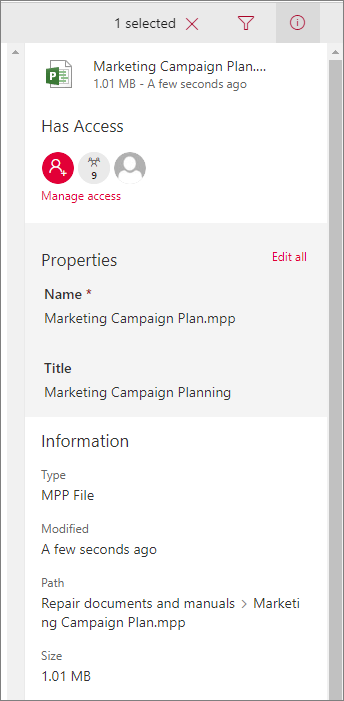
SharePoint Server 2019
你的屏幕外观是否与此不同? 管理员可能在文档库中设置了 SharePoint 经典体验。 若要在经典体验中查看有关项的信息,请右键单击该项,然后选择 “详细信息”。
编辑有关文档库中项目的信息
转到包含要编辑其信息的文件、文件夹或链接的文档库。
单击文件、文件夹或链接左侧的图标以将其选中。 如果处于缩略图视图,请点击文件、文件夹或链接的右上角将其选中。
在文档库页面的右上角,单击文档
打开信息窗格。在属性名称下单击要编辑的属性的值,键入新值,然后按键盘上的 Enter 。 将自动保存你的更改。 若要一次编辑多个属性,请单击 “全部编辑”,编辑要更改的属性,然后选择“ 保存”。
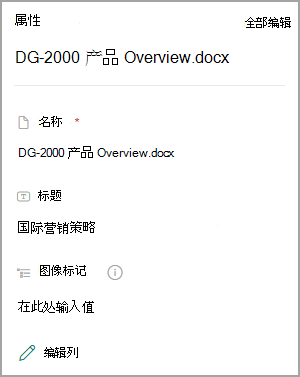
注意
你的屏幕外观是否与此不同? 管理员可能在文档库中设置了 SharePoint 经典体验。 若要在经典体验中编辑有关项的信息,请右键单击项,选择“ 更多 ”,然后选择“ 编辑属性”。
相关主题
- 若要选择列、排序和筛选项以及保存自定义视图,请参阅 创建文档库的自定义视图。
- 若要了解如何检查文件,请参阅 签出或检查文档库中的文件。
请留下评论
本文是否有帮助? 如果有用,请在本页面底部告知我们。 如果没有帮助,请告诉我们哪些内容不清楚或缺失。 我们将根据你的反馈确认是否属实,添加信息并更新本文。