

借助 Microsoft SharePoint 图片库,可以上传和存储可在网站中使用或与他人共享的照片和图像。 使用不同的视图让你能够以不同的方式整理和查看它们。 若要了解如何将图片插入 SharePoint 网站页面并将其链接到其他页面,请参阅将 图片或图像文件添加到网页。
在 SharePoint 中创建图片库
SharePoint 2019、2016 和 2013 图片库可用于图像,允许你按图片或文件大小、名称或上次修改时间进行排序。 还可以为其他数据添加列。 预设视图允许你以列表、缩略图或幻灯片放映形式查看图片,也可以创建自己的视图。
上传图片的最简单方法是将它们拖到库中。 对于多个文件和文件夹,请改用“通过 Windows 资源管理器上传”。
导航到您要在其中创建图片库的网站。
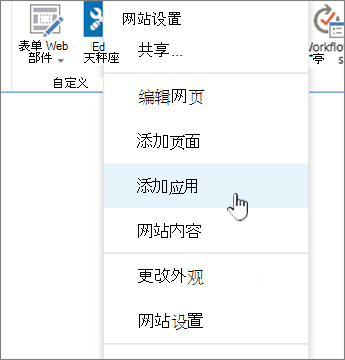
点击设置
 应用程序。 如果在下拉菜单上看不到“添加应用”,请单击“网站内容”,然后单击“添加应用”。
注意
可对 SharePoint 网站的外观和导航进行大幅修改。 如果找不到选项(如命令、按钮或链接),请与管理员联系。
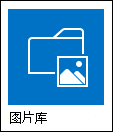
在“ 你的应用程序 ”页面上,在搜索框中键入“图片”,或查找并单击“ 图片库 ”图标。
在 “新建 ”对话框中,单击 “高级选项”。
在“名称”框中,键入该库的名称。 库名称是必填项。
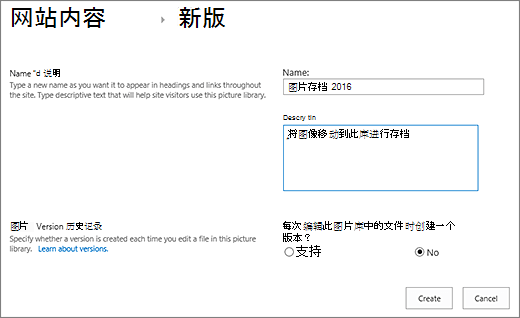
该名称将显示在库页面的顶部,并成为库页面地址的一部分,还将显示在帮助用户查找和打开库的导航元素中。
或者,您可以添加库的 说明 或为库启用 版本控制 。 有关版本控制的详细信息,请参阅 添加版本控制。
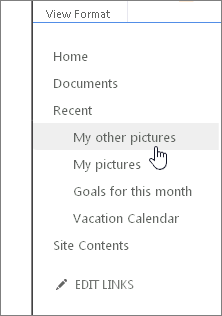
单击“创建”。 图片库的名称显示在“快速启动”面板的 “最近” 下。
注意
如果单击添加应用程序时没有看到图片库选项,请与管理员联系。
将图片上传到 SharePoint 2019、2016 或 2013
你能够以多种方式上传一张或多张图片:拖放、上传或添加新文件或使用资源管理器中的“打开”。 方法如下:
拖放图片
导航到包含你想要在其中上传图片的图片库的网站。
单击库的“标题”,或单击“网站内容”然后单击库标题。
注意
可对 SharePoint 网站的外观和导航进行大幅修改。 如果找不到选项(如命令、按钮或链接),请与管理员联系。
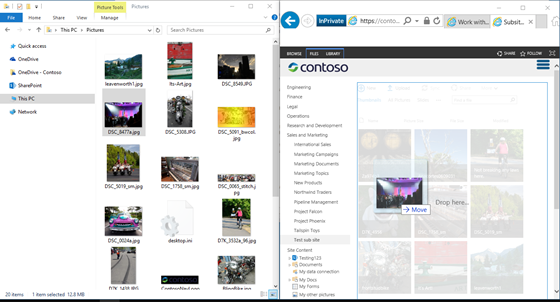
打开桌面上的资源管理器并导航到你要上传的图片。 将它们放置在屏幕上以便你能够将图像从资源管理器拖到 SharePoint。
注意
如果你正在使用 Windows 8 或以上,则可以将 SharePoint 放在屏幕的一侧,将资源管理器放在屏幕的另一侧,以便更轻松地拖动文件。 要执行此操作,请单击 SharePoint,按住 Windows 键,然后按右箭头或左箭头。 对资源管理器窗口重复此操作,但使用另一箭头键。 此操作将把每个窗口固定到屏幕的一侧。
选择资源管理器中要上传的图片文件,单击并将其拖动到 SharePoint 库。
注意
拖放功能不支持 Windows 10 Edge 浏览器,但支持 Internet Explorer 11。 如果必须使用 Edge,请在此处尝试其他上传方法之一。
将一张或多张图片上传到 SharePoint 2019、2016 或 2013
导航到包含你想要在其中上传图片的图片库的网站。
单击库的“标题”,或单击“网站内容”然后单击库标题。
注意
可对 SharePoint 网站的外观和导航进行大幅修改。 如果找不到选项(如命令、按钮或链接),请与管理员联系。
在图片库的顶部单击“+ 新建”、“+ 新建文档”或“上传”。
上传同名文件时,你可以决定是否自动覆盖同名现有文件。 选择或清除“覆盖现有文件”复选框以覆盖或不覆盖。 默认操作是覆盖同名文件。 如果清除它,当上传副本时将提示你选择是否覆盖文件。
在“ 添加图片 ”对话框中,浏览计算机的文件夹并选择图片文件。 如果使用的是 SharePoint 或 SharePoint 服务器 2016,并且想要上传多个文件,请按住 CTRL 键,然后单击每个文件。
单击“打开”然后后单击“确定”。
使用 Windows 文件资源管理器上传文件
导航到包含你要为其选择图片的图片库的网站,然后单击图片库的标题。
单击“库”选项卡,然后单击“使用资源管理器打开”。
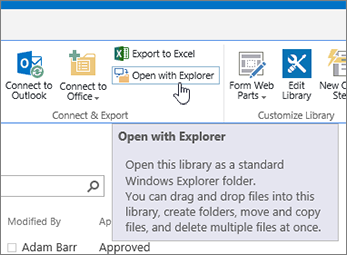
在单独的文件资源管理器窗口中,找到并选择你要上传的图片文件,然后将其拖动到图片库窗口中。 你可以用这种方式复制单个或多个文件或文件夹。
如果该文件已存在,可能会看到一个对话框,允许你覆盖或跳过该文件。 .
关闭资源管理器,刷新图片库视图以查看新文件。
在 SharePoint 2019、2016 或 2013 中选择图片
导航到包含你想要选择其中图片的图片库的网站。
若要打开库,请在页面上或快速启动栏中单击库的标题,或单击“网站内容”然后单击库标题。
注意
可对 SharePoint 网站的外观和导航进行大幅修改。 如果找不到选项(如命令、按钮或链接),请与管理员联系。
执行下列操作之一:
选择一张图片- 在功能区 “库 ”选项卡的“ 管理视图 ”组的 “当前视图”下,单击向下键并选择“ 所有图片”。
- 单击项目的右侧以便突出显示该项目并显示复选框。
选择多张图片
- 在“所有图片”视图中单击多个项目的左侧以便突出显示,每个项目旁显示复选框。
- 从“缩略图”视图,指向每个项目的左下角并单击出现的勾号。 缩略图应该突出显示。
查看 SharePoint 2019、2016 或 2013 中的图片
导航到包含你想要在其中查看图片的图片库的网站。
若要打开库,请在页面上或快速启动栏中单击库的标题,或单击“网站内容”然后单击库标题。
注意
可对 SharePoint 网站的外观和导航进行大幅修改。 如果找不到选项(如命令、按钮或链接),请与管理员联系。
执行下列操作之一:
- 若要以类似表格的格式显示图片详细信息,请单击 “库”,单击功能区上 “当前视图” 下的向下箭头,然后单击 “所有图片”。
- 若要显示图片的小型版本,请单击“ 库”,单击功能区上“ 当前视图 ”下的向下箭头,然后单击“ 缩略图”。
- 若要以幻灯片放映格式显示图片,可在其中单击浏览一系列大版本的照片,请单击 “库”,单击 “当前视图”下的向下箭头,然后单击“ 幻灯片”。 若要更改图片,请单击图像左上角的向左或向右箭头。
若要在页面上创建类似的自动幻灯片演示文稿,请插入 图片库幻灯片放映 Web 部件,通过该部件可以控制图片显示的持续时间、是按随机顺序还是按顺序显示图片,以及如何显示某些图片属性。 有关 Web 部件的详细信息,请参阅 从页面中添加、编辑、最小化或删除 Web 部件。
更改图片查看方式的两种其他方法:单击“查找文件”旁的省略号,然后单击“修改此视图”。 或单击“缩略图”、“所有图片”或“幻灯片”。
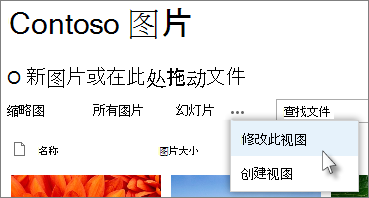
有关视图的更多信息,请参阅 创建、更改或删除列表或库的视图 - 若要仅查看一张图片,请单击文件名称或缩略图。 此操作将显示图片以及关于该文件的详细信息。
在 SharePoint 2019、2016 或 2013 中查看和编辑图片属性
导航到包含你想要在其中查看和编辑图片属性的图片库的网站。
在快速启动栏上,单击库的名称,或单击“网站内容”然后单击库标题。
注意
可对 SharePoint 网站的外观和导航进行大幅修改。 如果找不到选项(如命令、按钮或链接),请与管理员联系。
若要显示图片的属性对话框,请执行下列操作之一:
- 如果你处于“缩略图”视图中,请单击缩略图。 要编辑图片属性,请单击功能区的“视图”选项卡上的“编辑项目”。
- 如果处于 “所有图片 ”视图中,则单击要编辑属性的图片文件旁边的省略号 ... 。 再次单击显示的标注上的省略号 ...,然后单击“属性”、“视图属性”或“编辑属性”。
可以为你的图像编辑下列参数:
更改文件“名称”。 这是将该文件存储在库中时使用的名称。
更改图片的“标题”(或描述)。 如果库中有多张同名图片而你想区分它们,这是一个很好用的方法。 当有标题时,缩略图中将显示该标题而不是文件名。
添加或更改“图片拍摄日期”。 例如,你想要按时间顺序整理和跟踪图片。 这通常已经用文件的日期填充 (通常是) 的日期。
输入图片的“说明”。 使用此操作为其他用户提供关于图片的更多信息。
输入一个或多个“关键字”。 这样做可以更轻松地搜索图片或创建自定义视图。
注意
根据设置图片库方式的不同,可能还存在要查看和编辑的更多属性。
单击“保存”。
在 SharePoint 2019、2016 或 2013 中编辑图片
编辑图片的最佳方式是使用“使用资源管理器打开”,然后在你选择的编辑器中打开图像文件。 这样,你可以使用任何你喜欢的编辑器,例如 Windows 画图或 Windows 照片库,以及可以从 Microsoft Store 下载的应用,或者第三方工具,如 Gimp、 PhotoShop或 PaintShop Pro。
使用外部编辑器编辑图片
在快速启动栏上,单击库的名称,或单击“网站内容”然后单击库标题。
注意
可对 SharePoint 网站的外观和导航进行大幅修改。 如果找不到选项(如命令、按钮或链接),请与管理员联系。
单击“库”选项卡,然后单击“使用资源管理器打开”。
在资源管理器窗口中,右键单击你要编辑的文件,单击“打开方式...”,然后选择你要使用的照片编辑器(必须是计算机上已安装的编辑器)。
编辑文件,完成后保存该文件即可。
编辑所有要编辑的文件后,请关闭 Windows 资源管理器,并返回然后刷新 SharePoint 图片库。 你所做的更改现应可见。
从 SharePoint 2019、2016 或 2013 下载图片
导航到包含您要为其下载图片的图片库的网站。
在快速启动栏上,单击库的名称,或单击“网站内容”然后单击库标题。
注意
可对 SharePoint 网站的外观和导航进行大幅修改。 如果找不到选项(如命令、按钮或链接),请与管理员联系。
选择图片。
单击图片旁边的省略号 (...)。
注意
如果你处于“缩略图”视图中,请转换到“所有图片”以查看省略号。
在出现的标注上单击省略号 (…),然后单击“下载”或“下载副本”。
该文件应下载到“ 下载” 文件夹中。 如果你使用 Internet Explorer,下载完成后将出现一个打开文件或文件夹的选项。
使用 Windows 文件资源管理器下载多个文件和文件夹
导航到包含你要为其选择图片的图片库的网站,然后单击图片库的标题。
单击“库”选项卡,然后单击“使用资源管理器打开”。
打开要复制文件的单独文件资源管理器窗口。
找到并选择您要下载的图片文件,然后将它们从图片库窗口拖动到单独的文件资源管理器窗口。 你可以用这种方式复制单个或多个文件或文件夹。
如果文件或文件夹已存在,可能会看到一个对话框,允许你覆盖或跳过该文件。
从 SharePoint 2019、2016 或 2013 中删除图片
导航到包含您要为其下载图片的图片库的网站。
在快速启动栏上,单击库的名称,或单击“网站内容”然后单击库标题。
注意
可对 SharePoint 网站的外观和导航进行大幅修改。 如果找不到选项(如命令、按钮或链接),请与管理员联系。
选择一个或多个图片。
- 在“所有图片”视图中单击多个项目的左侧以便突出显示,每个项目旁显示复选框。
- 从“缩略图”视图,指向每个项目的左下角并单击出现的勾号。 缩略图应该突出显示。
在功能区“Files”选项卡的“管理组”中,单击“删除文档”或按 Del 键。
将库添加到快速启动栏并添加说明
如果您想轻松访问新的图片库,请按照以下步骤操作。
转到要放在菜单上的图片库。
单击功能区上的“库”,然后单击“库设置”。
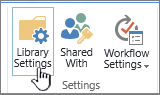
点击设置页面上的 列表名称、描述和导航 。
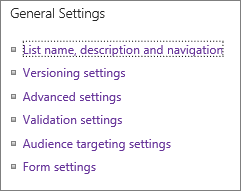
可在此处更改 名称、键入 说明或将库添加到快速启动栏。 “快速启动栏”是 SharePoint 页面左侧的导航。
向图片库添加版本控制
版本控制允许您在检查和编辑图像时保留图像的版本。 如果多个作者处理图像,这可能特别有用。 可以在首次创建库时或稍后添加版本控制。 方法如下:
转到要启用版本控制的图片库。
单击功能区上的“库”,然后单击“ 库设置”。
单击“设置”页面上的 版本控制设置 。
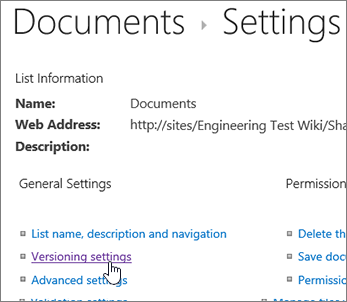
在版本控制页面上,您可以指定:
- 提交的图片需要内容审批。
- 保留主要版本、次要版本或不保留版本。
- 要保留的主要和次要版本数。
- 谁可以查看和编辑图片。
- 当需要签出图片进行编辑时。

单击“确定”以完成。
什么是图片库?
图片库让你能够共享数码照片或图形的集合。 尽管可以将照片存储在其他类型的 SharePoint 库中,但图片库有几个优点。 从图片库中,你能以幻灯片放映方式查看图片、以特定的尺寸和格式将图片下载到计算机以及对图片进行编辑。 你还可以简单地从网站的其他地方(如网页、wiki 和博客)在图片库中链接到照片。
如果你的团队使用大量图形(如徽标和公司图像),或者如果你想存储团队活动或产品发布的照片,请考虑创建图片库。
请留下评论
本文是否有帮助? 如果没有,请在本页底部告知我们是否有任何令人困惑或遗漏的内容。 请同时告知问题是如何出现的、所用 SharePoint 版本、OS 和浏览器。 我们将根据你的反馈确认是否属实,添加信息并更新本文。