

如果使用的是 SharePoint Online,则可以按照向 网站添加页面中的说明创建新式页面。 如果使用的是早期版本或 SharePoint,或者使用的是 SharePoint Online 的经典体验,则可以按照以下说明创建 Web 部件页面。 还可以使用 Microsoft SharePoint Designer 2010 创建 Web 部件页面。
若要创建、编辑或删除页面,你至少必须具有通过被添加到网站的设计器 SharePoint 组而获得的权限。
您想要做什么?
创建经典 Web 部件页
注意
根据网站类型、您针对网站拥有的权限等因素,创建网页的步骤会有所不同。
- 在要创建页面的站点上,转到 “网站内容”。 您可以在左侧导航或 设置
 齿轮中找到它。
 - 转到 网站页面 库,然后单击“ +新建”
- 键入 新页面名称,然后单击 创建。 将创建该网页并打开以在浏览器中进行编辑。
编辑网页
在页面中,单击功能区上的 “页面 ”选项卡,然后单击 “编辑”。 如果您希望编辑刚创建的网页,则必须执行此步骤,因为新建网页已打开,可供编辑。
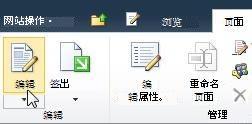
注意
如果“编辑”命令处于禁用状态,则您可能没有编辑网页所需的权限。 请与您的管理员联系。
若要配置页面的列、边栏、页眉和页脚,请单击功能区上的“ 文本布局 ”,然后选择所需选项,如 “带标题的两列”。 稍后可以通过重复此步骤更改文字版式。
键入网页文字。
若要对网页中的文字应用样式,请选择您要对其应用样式的文字,然后单击“设置文字格式”选项卡,单击“样式”,然后选择您要应用的样式,如“突出显示”。 对于要应用样式的其他文字重复此步骤。
可以对其他网页编辑选项使用类似步骤,这些选项有:选择文字的字体类型和字号、设置列表的格式、配置段落和检查拼写等。 许多你熟悉的 Word 2010 键盘快捷方式(例如将字符改为斜体的 CTRL+I)都是相同的。
若要在网页中添加对象,请在功能区中,单击“插入”选项卡,然后使用命令在网页中添加表格、媒体、链接和 Web 部件。 详细了解如何 在经典页面上使用 Web 部件。
完成页面编辑后,单击“页面”选项卡上的 “保存 ”。
删除网页
- 在一个网页上,单击“页面”选项卡,然后单击“删除页面”。
- 在系统提示时,单击“确定”。
网页被移动到回收站,表示被删除。 如果意外删除了网页,您还可以将其还原。