

向 网站添加新式页面时,需要添加和自定义 Web 部件,这些部件是页面的构建基块。
本文介绍突出显示的内容 Web 部件。
使用此 Web 部件动态显示文档库、网站、一组网站、网站集或所有网站 (文档、页面、新闻、视频、图像等 ) 内容。 默认情况下,此 Web 部件显示最新文档。 如果您的网站上没有任何文档、文件或 页面 ,则首先需要创建或 上传它们。
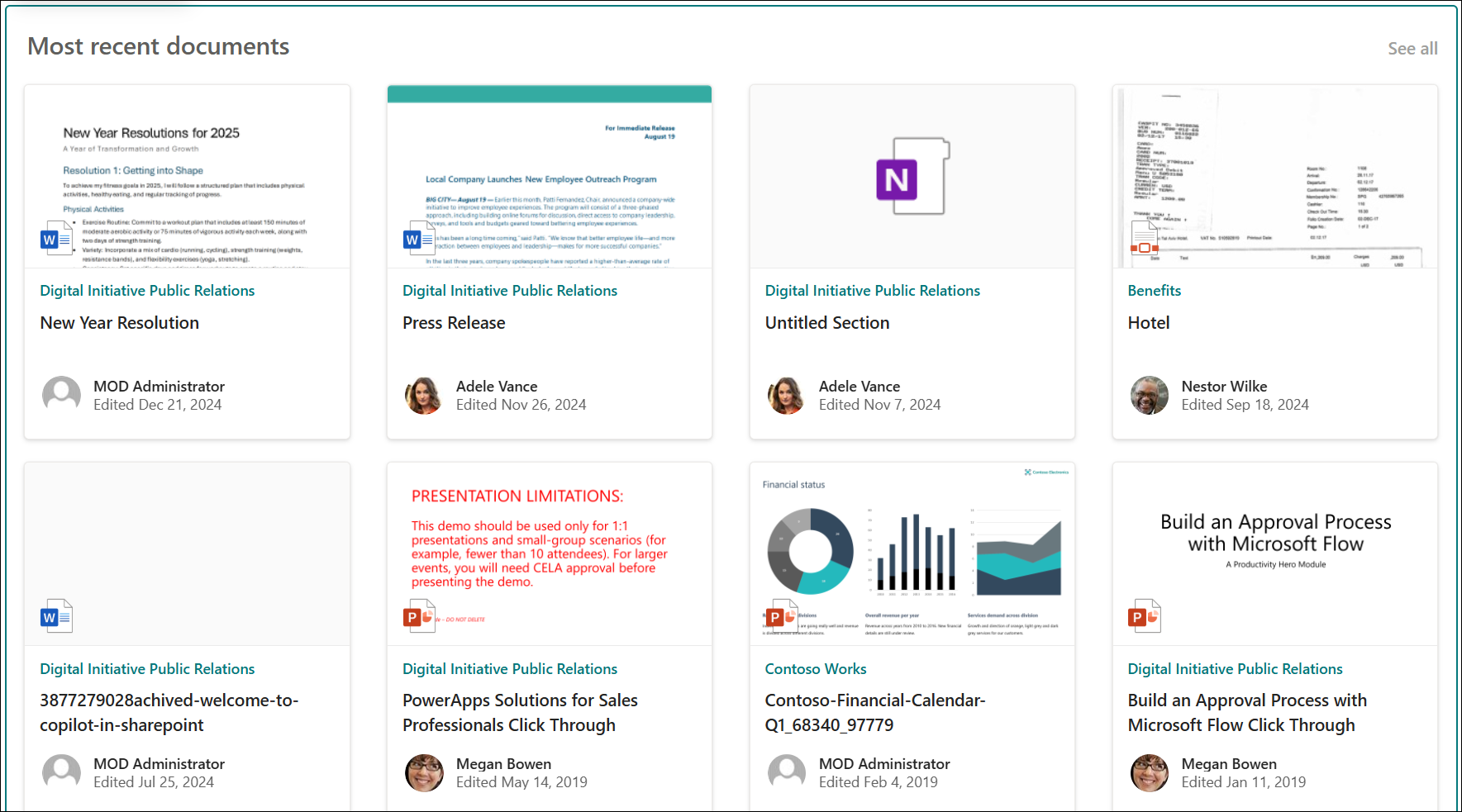
它如何工作?
添加突出显示内容 Web 部件: 首先将 Web 部件添加到页面。
选择内容: 选择源位置 ((例如网站或文档库) 和要显示的内容类型,例如文档、页面、新闻、视频、图像等 () 。
筛选、排序和查询: 设置筛选器以缩小内容范围以显示 (,例如当前用户) 修改的文档和排序顺序。 如果熟悉查询语言,还可以创建自定义查询。
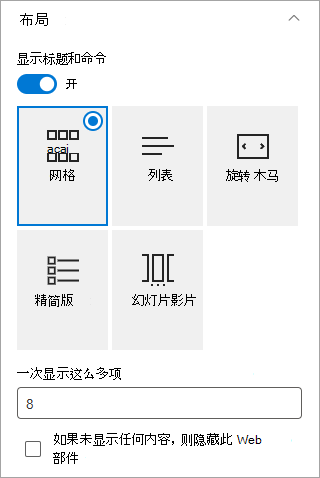
选择一种布局: 在卡片、列表、轮播、紧凑或胶片布局之间进行选择。
注意
最多可以返回 200 个项目。
将突出显示内容 Web 部件添加到页面
- 如果尚未处于编辑模式,请选择页面右上角的 “编辑 ”。 在右侧的内容
 工具箱 (工具箱图标。
- 选择“ 查看所有 Web 部件”,然后从 Web 部件列表中选择或拖放突出 显示的内容 。
Web 部件位于页面上后,可以通过键入默认标题“ 最新文档”来更改标题。 - 选择“ 编辑属性 (
 ”,然后选择你的选项。
选择内容
添加 Web 部件并看到 Web 部件属性窗格后,执行以下操作:
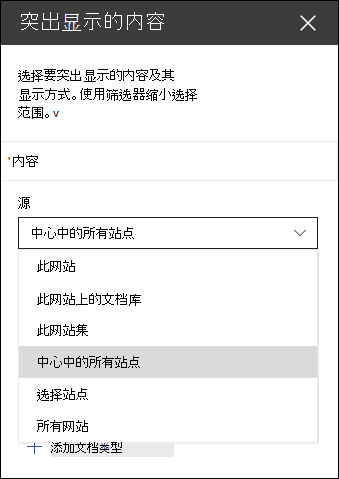
在 “源 ”下拉列表中,选择要显示来自以下位置的内容: 此网站、 此网站上的文档库、 此网站集、 此网站上的页面库、 选择网站或 所有网站。 (默认情况下选中 此站点 。) 如果站点连接到中心站点,还可以选择“ 中心中的所有站点”。
选择“ 选择网站”时,可以搜索要添加的网站,或从 “常用网站” 或 “最近网站”中选择一个或多个网站。 最多可以选择 30 个站点。
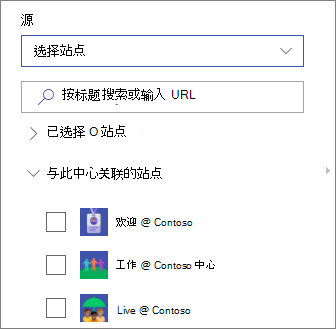
注意
- “选择网站”选项在由世纪互联运营的 SharePoint 服务器、美国政府 GCC High 和 DoD 以及由世纪互联运营的 Microsoft 365 中不可用。
- 对于 SharePoint Server 2019,你可以选择“此网站”、“此网站上的文档库”、“此网站集”和“所有网站”。
- 如果您计划使用多个过滤器,请在下面的“ 使用多个过滤器 ”部分中查看它们如何协同工作。
在 “类型 ”下拉列表中,选择要显示的内容类型。 可用内容的类型取决于你的来源。
如果要显示其他内容类型,请选择 + 添加内容类型。
筛选和排序
选择内容来源和类型后,您可以设置过滤器和排序选项来缩小和组织内容的范围。
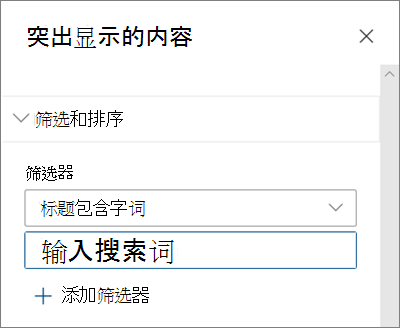
在 筛选器 下拉列表中,选择要筛选的内容,然后输入筛选器的特定详细信息。 可用的筛选器取决于内容类型。
- 标题包含字词 输入要查找的标题的搜索词。
- 内容包含字词 输入要查找的内容的搜索词。
- 最近添加的内容 输入自添加项目以来的时间段 (如“今天”、“昨天”、“本周早些时候”等) 。
- 最近更改 输入项目更改后的时间段 (如“今天”、“昨天”、“本周早些时候”等) 。
- 创建者 如果选择 所选用户,请输入用户名。 否则,请使用 “当前用户”,这将筛选出当时正在查看页面的人创建的项目。
- 修改者 如果选择 所选用户,请输入用户名。 否则,请使用 “当前用户”,这将筛选出当时正在查看页面的人创建的项目。
-
托管属性 此选项适用于除文档库以外的所有源选项。 托管属性可以是内置的或自定义的,但必须是可搜索的。 输入一个字词以缩小可搜索属性的范围,从下拉列表中选择一个属性,然后输入条件。
有关托管属性的常规信息,请参阅 管理 SharePoint 中的搜索架构。 有关可用属性的列表,请参阅 SharePoint 服务器 中的爬网属性和托管属性概述。
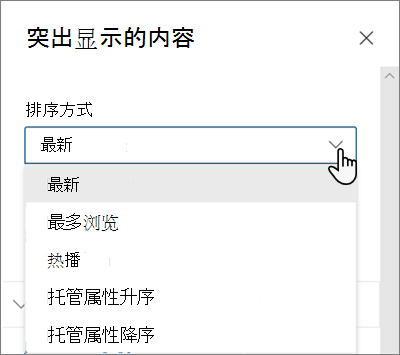
在 “排序依据 ”下拉列表中,选择你的选项。 默认为 “最新”。
- 最新
- 浏览次数最多: 显示源选择中查看次数最多的项 (例如,您可能选择了多个网站作为源) 。
- 热播: 显示用户周围趋势的项目。 显示的项目基于用户最接近的人员网络的活动,包括存储在 OneDrive 和 SharePoint 中的文件。 趋势见解可帮助用户发现用户有权访问但用户以前从未查看过的潜在有用内容。 有关详细信息,请参阅 Office Graph 见解。
- 托管属性升序
- 托管属性降序
使用多个筛选器
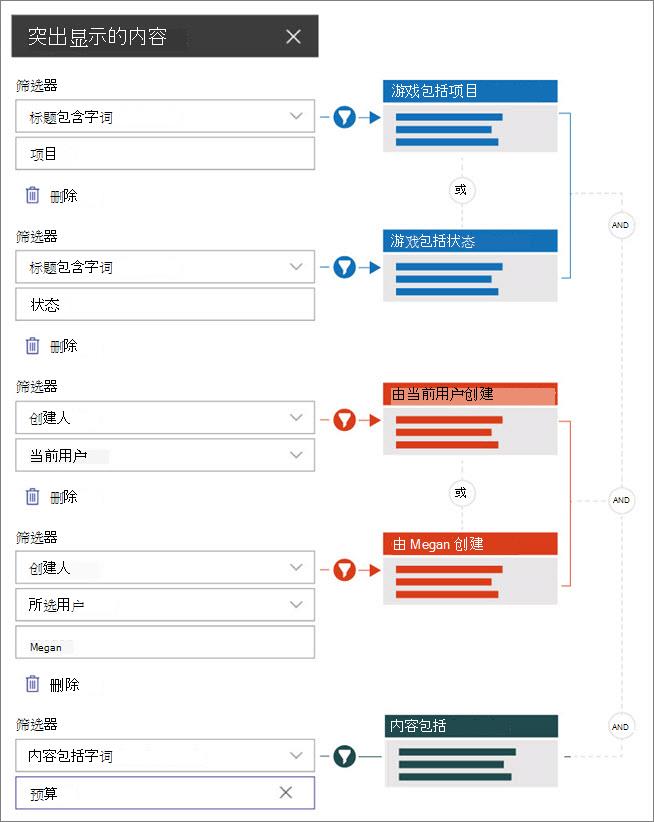
使用多个过滤器是缩小内容结果范围的好方法。 使用多个筛选器时,结果将基于相同类型筛选器的 OR 运算,以及不同类型的筛选器的 AND 运算。
- 使用相同筛选器类型的示例:如果选择两个筛选器:标题包含单词 >>Project,>>标题包含单词 Status,则结果将是“标题”包含单词 Status 或 Project 的所有文件。
另一方面,如果您选择不同类型的过滤器,您的结果将基于 AND 运算。
- 使用两种不同筛选器类型的示例:如果选择两个筛选器:标题包含“状态”和“由 megan 创建”这两个词>>,则只会获取在“标题”中具有“状态”且也是由 megan 创建的文件。>>
选择多个不同类型的筛选器时,结果将基于所有相同类型的筛选器的分组 OR 运算,以及不同类型的筛选器的 AND 运算,如下所示:
自定义查询
如果熟悉查询语言的使用,可以使用 关键字查询语言 (KQL) 或协作应用程序标记语言 (CAML) 查询字符串来进一步自定义搜索。
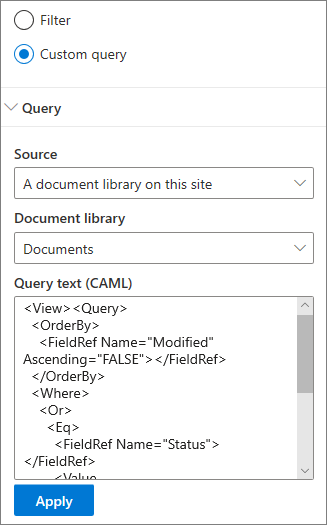
选择 “自定义查询”。
选择要显示的项目的源。 源将确定要使用的查询语言和你看到的 UI 选项:
此网站、 此网站集和 选择网站 使用 KQL 查询字符串。 有关 KQL 的详细信息,请参阅 关键字查询语言 (KQL) 语法参考。
此站点上的文档库 和 此站点上的页面库 使用 CAML 查询字符串。 有关 CAML 的详细信息,请参阅 CAML 的查询架构。注意
选择站点源时,将为你显示站点 ID 和/或 Web ID,并自动附加到查询字符串中。
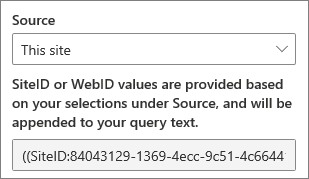
输入完查询字符串后,选择“ 应用”。
用于显示 Microsoft Teams 会议录制的自定义查询
如果你的组织已 启用将 Teams 会议录制保存到 OneDrive 和 SharePoint ,则可以在突出显示的内容 Web 部件中使用自定义查询来仅显示会议录制内容。
- 对于 自定义查询,请按照上述步骤操作。
- 在 查询文本 中,输入: ProgID:Media AND ProgID:Meeting
- 输入完查询字符串后,选择“ 应用”。
受众定位
通过使用受众群体定位,您可以向特定人群突出显示内容。 当您想要呈现与特定人群相关的信息时,这非常有用。 例如,您可以将处理特定项目的文件定位为项目的团队成员和利益干系人。
若要使用受众定位,必须首先为包含要定向的项目的库启用受众目标,选择受众,然后在突出显示的内容 Web 部件中启用受众定位。
注意
如果您选择了最近创建或更改的受众群体,则可能需要一些时间才能看到为该群体应用的定位。
在库中启用受众定位
- 在网站主页中,选择 “网站内容”。
- 将鼠标悬停在 “文档”上,选择省略号 (...) 然后选择“ 设置”。
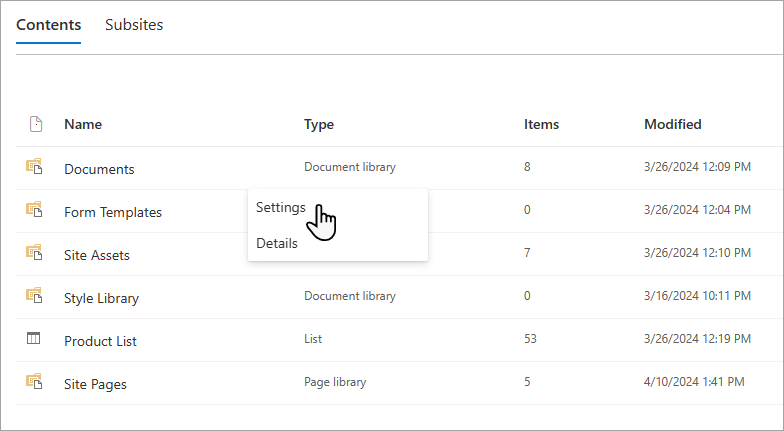
- 从设置列表中选择 受众定位设置 。
- 选中“ 启用受众定位” 复选框,然后选择“ 确定”。

- 通过从页面左侧的菜单中选择 文档 (或您正在使用的库的名称) 返回库。 如果在页面左侧看不到库,请转到右上角的“ 设置 ”,然后选择“ 网站内容 ”,其中应可以找到库。
- 对于要面向特定访问群体的每个文件,从 SharePoint 工具栏中选择省略号 (...) 。
- 在属性窗格中,选择“ 全部编辑”。
- 在 “受众 ”部分最多输入 50 个受众。 然后选择“保存”。
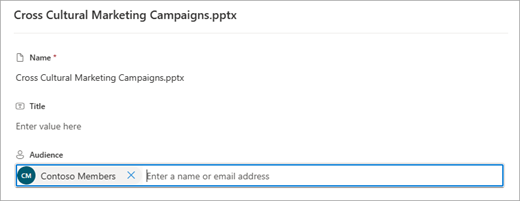
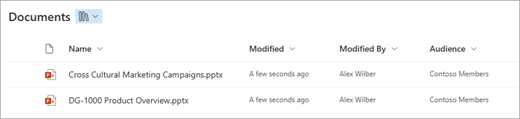
然后,受众将显示在文档库中。
- 如果页面尚未处于编辑模式,请选择页面右上角的 “编辑 ”,然后选择突出显示的内容 Web 部件。
- 选择“ 编辑属性 ” (“图标,用于 ) 。
- 在 过滤器 部分,打开 启用受众群体定位。

搜索结果缓存
建议在事件或突出显示内容 Web 部件上启用搜索请求的组级缓存,特别是对于常用主页或作为导航到更多详细信息页面起点的类别页面。 启用后,Web 部件将首先在缓存中查找与查询和安全组 () 匹配的现有搜索结果。 如果在缓存中找不到任何搜索结果,它将在搜索索引中查找。
转到包含突出显示内容 Web 部件的站点页面。
选择“ 编辑” 以编辑网站页面。
选择突出显示的内容 Web 部件,然后选择“ 编辑属性” (用于
) 。在 Web 部件设置窗格中,滚动到 组级缓存 设置。
通过输入组名称或电子邮件来指定安全组 () 。 将为属于同一安全组 () 的所有用户缓存搜索结果,这将提高页面性能。

重新发布 SharePoint 网站页面。
选择布局
选择“卡片”、“列表”、“轮播”、“精简版”或“幻灯片”,然后输入要显示的项目数,以及未找到任何项目时是否显示 Web 部件。
注意
如果你熟悉早期版本的 SharePoint,则突出显示的内容是 内容搜索 Web 部件的较新简化版本。