

如果使用 SharePoint 新闻功能,就会知道可以通过创建引人注目的帖子(如公告、人员新闻、状态更新等),让团队随时了解最新动态,并让他们参与团队网站上的重要或有趣的故事。 现在,您还可以将新闻文章汇总成一个美观的摘要,可以在电子邮件中发送 - 就像电子邮件通讯一样,但无需额外的工作。

注意
- 逐渐将某些功能引入到已选择加入 目标发布计划的组织。 这意味着你可能不会看到此功能,或者此功能可能看起来不同于帮助文章中的描述。
- 任何在包含新闻的网站上拥有编辑权限的人都可以通过电子邮件发送新闻摘要。 若要更改谁可以发送电子邮件摘要,必须更改其网站权限。
- 尚无法更改电子邮件的图像、标题区域或摘要区域的外观。
创建和发送新闻摘要
转到包含要以摘要形式发送的新闻的页面。
提示
- 如果想要从多个网站发送新闻,请 将新闻 Web 部件中的新闻源设置为 所需的网站。
- 没有有新闻的网站? 在 SharePoint 网站上创建和共享新闻 介绍如何向网站添加新闻文章。 如果看不到任何包含新闻的页面,请在页面 中添加新闻 Web 部件 。
在“新闻”部分,选择“ 查看全部”。
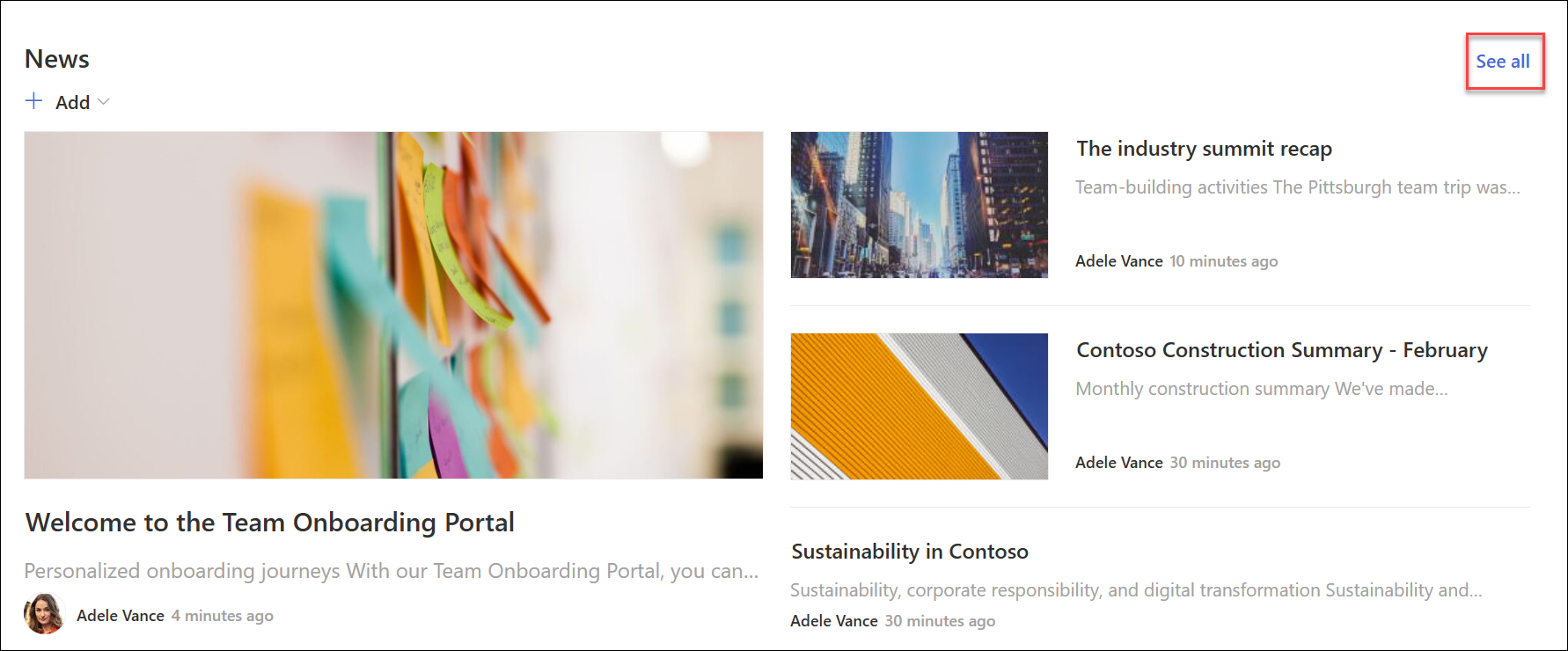
注意
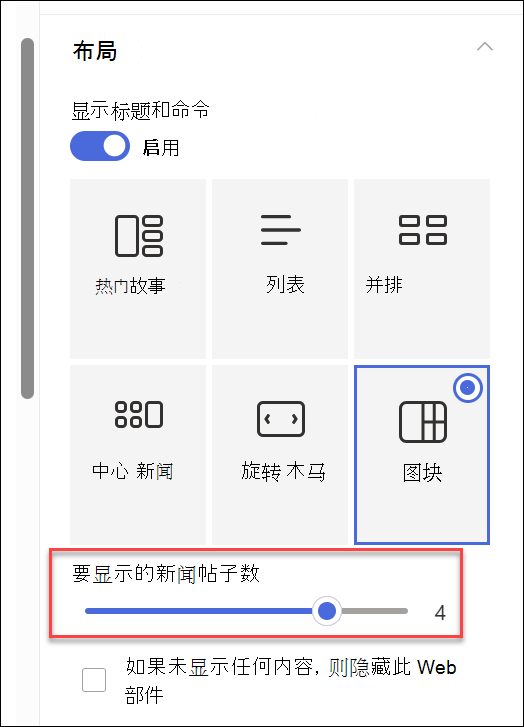
如果看 不到“查看全部 ”链接,可能是发布的新闻文章不足,无法提供该选项。 仅当已发布的新闻文章数大于新闻 Web 部件的“要显示的新闻文章数”选项中设置为显示的文章数时,才查看所有显示。 例如,如果只发布了 2 篇新闻文章,并且将选项设置为显示 4 篇,则新闻部分中将没有“ 查看全部 ”链接。 您可以更改要在“新闻”部件属性面板的布局部分中显示的新闻文章数量。
选择 Email a news digest。
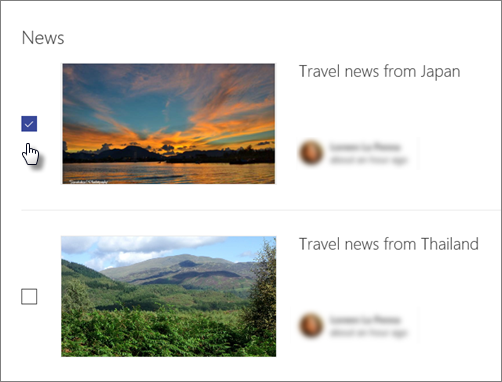
使用左侧的复选框,选择要包含在摘要中的新闻报道。
在屏幕右下角,选择 下一步。

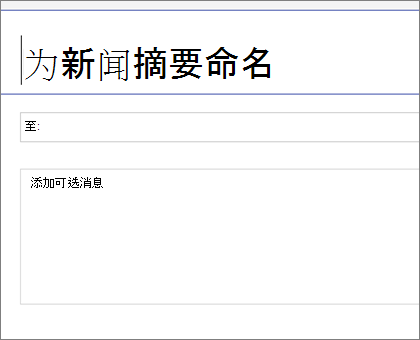
在“标题”框中输入摘要的名称。 此标题也将成为电子邮件的主题行。 然后,添加收件人 在“ 收件人:” 框中。 可以输入个人名称或组名称。
在屏幕右下角,选择 “发送新闻摘要”。

您的收件人将收到一封包含所选新闻报道的电子邮件。
注意
- 新闻摘要另存为页面库中的一个页面,但此页面不供直接使用。 它仅包含生成新闻摘要电子邮件所需的信息。
- 摘要中每个新闻项的缩略图都要求 大尺寸 ,并且仅在发送摘要的用户有权访问缩略图时才嵌入电子邮件中。