

为网站添加页面时,会添加并自定义 Web 部件作为页面的构建基块。 本文介绍了新闻 Web 部件。
通过使用页面或网站上的新闻 Web 部件,可以让每个人都了解最新情况,并通过重要或有趣的故事吸引受众参与进来。 可以快速创建醒目的文章,例如包含图形和多种格式的通知、用户新闻、状态更新等。
了解有关如何使用和分发新闻的更多信息,请参阅信息图:使用 SharePoint 有关 SharePoint 使用方式的新闻。
注意
- 逐渐将某些功能引入到已选择加入 目标发布计划的组织。 这意味着你可能不会看到此功能,或者此功能可能看起来不同于帮助文章中的描述。
- 下面介绍的某些功能可能在 SharePoint Server 2019 中不可用。
- 从 2022 年 9 月 10 日开始,当新闻来源设置为“向当前用户推荐”时,筛选选项在新闻 Web 部件上将不可用。
- 向页面添加新闻 Web 部件
- 新闻来源
- 提升组织新闻网站中的 SharePoint 新闻
- 组织新闻
- 新闻版式
- 组织
- 筛选器
- 受众定位
- 创建新闻文章
- 使用链接添加新闻文章
- 通过电子邮件发送新闻文章
- 查找新闻文章
- 删除新闻文章
- 删除新闻 Web 部件
- 疑难解答
向页面添加新闻 Web 部件
- 如果你的页面尚未处于编辑模式,请在页面右上角选择 "编辑"。 在右侧的内容
 工具箱 (工具箱图标。
 - 选择“ 查看所有 Web 部件”,然后从 Web 部件列表中选择或拖放 “新闻 ”。
- 选择 “ 编辑属性 (用于
 部件左上角的部分属性 ) 图标”,打开属性窗格并设置新闻源、布局、组织和筛选等选项。 有关每个选项的详细信息,请参阅下文。
新闻来源
使用新闻 Web 部件时,可指定新闻文章的源。 在使用 Web 部件时,新闻文章可以来自你所在的网站 (此网站) 、当前网站所属 的中心网站 (中心) 中的所有网站 ,或一个或多个单独网站 (选择网站) 。 另一个选项是选择 “为当前用户推荐”,这将显示与用户一起工作的人员为当前用户发布的帖子;与用户一起工作的人员链中的经理,映射到用户自己的管理和连接链;用户关注的前 20 个网站;以及用户经常访问的网站。
如果尚未处于编辑模式,请选择页面右上角的 “编辑 ”。
选择新闻 Web 部件,然后选择“ 编辑属性” (用于
Web 部件左上角的部分属性 ) 图标。选择 “此网站”、“ 选择网站”或 “向当前用户推荐”。 如果网站连接到中心站点,中心 内的所有站点还有一个选项。
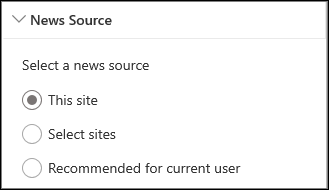
选择“ 选择网站”时,可以搜索要添加的网站,或从“ 与此中心关联的网站”、“ 常用网站”或 “最近使用的网站”中选择一个或多个网站。注意
如果所选的源为“此网站”,则网站页面库的 总查找列数必须少于 12 个。 默认情况下,网站页面库有 6 个隐藏查找列 (AuthorByline、Author、Editor、CheckoutUser、AppAuthor、AppEditor) 。 因此,客户能够配置 6 个额外的自定义查找列。 请注意,将功能添加到网站页面库(如受众群体定位)可能会预配额外的查找列,因此可能会增加查找列总数。 在这些情况下,请选择“选择站点”并配置当前站点。
组织新闻
新闻可以来自许多不同的网站,但可能有一个或多个组织新闻的“官方”或“权威”网站。 来自这些网站的新闻通过标题上的色块作为视觉提示来区分,并在 Microsoft 365 的 SharePoint 主页上为用户显示的所有新闻文章中交错。 下图显示了 SharePoint 主页上的新闻,其中News@Contoso是组织新闻网站。
 若要启用此功能并指定组织新闻网站,SharePoint 管理员必须使用以下 SharePoint Online Powershell 命令:
SharePoint 管理员可以指定任意数量的组织新闻网站。 对于多地理位置租户,必须为每个地理位置设置组织新闻网站。 每个地理位置都可以使用相同的中央组织新闻网站,和/或具有自己唯一的网站来显示特定于该区域的组织新闻。
有关指定新闻机构网站的详细信息,请参阅 创建组织新闻网站。
新闻版式
可以选择不同的“新闻”版式。 默认布局取决于网站是团队网站、通信网站还是中心网站的一部分。
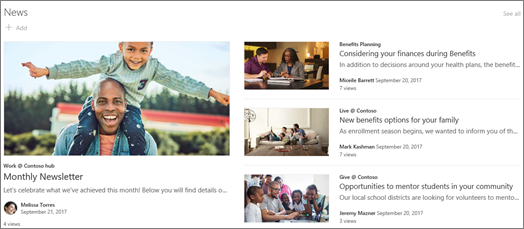
在 团队网站上,“新闻”的默认版式称为 “头条新闻”。 它包括一个大的图像空间和三个额外的楼层。
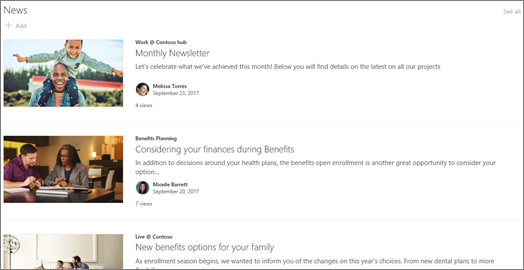
列表布局在单列中显示新闻文章。
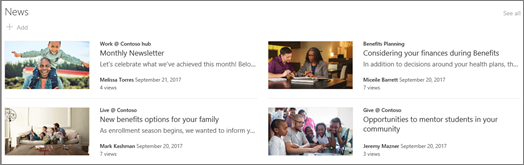
在 通信网站上 ,默认布局称为 “并排”,是两列的案例列表。
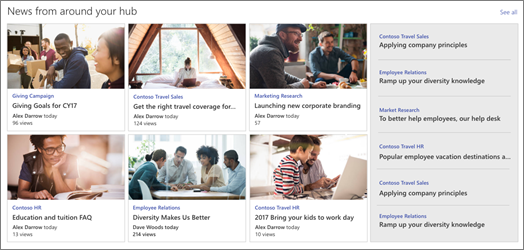
 在 中心网站上,新闻的默认布局称为中心 新闻,其中包括包含缩略图和信息的报道栏,以及其他故事标题的侧栏。
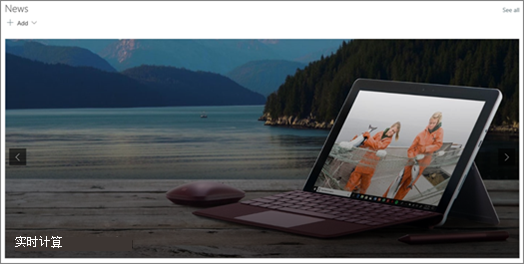
 另一种布局是轮 播,它显示大型视觉对象,并允许用户使用“后退”和“下一步”按钮或分页图标在文章中移动。 您还可以选择在轮播中自动循环浏览新闻帖子。
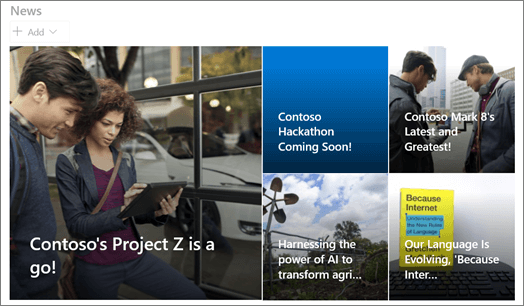
 还有 磁贴 布局,最多显示五个带有缩略图和标题的新闻项目。
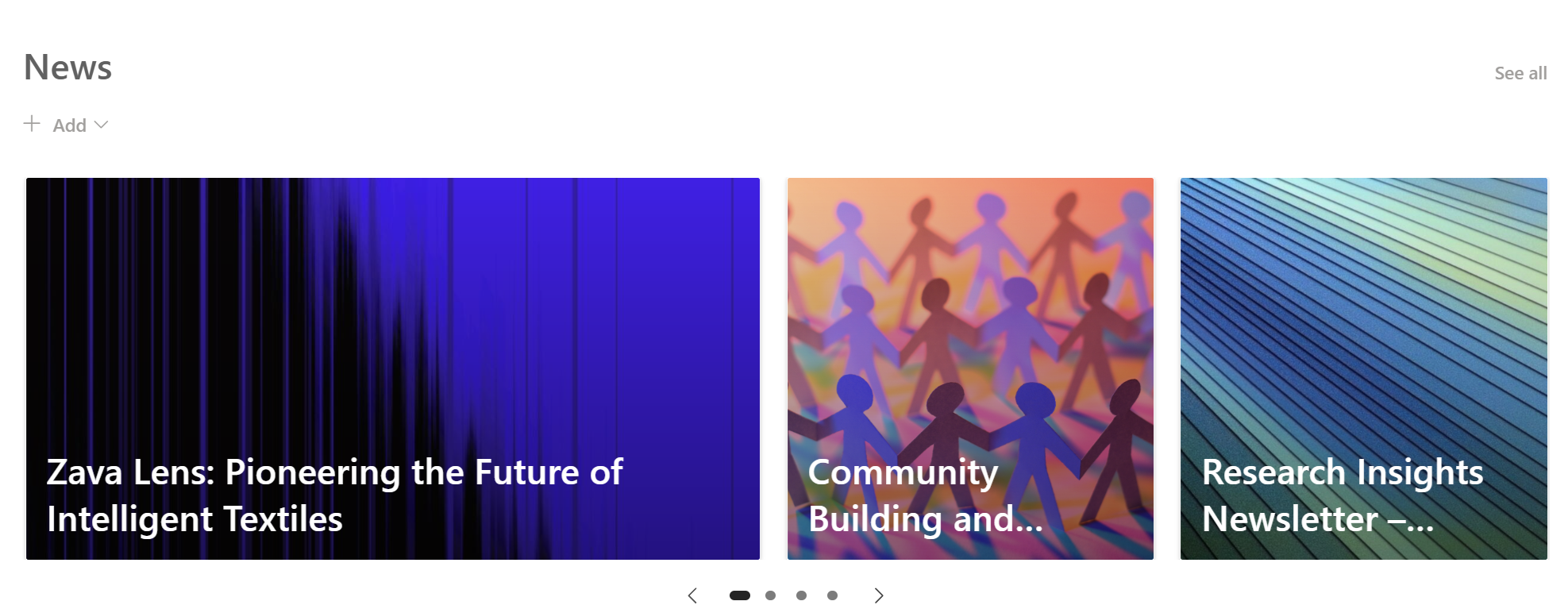
幻灯片布局显示卡片轮播,但与轮播布局不同的是,卡片将在可用新闻项目中进行动画处理时动态更改大小。 超大的视觉对象创建了一个即时、高度信任的焦点,可以消除 Intranet 的干扰,从而帮助员工立即识别最重要的内容,而无需阅读杂乱无章的内容。
若要更改布局,请执行以下操作:
- 如果尚未处于编辑模式,请选择页面右上角的 “编辑 ”。
- 选择 编辑属性 (用于 Web 部件左上角的部分属性 ) 图标。
- 若要隐藏 Web 部件顶部的标题和“查看全部”命令,请在“显示标题和命令”下将开关更改为“关闭”。
- 选择所需布局。
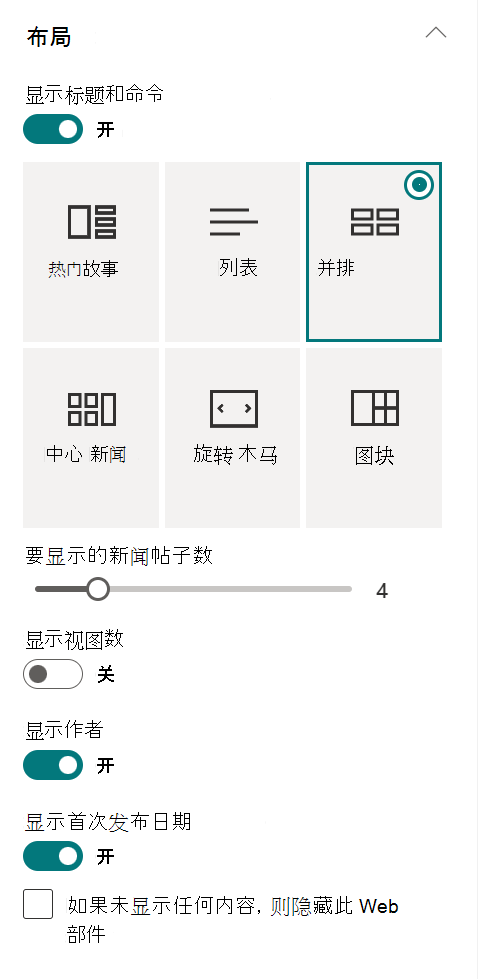
- 若要隐藏新闻内容,请选择 如果 没有要显示的内容,请隐藏此 Web 部件。
- 对于列表、轮播和磁贴布局,可以使用滑块选择要 显示的新闻项目数。 对于轮播布局,可以选择自动循环浏览轮播中的新闻。
- 可以显示或隐藏压缩视图 (没有图像的视图,这) 列表布局占用的空间更少,或者在) (窄窗口或移动视图中显示或隐藏其他布局上的紧凑视图,方法是将 显示紧凑视图 或显示 窄宽度的紧凑视图 的开关滑动为 开 或 关。
组织帖子
您可以按照希望帖子出现在页面上的顺序来组织帖子。 与使用公告板类似,您可以将其视为将新闻帖子“固定”在您想要的位置,以便每个人都可以看到它们。
注意
仅对不限于一小群人的帖子使用固定。 每个固定新闻文章的标题、说明和缩略图对所有网站用户可见,无论用户权限、受众目标或新闻 Web 部件筛选条件如何。 如果无权阅读新闻文章的用户选择要阅读的帖子,系统将提示他们请求访问权限。
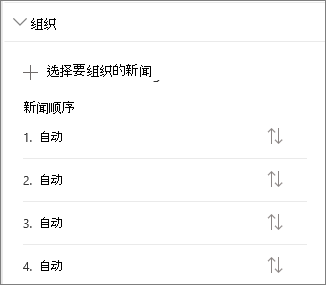
- 在 组织 下,选择 要组织的新闻。
- 在显示的大窗格中,将最近的新闻报道从左侧拖动到所需的右侧编号位置。 如果您没有看到要选择的新闻,请使用搜索框查找它。
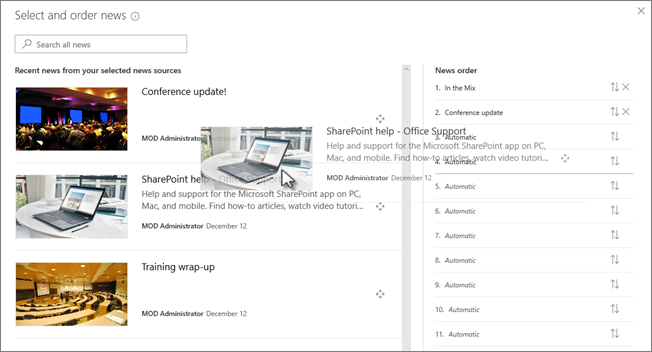
未将报道拖动到的任何编号位置都将保持为 “自动”,这意味着新闻 Web 部件将按发布日期的顺序在这些位置显示报道。
如果要在将故事拖动到适当的位置后重新排序,请选择该项目并使用键盘 CTRL+向上键和 CTRL+向下键。 - 完成后,选择右上角的 X 以关闭窗格。
筛选器
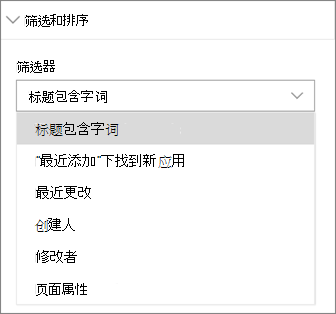
您可以按标题、最近添加或更改、创建者或修改者以及 页面属性来筛选要显示的帖子。
注意
从 2022 年 9 月 10 日开始,当新闻来源设置为“ 为当前用户推荐”时,筛选选项在新闻 Web 部件上将不可用。
受众定位
通过使用受众定位,您可以向特定人群展示新闻内容。 当您想要呈现仅与特定人群相关的信息时,这非常有用。 例如,您可以将有关特定项目的新闻报道仅定位到项目的团队成员和利益干系人。
若要使用受众定位,必须首先为包含新闻报道的页面库启用受众目标,选择受众,然后在新闻 Web 部件中启用受众目标。
注意
如果您选择了最近创建或更改的受众群体,则可能需要一些时间才能看到为该群体应用的定位。
- 在网站主页中,选择 “网站内容”。
- 然后,选择省略号 (...) ,然后选择“ 设置”。
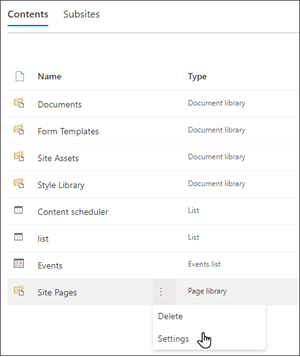
- 从设置列表中选择 受众定位设置 。
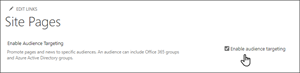
- 选中启用受众定位的复选框,然后选择确定。
- 通过从页面左侧的菜单中选择 页面 ,转到网站页面列表。
- 对于您要面向特定受众的每个新闻文章,请选择省略号 (...) 。
- 在属性窗格中,选择“ 全部编辑”。
- 在 “受众 ”部分最多输入 50 个受众。 然后选择“保存”。
然后,受众将显示在网站页面列表中。
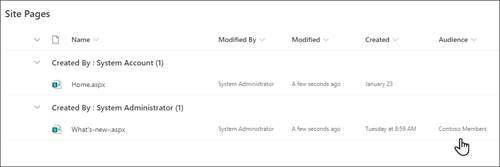
在 Web 部件中启用受众定位
- 如果页面尚未处于编辑模式,请选择页面右上角的 “编辑 ”,然后选择新闻 Web 部件。
- 选择“ 编辑属性 ( 。
- 在 过滤器 部分,打开 启用受众群体定位。

创建新闻文章
可以从 SharePoint 主页或任何已发布页面上的新闻 Web 部件创建新闻文章:
在 SharePoint 主页中,选择页面顶部的“ +创建新闻文章 ”。 然后,选择您要发布新闻文章的网站。
注意
在 SharePoint Server 2019 中不可用。
或
在包含新闻 Web 部件的已发布页面上,在新闻 Web 部件中选择“ + 添加 ”以开始创建帖子。
首先添加一个名称作为标题。 您可以使用左侧的图像工具栏添加或更改图像。
在内容
(右侧 ) 查找“工具箱”图标,以添加文本、图像、视频等 Web 部件。
了解如何在 SharePoint Online 页面上使用 Web 部件。创建页面后,选择右上角的 发布 ,您将看到该故事作为最新故事显示在“新闻”部分。
注意
最新故事根据其初始发布日期按时间顺序从最新到最旧显示 (编辑故事不会更改其) 顺序。 若要对帖子重新排序,请参阅 组织帖子。 若要查看所有新闻文章的列表,请选择“ 查看全部”。
使用链接添加新闻文章
可以使用“新闻”链接添加指向自己网站或其他网站中内容的链接。 链接的内容将显示为新闻文章。
注意
在 SharePoint Server 2019 中不可用。
转到要添加帖子的有新闻的网站。 在主页中,选择“ + 新建 ”,然后选择 “新闻链接”。

如果你在另一个页面上,但未看到 “新闻链接” 作为菜单选项,请先将 新闻 Web 部件添加到页面,然后在“新闻”下选择“ + 添加 ”。

在 “链接 ”字段中,将网址粘贴到现有新闻项目。 你将看到更多字段。

在 标题 字段中,添加将为主页上的新闻项显示的标题。 这是必填字段。

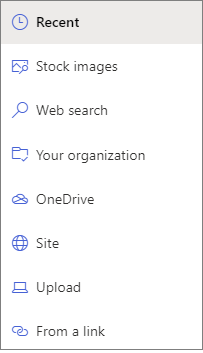
选择 “添加缩略图 ”或“ 更改 ”以添加或更改可选缩略图。 可以选择以下图像源之一:
最近 图像返回最近使用或添加到 SharePoint 网站的图像。
库存图像 库存图像由 Microsoft 提供。 它们质量上乘,尺寸适合在您的页面上看起来很棒。
你的组织 如果你的组织指定了一组已批准的映像,则可以在 “你的组织”下的该集中进行选择。
Web 搜索 对 Web 上所选类别中的图像执行必应搜索。 可以设置尺寸 (小、中、大、特大或全) 、布局 (正方形、宽、高或所有) 、知识共享或所有图像的筛选器。
OneDrive 将显示与网站关联的 OneDrive 文件夹,你可以在其中导航并选择图像。
网站 在 SharePoint 网站上提供文档库,你可以在其中选择要使用的图像。
上传将打开一个窗口,您可以在其中从本地计算机中选择图像。
“通过链接”提供要粘贴的文件,链接到 OneDrive for Business 或 SharePoint 网站中的图像。 不能链接到其他网站或 Web 中的图像。
注意
- Web 搜索使用具有 Creative Common 许可证的必应图像。 在将图像插入到页面之前,有责任审查图像的许可。
- 如果你是 SharePoint 管理员,并且想要了解如何为组织创建资产库,请参阅创建组织资产库。
- 如果你是 SharePoint 管理员,建议启用内容分发网络 (CDN) 以提高获取图像的性能。 了解有关 CDN 的详细信息。
选择 “打开 ”以使用所选图像。
在“ 说明 ”字段中添加或编辑说明。 这是可选的。
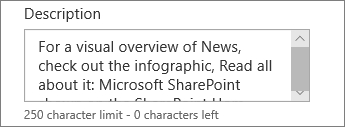
选择 “发布 ”以将链接添加到主页。
通过电子邮件发送新闻文章
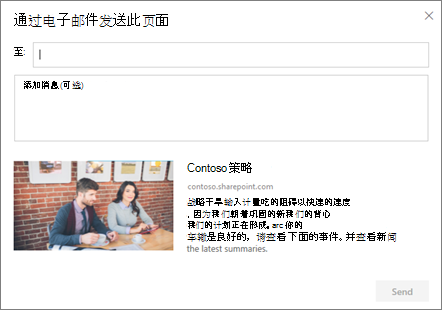
使用此功能时,可以向一个或多个人发送包含链接、缩略图预览、说明和可选消息的电子邮件。
注意
与你共享链接的人员必须具有相应的权限才能查看你的页面。
- 在新闻文章页面顶部,选择 通过电子邮件发送。
- 在“ 收件人:” 框中输入要发送 (人员的姓名) ,并根据需要添加邮件。
- 选择“发送”。
查找新闻文章
新闻文章保存在网站的 页面 库中。
删除新闻文章
选择“ 全部查看”,然后选择 “管理帖子”。 或者,如果您没有看到“ 查看全部”,则可以通过选择网站左侧或顶部的 页面 直接转到页面库。
在页面库中,查找要删除的页面。
选择省略号 () 页面 右侧,然后选择“ 删除”。

提示
如果您想保留新闻帖子的内容,可以在删除帖子之前从中创建一个页面。 请参阅将 SharePoint 新式页面更改为新闻文章或从新闻文章创建新式页面。
对于 SharePoint Server 2019,可以删除已添加的新闻页面。
- 在快速启动栏中,选择 “页面”,然后选择要删除的新闻项。
- 选择省略号 (...) ,然后选择“ 删除”。
- 在确认对话框中选择 “删除 ”。
删除新闻 Web 部件
- 转到包含要删除的新闻版块的页面。
- 选择页面顶部的 “编辑 ”。
- 选择“新闻”Web 部件,然后选择“删除” 左侧
 。
。
疑难解答
如果在选择“此站点”时收到“抱歉,出错了”错误:
- 请尝试改用“选择网站”,并仅选择单个网站,因为在“作者”列上超过列表视图阈值时,可能会遇到已知问题。
如果您的新闻文章在显示新闻的位置不可见:
- 确保创建的新闻文章是帖子而不是页面。 如果在右上角看到“ 发布 ”或 “转发” 按钮,您就可以知道了。 页面将改为 使用“发布 ”或“ 重新发布 ”按钮。
- 请检查可以在新闻 Web 部件属性窗格中找到的新闻 (源) 正确,并且人们有权访问它。
- 确保帖子未仍处于草稿状态;也就是说,请确保在创建帖子后已选择“ 发布 ”按钮。