

通过使用团队网站上的新闻功能,您可以让您的合作伙伴、团队和同事随时了解最新动态,并让他们参与重要或有趣的故事。 可以快速创建醒目的文章,例如包含图形和多种格式的通知、用户新闻、状态更新等。 除了如下所述的 web 体验外,还可以从适用于 iOS 的 SharePoint 移动应用创建和查看新闻。

注意
逐渐将某些功能引入到已选择加入 目标发布计划的组织。 这意味着你可能不会看到此功能,或者此功能可能看起来不同于帮助文章中的描述。
有关创建新闻的简要介绍,请检查此视频:
若要直观查看新闻,请检查信息图,阅读所有相关信息:Microsoft SharePoint 新闻,可作为 .PDF 或 PowerPoint 模板下载,请参阅“使用 SharePoint 的方法”。
在本文中:
- 显示新闻的位置
- 从 SharePoint 主页添加新闻文章
- 在团队网站或通信网站上添加新闻文章
- 复制新闻文章
- 使用链接添加新闻文章
- 构建新闻文章页面
- 编辑新闻文章
- 删除新闻文章
- 从页面中删除新闻 Web 部件
- 将新闻 Web 部件添加回你的页面或其他页面
- 疑难解答
显示新闻的位置
新闻在 SharePoint 起始页和移动应用中显示为个性化源。 它还可以显示在团队网站、通信网站和中心网站上。 还可以选择 在 Teams 频道中显示新闻。
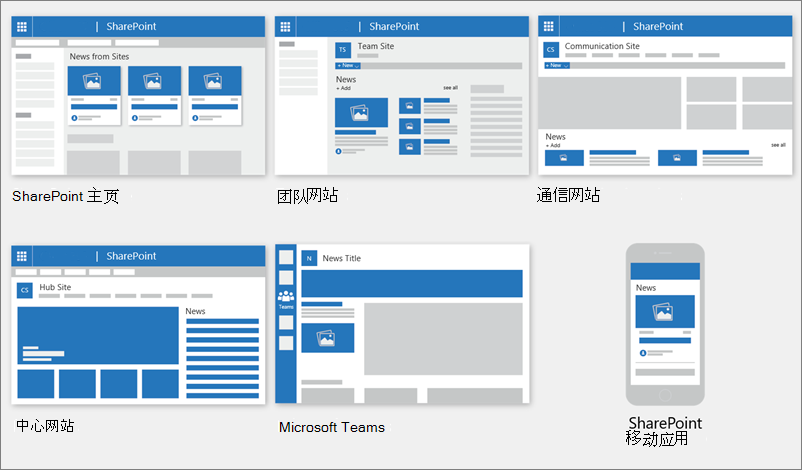
个性化新闻源
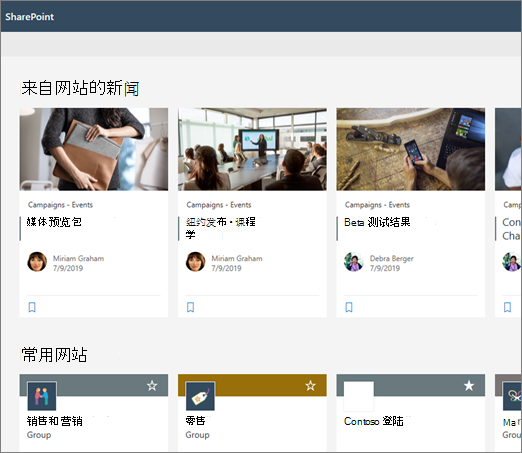
SharePoint 新闻系统在几个位置显示个性化新闻源,其中一个位置位于 SharePoint 起始页顶部的“ 来自网站的新闻”部分中。
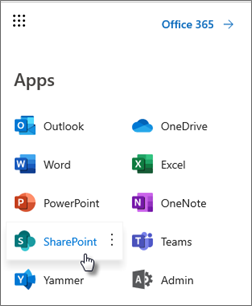
选择 SharePoint 时,将从 Microsoft 365 应用启动器访问 SharePoint 起始页。
在 iOS 和 Android 上的 SharePoint 移动应用中,标题为 “新闻”的左侧选项卡中也提供个性化新闻源。 当页面作者已将 新闻 Web 部件 设置为使用“ 推荐给当前用户” 选项作为新闻源时,也可以在页面上显示个性化新闻源。
如何确定个性化源的新闻帖
借助 Microsoft Graph 的强大功能,SharePoint 将来自以下内容的个性化源中的新闻混合在一起:- 与你一起工作的 People
- 你关注的网站
- 你经常访问的网站
注意
您可能会在个性化源中看到最近只访问过一次的网站的新闻。 除非您经常或关注此网站,否则它最终会随着新的新闻帖子填满您的提要而循环退出您的提要。
移动设备上的通知
当重要的相关新闻文章由你密切工作领域的人员发布,或发布到你活跃的网站时,你将在移动设备的通知托盘中“从 SharePoint”收到通知。 单击通知时,将直接进入 SharePoint 移动应用,查看新闻文章及其所有数据丰富的交互式内容。

Teams 上的通知
Viva 连接 新闻通知通过 Microsoft Teams 发送给你。 你将在桌面、移动和 Web 环境中收到这些通知。 在以下情况下触发通知:
- 新闻文章发布到你关注的 SharePoint 团队或通信网站。
- 如果与你密切合作的人发布了一篇文章。
- 当有人评论你发布的新闻文章时
- 如果有人 @mentions 在新闻文章的评论中。
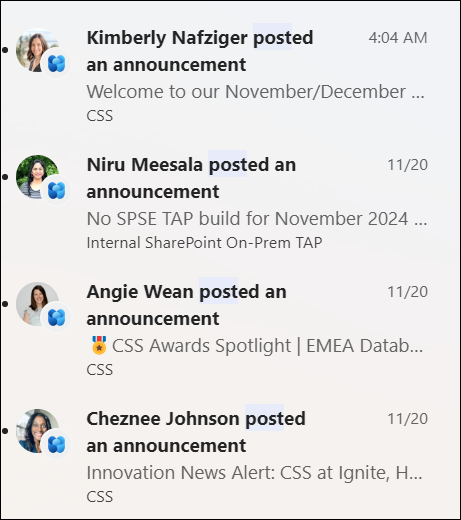
如何确定新闻帖子通知
借助 Microsoft Graph 的强大功能,SharePoint 根据以下情况发送通知:
- 与你一起工作的 People
- 你关注的网站
注意
Viva Connections 新闻通知 现在可用作备用分发终结点。
组织新闻
新闻可以来自许多不同的网站。 但可能有组织新闻的“官方”或“权威”网站。 来自这些网站的新闻通过标题上的颜色块作为视觉提示来区分,并在 SharePoint 起始页上为用户显示的所有新闻文章中交错。 下图显示了 SharePoint 主页上的新闻,其中News@Contoso是组织新闻网站。
 若要启用此功能并指定组织新闻网站,SharePoint 全局管理员必须使用 SharePoint Powershell 命令:
SharePoint 管理员可以指定任意数量的组织新闻网站。 对于多地理位置租户,必须为每个地理位置设置组织新闻网站。 每个地理位置都可以使用相同的中央组织新闻网站,和/或具有自己唯一的网站来显示特定于该区域的组织新闻。
若要了解有关如何设置组织新闻网站的详细信息,请参阅 创建组织新闻网站。
从 SharePoint 起始页添加新闻文章
在 SharePoint 中,可以从 SharePoint 起始页添加新闻文章。
- 在 SharePoint 起始页顶部,单击 “创建新闻文章”。
- 选择要在其中发布新闻文章的网站。
- 您将在您选择的网站上获得一个空白的新闻帖子页面,可供您填写。
- 使用说明创建新闻文章。
在团队网站或通信网站上添加新闻文章
默认情况下,新闻位于团队网站顶部和通信网站的主图下方。
注意
如果看不到新闻,可能需要 向页面添加新闻 Web 部件 。
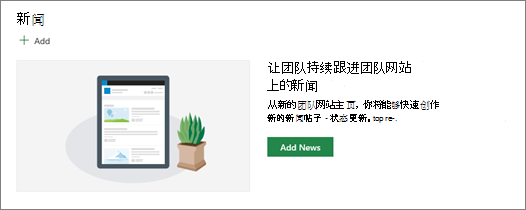
- 点击“新闻”版块的“ + 添加 ”,开始创建帖子。 您将准备好一个空白的新闻文章页面供您开始填写。
- 使用说明创建新闻 文章 构建新闻文章页面。
或者,可以通过单击网站顶部的“ + 新建 ”,然后单击 “新闻文章”来创建新闻文章。 然后,选择 一个页面模板 并开始 构建新闻文章。

复制现有新闻文章
如果要使用现有的新闻文章(如模板)来创建新文章,请复制新闻文章本身。
注意
请勿使用网站页面库中的 “复制到 ”功能来复制现有新闻文章,然后重新用作新的新闻文章。 此通用复制功能不会保留新闻发布所需的必要元数据。
- 转到要复制的新闻文章。
- 单击 + 新建 ,然后单击 此新闻文章的副本。

- 您将在与原始新闻帖子相同的网站上获得新闻帖子的副本,可供您编辑和发布。
- 使用说明创建新闻文章。
使用链接添加新闻文章
在 SharePoint 中,可以使用“新闻”链接添加指向网站或另一个网站内容的链接。 链接的内容将显示为新闻文章。
注意
在 SharePoint Server 2019 中不可用。
转到要添加帖子的有新闻的网站。 在主页中,单击“ + 新建 ”,然后单击 “新闻链接”。

如果你在另一个页面上,但未看到 “新闻链接” 作为菜单选项,请先向页面添加 新闻 Web 部件,然后单击“新闻”下的“ + 添加 ”。

在 “链接 ”字段中,将网址粘贴到现有新闻项目。 你将看到更多字段。

在 标题图像字段 中,添加将为页面上的新闻项显示的标题。 这是必填字段。

单击 添加缩略图 或 更改 以添加或更改可选缩略图图像。 可以选择以下图像源之一:

单击 “打开 ”以使用所选图像。- 最近 图像返回最近使用或添加到 SharePoint 网站的图像。
- Web 搜索 对 Web 上所选类别中的图像执行必应搜索。 可以设置尺寸 (小、中、大、特大或全) 、布局 (正方形、宽、高或所有) 、知识共享或所有图像的筛选器。
- OneDrive 将显示与网站关联的 OneDrive 文件夹,你可以在其中导航并选择图像。
- 网站 在 SharePoint 网站上提供文档库,你可以在其中选择要使用的图像。
- 上传将打开一个窗口,您可以在其中从本地计算机中选择图像。
- 通过链接 提供要粘贴到 OneDrive 工作版、学校版或 SharePoint 网站中图像的链接。 不能链接到其他网站或 Web 中的图像。
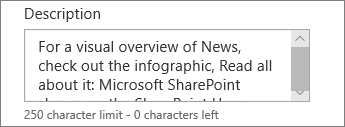
在“ 说明 ”字段中添加或编辑说明。 这是可选的。
单击 “发布 ”以添加指向新闻的链接。
注意
- 大多数时候,系统会自动为您生成链接预览。 在某些情况下,构成预览的链接的缩略图、标题和说明无法自动显示。 在这种情况下,您可以按照上述步骤添加缩略图并输入要显示的标题和描述。
- 若要查看新闻链接,用户必须选择在出现提示时在新的浏览器窗口中打开链接。 某些浏览器(如 Safari)配置为默认阻止弹出窗口,从而阻止打开新的浏览器窗口。 用户必须确保允许弹出窗口进行重定向。
构建新闻文章页面
首先添加一个名称作为标题。 可使用顶部的工具栏添加或更改图像。

如果启用内容窗格:
选择右侧 以添加文本、文档、视频等内容。
如果未启用内容窗格:
单击“ + ”以添加文本、图像、视频等 Web 部件。创建页面后,单击右上角的发布 新闻 ,您将看到该故事作为最新故事显示在新闻部分。 新闻也会显示在 SharePoint 起始页上,并且可能会显示在你选择的其他位置。 此外,与你一起工作的人和向你汇报的人员会收到你已在 SharePoint 移动应用中发布新闻的通知。
注意
- 发布后,您的新闻文章将存储在您网站的页面库中。 要查看所有新闻帖子的列表,请在已发布页面的新闻部分右上角查看 全部 。
- 默认情况下,故事根据其初始发布日期按时间顺序从最新到最旧显示, (编辑故事不会更改其) 顺序。 可以使用 新闻 Web 部件中的“整理”功能重新排序帖子。
编辑新闻文章
- 转到包含要编辑的新闻文章的网站。
- 单击新闻部分右上角的“ 查看全部” 。 如果您没有看到 “查看全部 ”选项,请单击左侧导航中的 页面 ,然后从列表中选择要编辑的新闻页面。
- 进行更改,然后单击 “更新新闻”。 这将重新发布您的新闻页面,以便任何可以查看您的新闻文章的人都可以看到更改。 它不会改变新闻文章的顺序。
删除新闻文章或新闻链接
对于 SharePoint:
- 转到包含要删除的新闻文章的网站。
- 在左侧导航栏中选择页面, 转到页面库 。 如果左侧看不到“页面”,请选择“ 设置”,选择“ 网站内容”,然后选择“ 网站页面”。
- 从页面列表中,选择要删除的新闻文章。
- 单击页面右侧的省略号 (...) ,然后单击 “删除”。

对于 SharePoint Server 2019,请执行以下步骤:
- 在“快速启动”栏中,单击 “页面”,然后选择要删除的新闻项。
- 单击省略号 (...) ,然后单击 “删除”。
- 在确认对话框中单击“ 删除 ”。
删除新闻 Web 部件
- 转到包含要删除的新闻版块的页面。
- 单击页面顶部的“编辑”。
- 选择“新闻”部分,然后单击“删除” 左侧
 。
将新闻 Web 部件添加回你的页面或其他页面
如果已从页面中删除新闻,可将其添加回来。 或者,可以将其添加到其他页面。 为此,可以使用 新闻 Web 部件。
单击页面顶部的“编辑”。
单击 + 符号。
选择 新闻 Web 部件。 有关使用新闻 Web 部件的详细信息,请参阅 在 SharePoint 页面上使用新闻 Web 部件。
注意
有关使用 web 部件的详细信息,请参阅在页面上使用 web 部件。
疑难解答
如果您的新闻文章在显示新闻的位置不可见:
- 确保创建的新闻文章是帖子而不是页面。 如果在右上角看到“ 发布 ”或 “转发” 按钮,您就可以知道了。 页面将改为使用“发布”或“重新发布”按钮。
- 请检查可以在新闻 Web 部件属性窗格中找到的新闻 (源) 正确,并且人们有权访问它。
- 确保帖子未仍处于草稿状态;也就是说,请确保在创建帖子后已选择“ 发布 ”按钮。