

本文介绍了可用于增强 Microsoft 365 中的新式 SharePoint 页面上的协作的 Viva Engage 对话和 Viva Engage 突出显示 Web 部件。
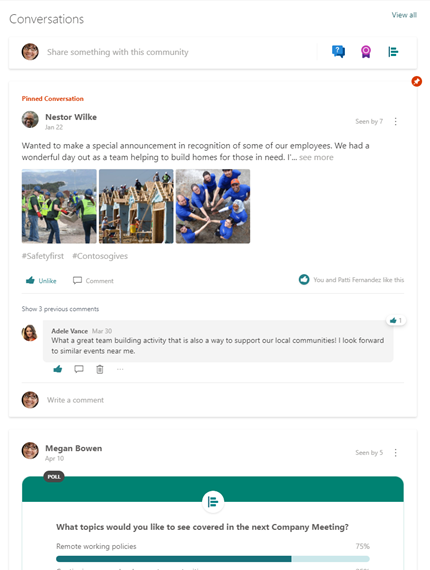
Viva Engage 对话 Web 部件具有最新的 Viva Engage 体验,包括能够直接从 SharePoint 使用任何类型的帖子 (问题、投票、表扬) 和标记最佳答案开始对话。
将对话添加到领导、IT、HR 或社区等内部网站时,可通过提问、获取答案和相互分享最佳做法来帮助员工参与其中。
最新对话 Web 部件体验中有哪些新增功能?
新的对话 Web 部件具有多种对话类型和更具交互性的用户体验,包括:
更新了外观 - Web 部件支持丰富的媒体预览,以及对问题、表扬和投票进行视觉处理。
Viva Engage 发布者功能 - 当用户创建对话时,用户将拥有以下新功能:
- 直接从 SharePoint 创建任何类型的 Viva Engage 帖子 - 例如问题、投票、表扬。
- 直接从 SharePoint 将图像和文件上传到新对话和答复中。
- 在从 SharePoint 创建的邮件中使用格式文本。
Viva Engage 管理员操作 – 社区管理员可以使用关闭对话、固定对话和标记问题的最佳答案等功能。
改进的相关主页源 - 配置为此模式时,用户可以在任何社区中开始对话。
交互式 Web 部件长度 - 新体验在视觉上引人注目且具有交互性。 若要引入这种丰富的 Viva Engage 对话体验,对话长度和 Web 部件在页面上的高度很可能会增加。 网站管理员可以调整 Web 部件的高度,以显示最少 2 个对话,最多显示 12 个对话。
对话 Web 部件 (新Viva Engage体验)
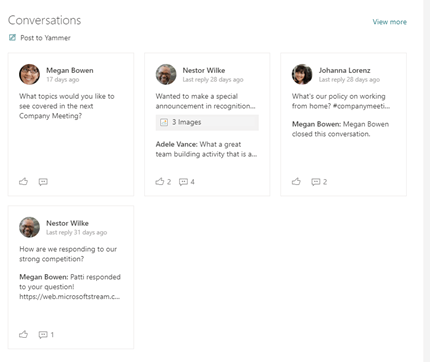
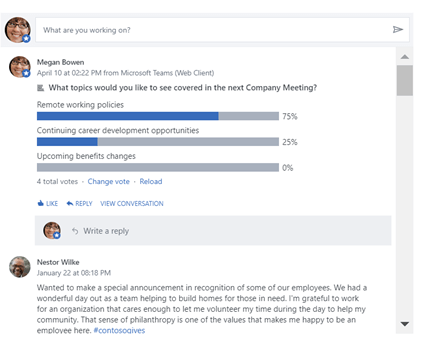
| 亮点体验 | 亮点经典体验 |
|---|---|
|
|
确定要使用的 Web 部件
下面介绍如何选择使用哪个:
| 何时使用 | 作用 | 限制 |
|---|---|---|
|
Viva Engage 对话 Web 部件 如果希望用户在不离开 SharePoint 页面的情况下参与 Viva Engage 对话,请使用此选项。 此体验将 Viva Engage 的最新功能引入 SharePoint。 |
对于页面用户:
对于页面作者:
|
|
|
Viva Engage 精彩集锦 Web 部件 如果它是唯一可用的 Viva Engage Web 部件,或者如果你想要为 Viva Engage 中的特定组或对话提供活动对话的快速概述和目标门户,请使用此方法。 |
对于页面用户:
|
|
|
突出显示 Web 部件 - 经典模式 注意: 从 2025 年 1 月 31 日开始,Microsoft 将停用,并且不再支持经典的“精彩时刻”Web 部件。 为了避免源体验损坏,建议尽快迁移到 Viva Engage 对话 Web 部件。仅当 Viva Engage 对话 Web 部件不可用,并且希望用户无需离开 SharePoint 即可参与 Viva Engage 对话时,才使用此方法。 |
对于页面用户:
|
|
将 Viva Engage 对话 Web 部件添加到 SharePoint 新式页面
如果尚未处于编辑模式,请选择页面顶部的“ 编辑 ”。 在右侧的内容
 工具箱 (工具箱图标。
选择“ 查看所有 Web 部件”, 然后从 Web 部件列表中选择或拖放对话。
在 选择对话源中,选择以下选项之一:
组:显示所选组中发布的最新对话。
注意
如果所选社区具有固定对话,则 Web 部件将在顶部显示最大对话数以及固定对话。
用户:显示此用户最近参与的对话。
注意
此模式不显示 Viva Engage 发布服务器来开始新对话
主题:显示带有此主题标记的最近对话。
注意
此模式不显示 Viva Engage 发布者来开始新的对话。
源:显示用户选择“主页”按钮时在 Viva Engage 中显示的最新对话。
在 搜索源中,输入组、用户或主题的名称。
在 “要显示的对话数”中,根据你希望此 Web 部件在页面上占用的空间大小,选择 4、6 或 8。
发布页面后,用户可以在页面内回复和关注对话。
将 Viva Engage Highlights Web 部件添加到 SharePoint 新式页面
如果您尚未处于编辑模式,请点击页面右上角的 编辑 。 在右侧的内容
工具箱 (工具箱图标。选择“ 查看所有 Web 部件”,然后从 Web 部件列表中选择或拖放“ 突出显示 ”。
如果要将 Viva Engage Web 部件添加到具有关联 Viva Engage 社区或组的网站,则将检测并自动添加 Viva Engage 组。 否则,请点击 添加组 ,然后使用搜索栏查找组。
选择以下对话选项之一:
- 热门对话:组中最具吸引力的对话。
- 最新对话: 群组的最近对话,对读者来说是新的。
- 仅限你选择的对话:此选项要求转到 Viva Engage 以获取最多要显示四个对话的 URL。
发布页面后,用户可以:
- 通过选择“发布到 Viva Engage”在组中创建新消息。
- 选择帖子以转到 Viva Engage 社区或组中的它。
- 选择 Web 部件顶部的“查看更多”,转到该 Viva Engage 社区或组中的所有帖子。
- 为帖子点赞。
- 在帖子下方添加评论。 评论仅显示在页面上;它们不会添加到 Viva Engage 对话中。
常见问题解答
问:Viva Engage 外部用户是否可以使用 Yammer Web 部件?
答: 不会。 任何类型的外部用户都将看到错误消息,无论他们是否有资格在 Viva Engage 中查看组。
对话 Web 部件的已知限制
在 Mac 或 iOS 设备上,如果使用的是 Safari 浏览器或 SharePoint iOS 移动应用,当你看到应包含图像的邮件时,将看到“ 很抱歉,此文件有问题”。
若要解决此问题并查看图像:- 在 Safari 的“ 设置 ”页面中,禁用 “阻止跨站跟踪”。 这允许在 SharePoint Web 部件中显示图像。
- 在 SharePoint iOS 应用中,在 Microsoft 365 页面中的 SharePoint 中,点击错误,如果设备上安装了图像,则会在 Viva Engage 应用 (或浏览器) 中打开图像。
- 仅当 SharePoint 网站使用原始域名(例如 contoso.onmicrosoft.com)时,Viva Engage 对话 Web 部件才有效。 SharePoint 网站使用虚域名时,不支持对话 Web 部件。
- 自定义主题 – 更新的对话 Web 部件支持所有收件箱主题。 浅色主题在白色卡背景上显示对话,深色主题在灰色卡背景上显示对话。 由于使用的颜色,某些自定义主题可能会遇到问题。 如果你的组织遇到自定义主题问题,请联系 Microsoft 支持部门。
虽然具有新 Viva Engage 体验的对话 Web 部件正在跨网络更新,但旧的对话 Web 部件体验存在已知问题。 添加对话 Web 部件时 (如果网络尚未升级到新体验) ,则即使在完成配置后,Web 部件也会显示错误。 作为解决方法,可以保存配置并刷新页面以查看配置的源。
“突出显示”Web 部件的已知限制
仅当 SharePoint 网站使用原始域名(例如 contoso.onmicrosoft.com)时,Viva Engage 突出显示 Web 部件才有效,而在 SharePoint 网站使用虚域名时不受支持。
Viva Engage 亮点 Web 部件不包含新版 Viva Engage 的最新体验。 例如:
- 不能从“要点”Web 部件创建问题、投票和表扬。
- 无法从“亮点”Web 部件将图像和文件上传到新的对话和回复。
- 不能使用 Viva Engage 对话管理操作:关闭对话并标记问题的最佳答案。
对于这些最新功能,建议使用 Viva Engage Viva 对话 Web 部件。