向 网站添加新式页面时, 可以添加和自定义 Web 部件,这些部件是页面的构建基块。
本文介绍行动号召 Web 部件,允许为用户创建一个包含行动号召的按钮。
注意
- 逐渐将某些功能引入到已选择加入 目标发布计划的组织。 这意味着你可能不会看到此功能,或者此功能可能看起来不同于帮助文章中的描述。
- 号召性用语 Web 部件在 SharePoint Server 2019 中不可用。
转到要添加 Web 部件的页面。
如果您的页面尚未处于编辑模式,请点击页面右上角的 编辑 。
将鼠标悬停在现有 Web 部件的上方或下方将显示一条线,线上有一个带圆圈的“+”,如下所示:

单击 +,然后从 Web 部件列表中选择 行动号召 。
开始在此处 添加行动号召文本 字段中键入。
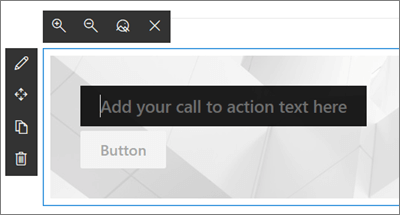
单击“ 编辑 Web 部件
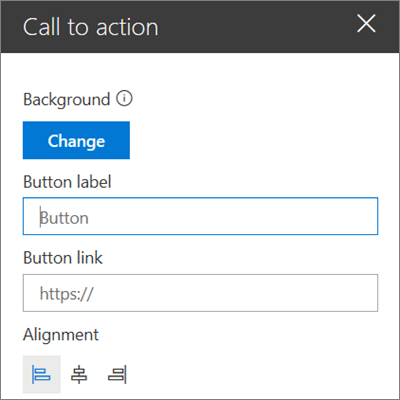
 图标以访问行动号召 Web 部件工具箱。
背景 - 要在行动号召 Web 部件的背景中显示的图像。 单击 “更改 ”以选择要用于背景的图像。 (这将打开一个新窗格,可在其中选择要获取图像 (的位置,如从 SharePoint 文件、从计算机上传等。完成后,单击“ 打开”。)
提示
为获得最佳效果,请尽量确保图像宽度为 1204 像素。
按钮标签 - 按钮 (的文本,例如,“单击此处获取详细信息!”,“详细信息”或任何最合适的) 。 输入要使用的文本。
按钮链接 - 你希望“行动号召”按钮链接到的位置的 URL。 请确保 URL 以 http://、https:// 或 mailto 开头: 如果添加 URL 时没有这些协议之一,则将为你添加 https://。
对齐方式 - 行动号召文本和按钮的对齐方式。 默认情况下,此值设置为 “左”。