
重要
连接器 Web 部件的弃用通知。
- 自 2024 年 6 月 1 日起,你将无法在 SPO 站点中创建新连接。
- 该功能将从 2024 年 8 月 1 日开始完全停用。
- 2024 年 8 月 1 日之后,将无法更新或管理现有配置。 在现有配置中也不会收到新通知。
向 Teams 网站添加新式页面时,需要添加和自定义 Web 部件,这些部件是页面的构建基块。 本文介绍如何使用 Office 365 连接器 Web 部件。
注意
- 连接器仅在 组连接的团队网站上可用。
- 只有属于 Microsoft 365 组的用户才能访问连接器 Web 部件。 在 SharePoint 中添加为访问者或成员组的用户将无权访问 Web 部件。
- 连接器 Web 部件在 SharePoint Server 2019 中不可用。
连接器提供了一种从组连接的团队网站页面上最喜欢的外部服务获取消息、警报和通知的简单方法。 可以直接在页面上显示来自 Trello、JIRA 等服务的更新。 你可以在 RSS 源中发布新内容时显示警报,显示来自 JIRA 或 GitHub 的通知,甚至显示来自 Salesforce 和 Google Analytics 的摘要。
连接器分为多种类别,适合各种类型的用户和团队,从专注于兴趣或工作效率的信息工作者 (Trello、Asana) 到开发人员自动化工具、 (BuildKite) 等。 连接器列表会随着新的服务和工具的添加而始终更新。
为页面添加连接器
可以直接从 Web 部件工具箱添加常用连接器。 如果看不到所需的连接器,可以 添加连接器 Web 部件以 查找更多连接器。
- 如果尚未处于编辑模式,请选择页面右上角的 “编辑 ”。
- 将鼠标悬停在现有 Web 部件上方或下方或标题区域下方,单击
 ,然后选择 Web 部件工具箱中的
  。
。 - 在大型 Web 部件工具箱顶部的下拉列表中,选择 “连接器”。
添加连接器 Web 部件
如果在 Web 部件工具箱中看不到要查找的连接器,则可以添加连接器 Web 部件,并访问更多连接器。
如果尚未处于编辑模式,请选择页面右上角的 “编辑 ”。
将鼠标悬停在现有 Web 部件上方或下方或标题区域下方,单击
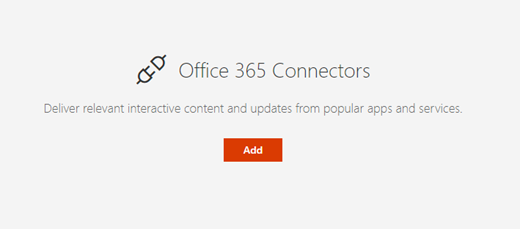
,然后选择 连接器 Web 部件。选择“添加”。
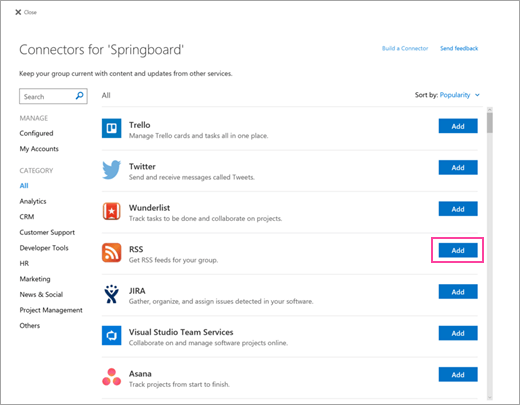
浏览连接器列表。 找到所需选项后,选择“ 添加 ”或 “配置”。
更改设置
可以更改 Web 部件中显示的项目数,也可以使用 Web 部件属性窗格更改连接器的配置设置。
如果尚未处于编辑模式,请选择页面右上角的 “编辑 ”。
选择 Web 部件左侧的“ 编辑
 。
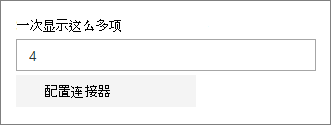
。在右侧的 Web 部件属性窗格中,输入要在“一次显示除 RSS 源连接器外的连接器如此 多项目 ”中显示的项目数。
使用 RSS 源连接器时,请在属性窗格的“ 一次显示的出版物数 ”框中输入要显示的出版物数。
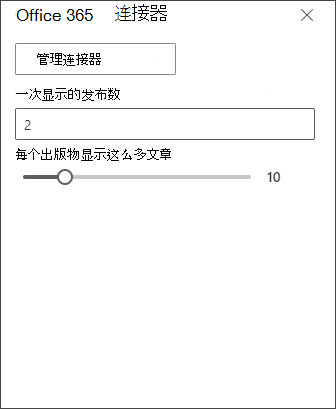
通过调整“ 显示每个出版物最多”下的滑块,限制在 Web 部件中每个出版物显示的文章数。
若要更改连接器的配置设置,请选择 “管理连接器”。 在连接器的设置页上进行所需的更改,然后选择 “保存”。
删除连接线
建议先删除连接器,然后删除 Web 部件。 如果不先删除连接器,邮件将继续传递到组收件箱。
如果删除连接器而不删除 Web 部件,则已传递的信息将继续显示在 Web 部件中,但将不再更新信息。
- 如果尚未处于编辑模式,请选择页面右上角的 “编辑 ”。
- 选择 Web 部件左侧的“ 编辑 。
- 在右侧的 Web 部件属性窗格中,选择 配置连接器。
- 单击连接器设置页面上的 “删除 ”。 如果出现提示,可能需要在下一个屏幕中再次选择“ 删除 ”。
- 删除连接器后,可以通过选择 Web 部件左侧的“ 删除
 ”来删除 Web 部件。
注意
超过 90 天的邮件将被自动删除。
相关信息