

向 网站添加新式页面时,需要添加和自定义 Web 部件,这些部件是页面的构建基块。 本文介绍了组日历 Web 部件。
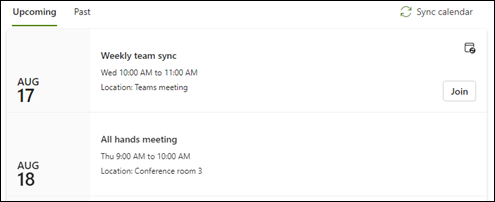
通过组日历 Web 部件,可以将 Microsoft 365 组日历 直接放在页面上,以便读者轻松查看。
注意
由于组仅适用于团队网站,因此此 Web 部件仅适用于团队网站。 必须已创建可以选择用于 Web 部件的组日历。
注意
组日历 Web 部件在由世纪互联运营的 SharePoint Server 2019、Office 365、Microsoft 365 Germany 或 Microsoft 365 GCC High 中不可用。 如果正在使用这些版本中的任何一个版本,并且看到组日历 Web 部件,这意味着你的页面上有一个,但它将无法正常工作。 可以手动将其从页面中删除。
向现有团队网站添加组日历
如果尚未处于编辑模式,请选择页面右上角的 “编辑 ”。 在右侧的内容
 工具箱 (工具箱图标。
选择“ 查看所有 Web 部件”,然后从 Web 部件列表中选择或拖放“ 分组日历 ”。
选择 “编辑属性 (用于
 ) 位于 Web 部件的左上角。
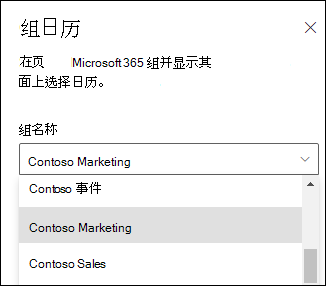
在组日历属性窗格中,从下拉列表中选择一个 Microsoft 365 组以显示该组的日历。
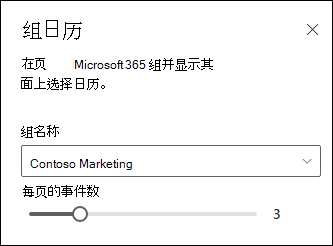
使用滑块指示要在页面上显示的事件数 (最多 10 个) 。
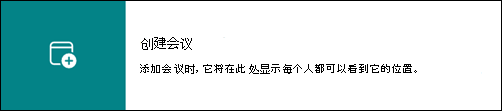
如果团队的组日历上没有即将召开的会议,请选择“创建会议”以在 Outlook 网页版中打开日历视图。
注意
Calendar Web 部件最多只能显示计划的 6 个月内的事件。