向 网站添加新式页面时,需要添加和自定义 Web 部件,这些部件是页面的构建基块。
本文介绍了地图 Web 部件,它允许你在页面上显示地图。
注意
地图 Web 部件在 SharePoint Server 2019 中不可用。
使用 “地图” Web 部件将地图添加到页面。 只需输入地址或众所周知的名称,您的地图就会出现。 可以选择不同的地图类型,例如公路或卫星。 您还可以更改缩放级别或为地图固定设置一个友好名称。
添加地图
- 如果您尚未处于编辑模式,请点击页面右上角的 编辑 。
- 将鼠标悬停在现有 Web 部件上方或下方或标题区域下方,单击
 ,然后选择 “地图” Web 部件。
 - 单击 添加标题 以输入地图的标题。
- 在搜索框中输入地址,然后单击 →
- 选择 道路、 卫星或 混合 视图以选择地图的默认视图。
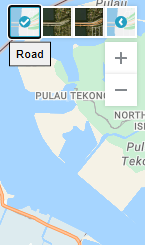
- 要更改地图的缩放级别,请单击地图左上角的 + 或 - 。
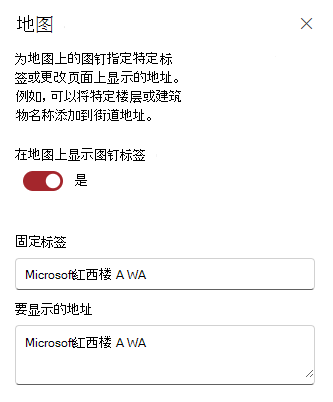
- 在右侧的工具箱中,选择是否要在地图上显示图钉标签。 如果为 “是”,请在 “固定标签 ”框中键入要显示的文本。 您还可以在 要显示的地址 框中更改地图上显示的地址文本。