

向 网站添加新式页面时,需要添加和自定义 Web 部件,这些部件是页面的构建基块。 本文介绍了 Planner Web 部件。
注意
- 逐渐将某些功能引入到已选择加入 目标发布计划的组织。 这意味着你可能不会看到此功能,或者此功能可能看起来不同于帮助文章中的描述。
- Planner Web 部件仅在连接了组的团队网站上可用。
- Planner Web 部件在 SharePoint Server 2019 中不可用。
Microsoft Planner 是一项 Microsoft 365 服务,可用于创建版块以及添加团队的任务和分配。 在 Planner 板上,可以将任务按列、 (或存储桶) 排序。 存储桶可以指示开发阶段、一周中的天数、冲刺(sprint)等。 您只需拖放任务即可在板上移动任务,因此如果您完成任务或只是想确定优先级和随机播放,您可以轻松完成。 Planner 板也有助于沟通,因为它们指示你和团队其他成员在完成任务方面所处的位置。 此外,您可以切换到图表视图以显示团队的进度。 若要了解有关创建计划、组建团队、分配任务、直观更新状态等的详细信息,请参阅 Planner 帮助。
借助 Planner Web 部件,可以显示版块或图表,并直接在 SharePoint 页面上使用计划。
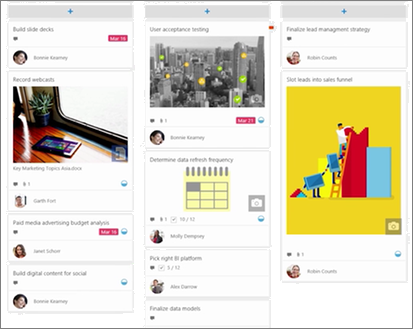
添加 Planner Web 部件
转到要添加 Planner Web 部件的页面。
如果您尚未处于编辑模式,请点击页面右上角的 编辑 。 在右侧的内容
 工具箱 (工具箱图标。
选择“ 查看所有 Web 部件”,然后从 Web 部件列表中选择或拖放 Planner 。
如果要创建新计划,请在 “计划”下输入新计划名称,然后单击 “创建”。
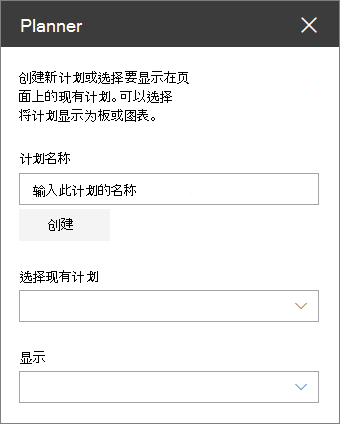
如果要显示现有计划,请在 “选择现有计划”下的框中选择要使用的计划。
在 “显示”下,选择是在 Boards 中显示计划还是在 图表中直观跟踪进度。