向 网站添加新式页面时,需要添加和自定义 Web 部件,这些部件是页面的构建基块。 本文介绍了快速图表 Web 部件。
注意
逐渐将某些功能引入到已选择加入 目标发布计划的组织。 这意味着你可能不会看到此功能,或者此功能可能看起来不同于帮助文章中的描述。
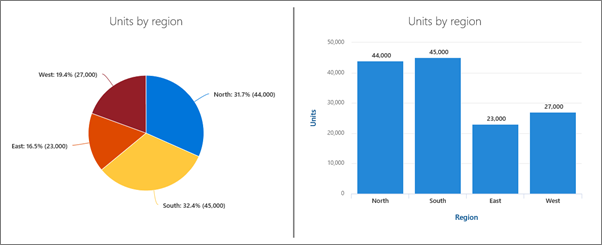 使用快速图表 Web 部件向页面添加简单的基本图表。 输入数据点或从列表或库中获取数据,添加标签,选取图表类型 (列或饼图) 并发布。
添加快速图表 Web 部件
如果尚未处于编辑模式,请选择页面右上角的 “编辑 ”。 在右侧的内容
 工具箱 (工具箱图标。
选择“ 查看所有 Web 部件”,然后从 Web 部件列表中选择或拖放 快速图表 。
若要添加标题,请在图表上选择。 你将看到一个用于命名图表的选项。
选择“ 编辑属性 (用于
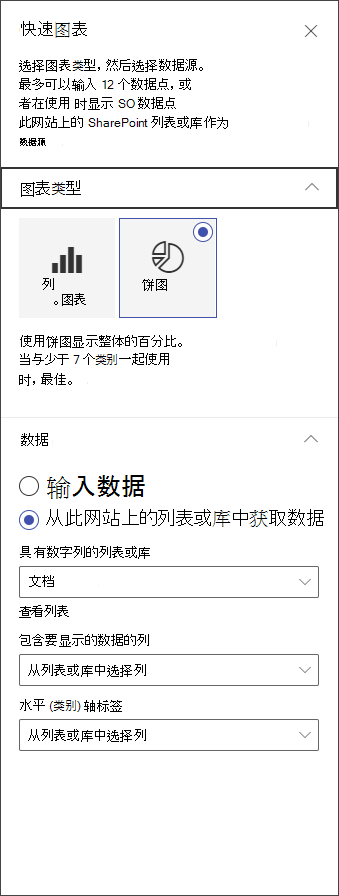
 ) 配置快速图表的设置。 在右侧的属性中,选择图表类型。
在“ 数据 ”部分,选择手动输入数据或从现有 SharePoint 列表或库中获取数据。
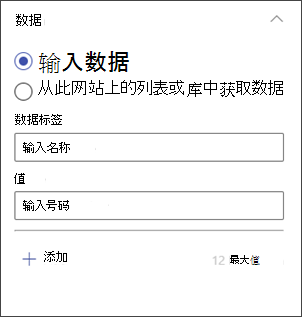
手动输入数据:选择“ 输入数据 ”选项,然后为每个数据点添加标签和数值。 选择 + 添加 以创建其他数据点,最多 12 个数据点。
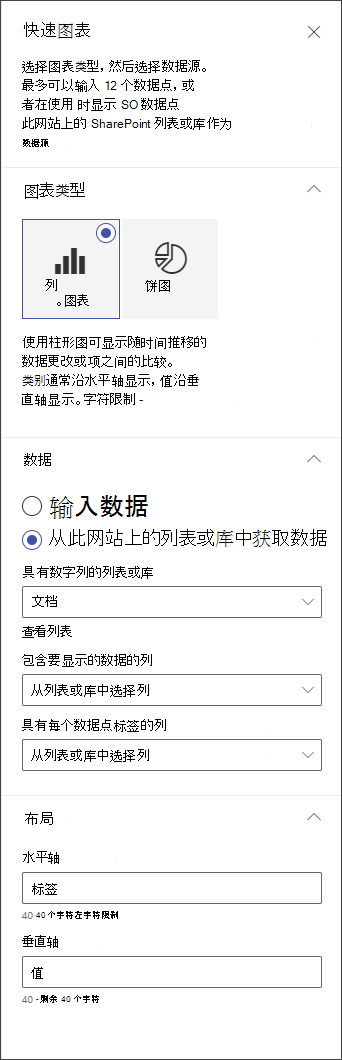
从 SharePoint 列表或库获取数据:选择“ 在此网站上从 SharePoint 列表或库获取数据”选项,然后选择该列表或库。通过从列表或库中分配数据源来设置图表格式。 在 “具有要显示的数据的列 ”部分中,此部分的信息必须为数值,以便快速图表正常工作。
注意
从此网站上的 SharePoint 列表或库获取数据的选项在 SharePoint Server 2019 中不可用。
如果要创建柱形图,在 “布局”下,可以选择为柱形图的横 (x) 轴和垂直 (y 轴) 添加标签。