

向 网站添加新式页面时,需要添加和自定义 Web 部件,这些部件是页面的构建基块。 本文介绍了快速链接 Web 部件。
注意
逐渐将某些功能引入到已选择加入 目标发布计划的组织。 这意味着你可能尚未看到此功能,或者它看起来可能与帮助文章中描述的不同。
使用快速链接,可以将项目“固定”到页面,以便于访问。

您想做什么?
添加快速链接 Web 部件
如果你的页面尚未处于编辑模式,请在页面右上角选择 "编辑"。 在右侧的内容
 。
。选择“查看所有 Web 部件”,然后从 Web 部件列表中选择或拖放快速 链接 。
在快速链接标题上键入以添加自己的标题。
选择“快速链接”上方的 布局选项 以选择你的布局。
选择用于
 编辑属性”图标,以访问所选布局的其他选项。 每个布局都有不同的选项。 例如,可以选择“在紧凑布局中显示图像”,也可以选择“显示列表”和“按钮”布局的说明。
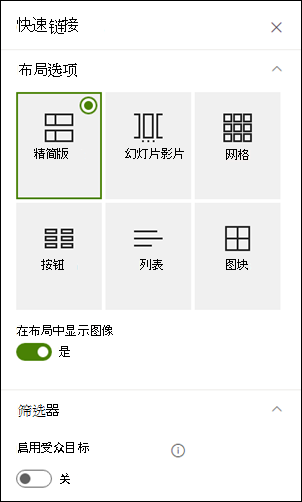
下面是每个布局外观的比较:
精简版
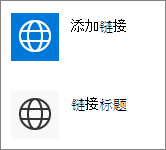
紧凑布局旨在以 48 x 48 像素显示图标。
幻灯片影片
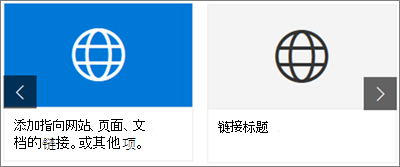
幻灯片布局设计用于显示宽度为 212 至 286 像素的图像,纵横比为 9/16,其中高度为 9,宽度为 16。
网格
仅 SharePoint
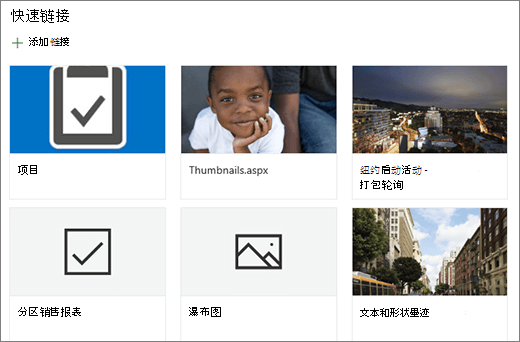
按钮
仅 SharePoint
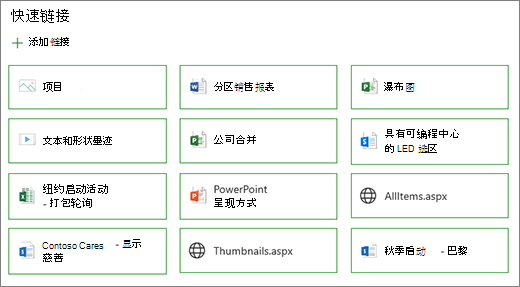
列表
仅 SharePoint

磁贴
仅 SharePoint
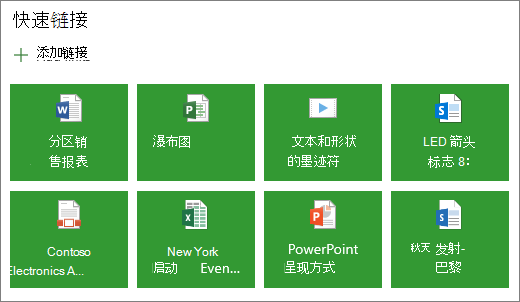
添加链接
选择 “+ 添加链接”。
选择最近使用的文件或从以下位置之一获取文件或图像:
Microsoft 提供的库存图像
站点
你的 OneDrive 帐户
你的计算机
链接
如果你的组织指定了一组已批准的映像,则可以在 “你的组织”下的该集中进行选择。

注意
- Web 搜索使用具有 Creative Common 许可证的必应图像。 在将图像插入到页面之前,你负责审查图像的许可。
- 如果你是 SharePoint 管理员,并且想要了解如何为 组织创建资产库,请参阅 创建组织资产库。
- 如果你是 SharePoint 管理员,建议启用内容分发网络 (CDN) 以提高获取图像的性能。 了解有关 CDN 的详细信息。
选择图像、页面或文档,然后选择 “插入”。
在右侧的工具箱中,您将有每个链接的选项。 选项取决于为布局选择的设置。 例如,如果选择显示列表布局的 说明 ,则可以为单个链接添加说明。 根据布局选项,单个链接的其他类型的选项包括更改图像、设置图标格式、添加说明和添加替代文本。
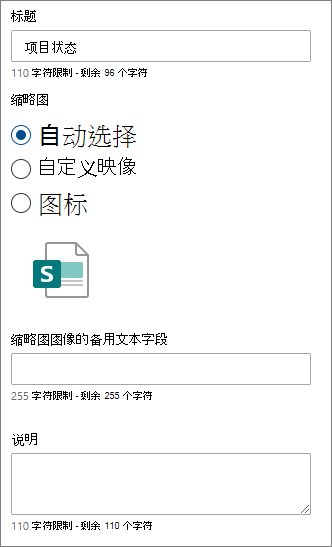
编辑链接
如果你的页面尚未处于编辑模式,请在页面右上角选择 "编辑"。
将鼠标悬停在要编辑的项上,然后选择“编辑图标”以编辑要编辑的项底部的
。
这将打开该项目的工具箱,您可以在其中提供该链接的选项。 选项取决于为布局选择的设置。 例如,如果选择显示列表布局的 说明 ,则可以为单个链接添加说明。 根据布局选项,单个链接的其他类型的选项包括更改图像、设置图标格式、添加说明和添加替代文本。
若要删除链接,请选择 垃圾桶 图标
 对于该项。
对于该项。若要对链接重新排序,请使用“ 移动 ”图标将项目拖放到新位置
 . 还可以使用 Ctrl + 向左或 Ctrl + 向右键对链接重新排序。
注意
您无法对胶片布局中的链接重新排序。
受众定位
通过使用受众群体定位,您可以推广指向特定人群的链接。 当您想要呈现与特定人群特别相关的信息时,这非常有用。 例如,您可以将特定项目信息的链接定向到项目的团队成员和利益干系人。 若要使用受众定位,必须首先在 Web 部件属性窗格中启用受众目标,然后编辑每个快速链接以指定要定位的受众。
注意
如果您选择了最近创建或更改的受众群体群组,则可能需要一些时间才能看到为该群体应用的定位。
启用受众定位
- 如果页面尚未处于编辑模式,请选择页面右上角的 “编辑 ”,然后选择“快速链接”Web 部件。
- 选择“ 编辑属性 按钮。
- 在筛选器部分,将启用受众定位的开关滑动到开。

设置每个链接的目标受众
- 如果页面尚未处于编辑模式,请选择页面右上角的 “编辑 ”,然后选择“快速链接”Web 部件。
- 将鼠标悬停在要编辑的链接上,然后选择“编辑图标”以编辑要编辑的项底部的 。
- 在 要定位的受众群体下方,键入或搜索要定位 () 组。

在页面上,当您处于编辑模式时,可以通过查找链接旁边的受众图标  来查看哪些链接选择了受众。
页面发布后,受众定位将生效。