

向 网站添加新式页面时,需要添加和自定义 Web 部件,这些部件是页面的构建基块
本文重点介绍 YouTube Web 部件,该部件允许你直接在页面上嵌入 YouTube 视频。
注意
- 逐渐将某些功能引入到已选择加入 目标发布计划的组织。 这意味着你可能不会看到此功能,或者此功能可能看起来不同于帮助文章中的描述。
- 如果在 Web 部件工具箱中看不到此 Web 部件,则管理员可能已禁用它。
- YouTube Web 部件在 SharePoint Server 2019 中不可用。 此外,由世纪互联运营的美国政府 GCC High 和 DoD 或 Office 365 不支持此功能。
如果您尚未处于编辑模式,请点击页面右上角的 编辑 。 在右侧的内容
 工具箱 (工具箱图标。
选择“ 查看所有 Web 部件”,然后从 Web 部件列表中选择或拖放 YouTube 。
单击 “添加视频”。
在右侧的属性窗格中,通过 在下面粘贴视频链接或嵌入代码,将要显示的视频的链接或嵌入代码粘贴到“从 YouTube 添加视频”下的框中。 要查找地址或嵌入代码,请参阅在 YouTube 网站上 嵌入视频和播放列表 。
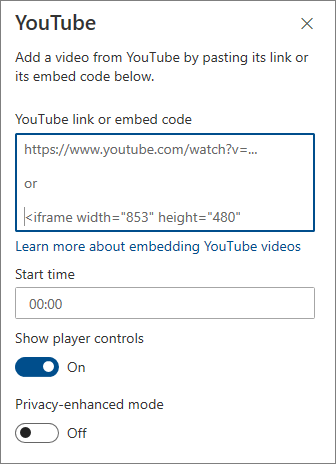
在 开始时间下输入视频的开始时间,然后打开或关闭可用选项。
如果要在开始时间以外的时间开始视频,请输入开始时间。
打开或关闭以下选项:
- 显示玩家控件
- 隐私增强模式:启用此选项后,YouTube 不会存储有关访问者的信息,除非他们播放了视频。
有关 YouTube 嵌入和选项的详细信息,请参阅在 YouTube 网站上 嵌入视频和播放列表 。
注意
- 熟悉 SharePoint PowerShell 的管理员可以使用以下命令
Set-SPOTenant [-DbPartIds <Guid>]从 Web 部件工具箱中隐藏此 Web 部件。 有关详细信息,请参阅 Set-SPOTenant 的 PowerShell 参考 。 - YouTube 不再提供“ 在最后显示建议视频 ”选项。 有关详细信息,请参阅 YouTube 嵌入式播放器和播放器参数 。