

可以在“页面详细信息”窗格中查看和编辑页面的属性。 例如,您可能想要更改缩略图、添加说明或将页面分配给特定类别。 还可以为页面创建自定义属性。
注意
- 正在逐渐将某些功能引入到已选择加入 定向发布 计划的组织。 这意味着你可能不会看到此功能,或者此功能可能看起来不同于帮助文章中的描述。
- 可用于查看和编辑页面的属性数可能因项目所有者或管理员分配给页面的属性而异。 其中一些属性可能是必需的。
查看和编辑页面属性
若要查看页面属性,请执行以下操作:
- 在只读视图中,单击已保存或已发布页面顶部的齿轮
 页面详细信息 。
 - 有关页面 ((例如上次修改日期) )的信息,请单击窗格底部的 “详细信息 ”。
若要更改页面属性,请执行以下操作:
在页面详细信息窗格左侧的命令栏上,选择编辑。
在命令栏上,选择
页面详细信息。 注意
若要更改页面属性,必须对 SharePoint 网站具有所有者或设计器权限。 若要查看网站所有者,请依次选择“设置
>和“网站权限”和“网站所有者”。在“页面详细信息”窗格中,选择“ 属性 ^ ”,然后选择要更改的属性名称下的属性值。
键入新值,然后按 Enter 保存更改。
要一次编辑多个属性,请选择 全部编辑,然后编辑要更改的属性,然后单击 保存。
选择 “重新发布 ”以更新更改。
- 或者,可以通过在命令栏上选择“ 放弃更改 ”来撤消更改。
更改缩略图
可以在“页面详细信息”窗格中更改页面的缩略图。
- 通过选择页面右上角的 “编辑” ,确保页面处于编辑模式。
- 在命令栏上,选择 页面详细信息。
- 选择 “更改缩略图 ”以打开“最近的图像”窗口。
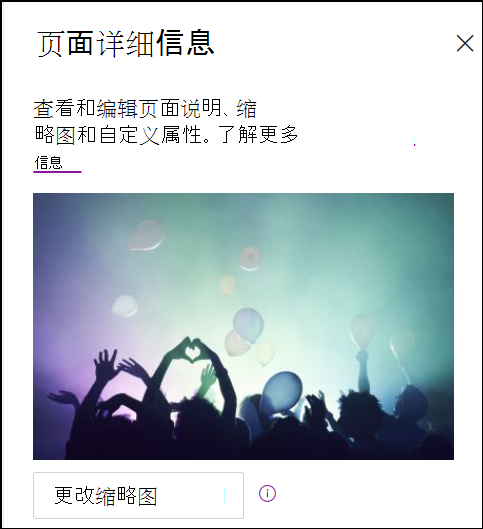
- 选择最近的图像,或从 Microsoft 提供的库存图像、Web 搜索、你的网站、计算机或链接中查找图像。 如果你的组织指定了一组已批准的映像,则可以在“你的组织”下的该集中进行选择。
- 选择 “插入 ”以使用所选图像。
- 选择 “重新发布 ”以保存更改。
若要撤消更改,请在命令栏上选择 “放弃更改 ”。
注意
- Web 搜索使用具有 Creative Common 许可证的必应图像。 在将图像插入到页面之前,有责任审查图像的许可。
- 如果你是 SharePoint 管理员,并且想要了解如何为组织创建资产库,请参阅创建组织资产库。
- 你可以在 SharePoint 新式页面上的图像大小调整和缩放中找到有关如何调整图像大小和缩放的信息。
- 如果你是 SharePoint 管理员,建议启用内容分发网络 (CDN) 以提高获取图像的性能。 了解有关 CDN 的详细信息。
更改页面说明
- 您可以通过在 描述下的空格中键入来添加或编辑页面描述。 在编辑模式下,将光标置于“说明”框中并开始键入。
- 缩略图和说明用于搜索结果和 SharePoint 新闻等位置。
使用编辑器检查拼写和语法
打开或关闭“使用编辑器检查拼写、语法等”下的切换开关,在文本 Web 部件中启用或检查拼写检查和语法。
添加和删除网站所有者
- 在页面顶部,选择“ 设置 ” (齿轮图标) 。
- 在“设置”面板中,选择“ 网站权限”。
- 在“权限”面板中,选择 “共享网站”。
- 输入要添加或删除为所有者的人员的姓名。
- 选择人员图标下方的箭头,然后执行以下一项操作:
- 若要使该人员成为所有者,请选择 “完全控制”。
- 选择其他选项(如 “阅读”) 以删除该人员的网站所有者身份。
在页面库中添加属性
若要向页面添加属性,请在页面库中为该属性创建列。 该列存储属性数据 (也称为元数据) ,并在页面库和每个页面的页面详细信息窗格中可用。
单击顶部导航中的 页面 ,转到页面库。
如果您没有看到页面,请单击右上角的 “设置” ,然后单击 “网站内容”。 在站点内容页面中,单击 站点页面。选择列表或库顶部最后一列名称右侧的“ 添加列
 。
。注意
你的 SharePoint 屏幕外观是否与此处的示例不同? 管理员可能在列表或文档库上设置了经典体验,或者你使用的是早期版本的 SharePoint 服务器。 如果是,请单击以上 SharePoint 服务器 2016 版本的选项卡。 请参阅“ 正在使用哪个版本的 SharePoint?”
有几个列选项供你选择,例如文本、选项、日期和时间、多行文本、人员、数字、是/否等。 选择所需的列类型。
在“新建列”对话框中,在“ 名称 ”字段中键入标题或列标题。
不同类型的列将有不同的可用选项。 根据需要添加其他选项。 例如,在 “更多选项”下,可以选择要求列包含信息。 这也称为 必需属性。 有关向库和列表添加列的详细信息和其他方法,请参阅在 SharePoint 列表或库中创建列。
提示
还可以创建跨库的网站列。 有关详细信息,请参阅 网站列类型和选项。
必需属性
在页面库中添加列时,可以使用“要求此列包含信息”下的开关将其设置为“必需”属性。 当需要属性时,页面作者必须先提供此信息,然后才能发布页面和新闻文章。
注意
如果在页面或新闻文章发布后将属性标记为必需,则这些属性将保持已发布状态,并显示在 需要关注的页面 库视图中。
页面库和页面上的视觉提示将使作者知道他们的页面缺少所需的属性,并指导他们提供所需的信息。
页面和新闻文章上的视觉提示
- 命令栏中的 页面详细信息 旁边将显示一个红色图标,指示需要注意。
- 在页面详细信息面板中,所需的属性用红色星号指示。
- 如果作者在缺少必需属性的页面上选择“发布”、“重新发布”、“发布新闻”、“更新新闻”、“安排”或“发送审批”,则预发布面板会提示他们提供缺少的必需属性。
页面库中的视觉提示
- 缺少必需属性的字段将以红色突出显示,并显示文本 “必需信息”。
- 作者可以在 页面详细信息 窗格中提供缺少的必需属性,并直接从页面库发布。
- 页面库中 名为“需要注意的页面” 的视图会显示缺少必需属性的任何页面或新闻文章。
删除页面
可以在网站页库中删除页面。
- 在页面顶部的菜单上,选择 页面。
- 在“网站页面”列表中,指向包含要删除的页面的行,然后选择它。 (不要单击页面链接本身,这将打开页面。)
- 在页面顶部的菜单上,选择“ 删除”。 然后页面移动到站点回收站,可在其中还原或永久删除。