

页面分析允许你查看有关用户如何在已共享页面或新闻文章的所有分发渠道(例如 Outlook、SharePoint、Teams 和 Engage)上与页面或新闻文章交互的信息。
如果你是页面所在网站的页面所有者或成员,则 可以通过选择页面 顶部的分析来查看页面或新闻文章的分析。
网站访问者可以通过选择页面底部的 “视图” 来查看分析。
使用情况报告中的内容
分析页面提供图表和图形,其中包含有关已发布新闻文章的使用情况和参与度数据。 您可以查看查看新闻的人数、新闻帖子内容被查看的次数、每个用户阅读新闻的平均时间、按时间划分的页面流量、内容收到的表情符号反应、内容推广的频率和点击率。 您可以筛选新闻的 24 小时、7 天、30 天、90 天、365 天、12 个月和生命周期等不同时间段的报告。 还可以查看按新闻文章放大到的分发渠道(包括 Outlook、SharePoint、Teams 和 Engage)细分的使用情况。 如果希望使用分析数据创建自己的仪表板或演示文稿,还可以将数据导出到 Excel 工作表或 PowerPoint 文件中。
注意
需要 Microsoft Viva 套件 或 Viva Communications and Communities 许可证才能查看 24 小时) (每小时趋势、365 天的每日数据和指标(如反应、促销和单击链接的唯一查看者),以及按分发渠道(如 Outlook、SharePoint、Teams 和 Engage)的使用情况细目,以及将数据导出到 Excel 和 PowerPoint。 请注意,即使使用这些许可证,当前也不包含来自访客和匿名用户的使用情况数据。 有关更多详细信息,请参阅 Microsoft Viva 计划和定价。
唯一查看者
显示新闻文章的个人访问者总数,无论他们访问的频率如何。
可以在所选时间段内按小时、日或日历月查看唯一观看者的趋势。 将鼠标悬停在趋势线上可查看特定日期、小时或月的数据。 除了趋势之外,该卡还显示了所选时间段内跨分发渠道(包括 Outlook、SharePoint、Teams 和 Engage)的独立观众的总数。 你可以使用下拉菜单选择不同的时间范围。 查看渠道细分开关允许您显示每个分发渠道的趋势,并且可以选择启用或禁用特定渠道,使其不在图例中显示。
观众观看率:
您可以查看页面生命周期内的独立访问者总数,以及看过新闻的用户与与其共享的总受众的比例。 独立观众的数量和观众观看率可在各个分发渠道以及每个分发渠道中作为整体提供,以帮助您评估每个分发渠道的用户参与度。
总受众是通过将所有有权查看新闻帖子的组成员相加来计算的。 通过将具有权限添加到已发布新闻文章的 Microsoft Entra ID 用户来确定用户计数。 如果用户存在于多个组中,则只会统计一次。 如果跨多个渠道共享新闻,则跨渠道的常见用户仅计算一次。 如果与整个组织共享新闻文章,则不计算这种情况下的受众规模。
在下面的示例中,在新闻文章的生命周期内,有 1.8K 用户查看了此新闻文章,而向其共享新闻的受众规模为 102,000,这表明受众观看率为 1.8%。 您还可以看到,在过去 7 天内,有 11 个独立用户通过分发渠道查看了内容,与前 7 天相比,流量下降了 91%。

注意
受众浏览率仅适用于 2025 年 9 月之后创建的新闻文章
总浏览次数
显示新闻文章的页面总浏览量。
您可以查看所选时间段内的页面浏览量趋势。 用于计算总浏览量的算法用于筛选出同一用户对同一项的重复、连续操作,例如当用户反复刷新页面时。 除了趋势,您还可以查看所选时间段内跨分发渠道 Outlook、SharePoint、Teams 和 Engage 的查看总数。 您还可以在各个分发渠道中查看此页面的生命周期视图。 就像唯一观看者卡一样,您可以将鼠标悬停在趋势线上以查看时间点数据、选择其他时间范围、打开或关闭以查看频道细分。
在下面的示例中,在过去 30 天内,用户已通过分发渠道查看内容 116 次,比前 30 天下降了 76%。 此页面的生命周期访问量为 606 次。

“所有时间”视图表示跨分发渠道(例如 Outlook、SharePoint、Teams 和 Engage)的 606 个生存期视图的明细。

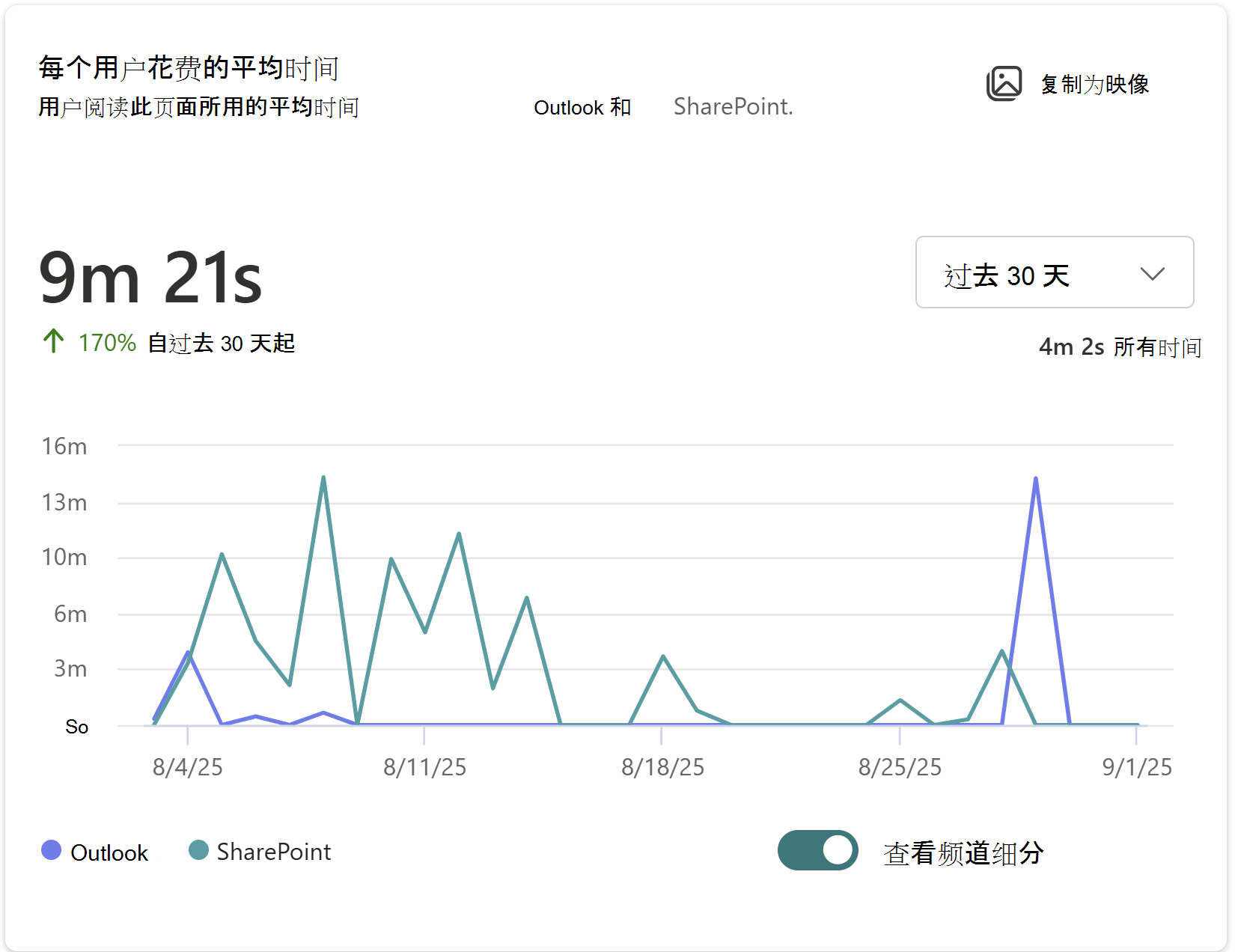
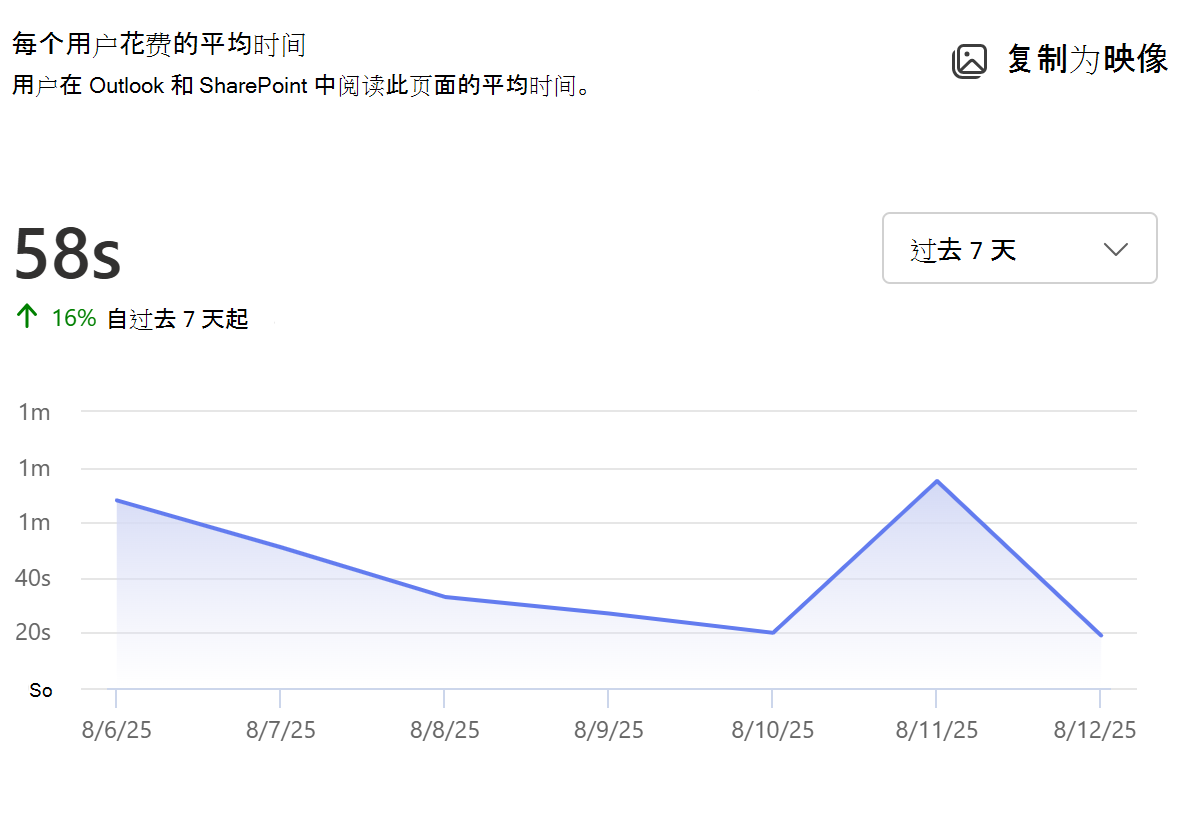
每个用户的平均花费时间
表示停留时间,显示用户阅读 Outlook 和 SharePoint 中新闻文章的平均时间。
该报告计算用户在新闻文章上的活跃时间。 它通过将页面上的总时间除以给定时间范围内的独立访问者数量,显示每个用户在所选时间范围内花费的平均时间。 还可以查看每个用户在新闻文章的整个生命周期内花费的平均时间。 与其他卡片一样,您可以将鼠标悬停在趋势线上以查看时间点数据,选择不同的时间范围,并打开或关闭“查看频道细分”。
注意
- 此指标仅适用于 SharePoint 和 Outlook 分发渠道。
- 此指标适用于 7 天、30 天、90 天、365 天、12 个月和新闻文章的生命周期。
- SharePoint 移动应用的使用情况当前未纳入此指标的计算中。
在下面的示例中,此页面的 30 天视图告诉我们,用户平均花费 9 分 21 秒积极参与页面,比前 30 天增加了 170%。
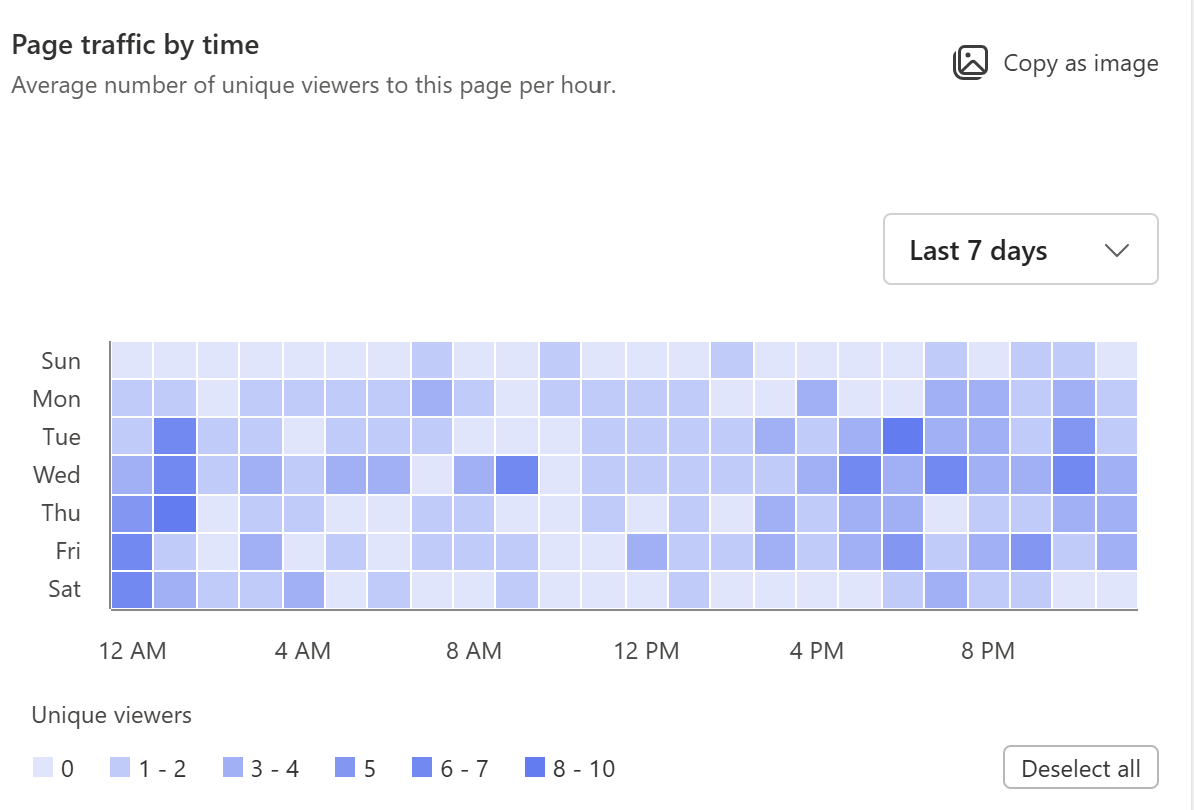
按时间列出的页面流量
根据查看者的当地时区,显示新闻文章访客的每小时趋势。 图表上较深的阴影表示页面获得较高用户流量的时间段。 您可以使用此地图来确定发布新闻和重大公告的最佳时间。
注意
- 此指标适用于 7 天、30 天和 90 天的时间范围。
- 特定日期和小时的 30 天和 90 天视图中显示的用户数表示 30 天或 90 天期间该天和小时的平均用户数。

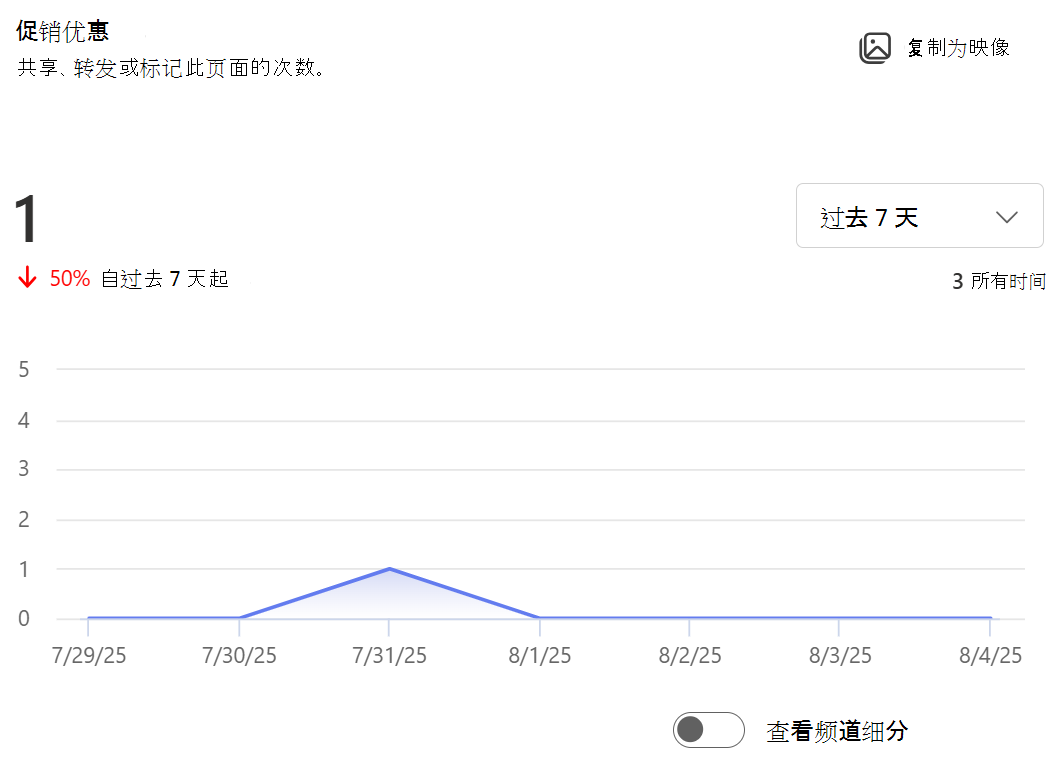
促销优惠
显示此新闻文章已收到的共享和 @mentions电子邮件转发的总数。 您可以选择不同的时间段,按分发渠道查看细分,并启用或禁用特定端点的显示。
表情符号
显示此新闻文章) 各分发渠道收到的 (回应总数,如竖起大拇指、笑脸等。 并非所有分发渠道都为用户提供对内容做出反应的能力,即使可以做出反应,不同的分发渠道也使用不同的语言或手势来代表相似的用户意图。 具有相似用户意图的渠道的反应分为三类:正面、负面和其他。
| 反应 | 定义 |
|---|---|
| Positive | 点赞、竖起大拇指、笑脸、爱心,在不同的发布目的地中都是积极反应的组。 |
| 消极 | 难过的脸,拇指向下 |
| 其他 | 当用户的意图不明确时,该反应被归类为中性。 这与用户表达冷漠不同,而是系统记录了反应,但尚不清楚用户打算表达什么。 例如,没有上下文的“惊喜”反应将被分类为既不是正面的也不是负面的。 |

点击链接的唯一查看者
表示点击率 (点击率) ,显示同时点击了新闻文章链接的新闻文章的独立查看者的数量和百分比。 您可以选择不同的时间段,按分发渠道查看细分,并启用或禁用特定端点的显示。
在下面的示例中,在过去 7 天内,在查看页面的 8 个唯一用户中,有 3 个用户还点击了页面中的链接,表明点击率为 37.5%。
注意
此指标仅适用于 SharePoint 和 Outlook 分发渠道。

导出报表数据和图表
可通过三种方法从 SharePoint 页面分析导出数据:“复制为图像”、“导出到 Excel”和“导出到 PowerPoint”。 复制图像是查看报表某一方面的简单方法,而 Excel 和 PowerPoint 选项则允许你进行更深入的分析。
复制为图像
可以通过在卡上选择“复制为图像”将卡复制到剪贴板,然后将其粘贴到文档、电子邮件或 Teams 聊天上。 可以在支持剪贴板剪切和粘贴的任何桌面或浏览器应用程序上执行此操作。
导出到 Excel
将报表导出为 Excel 文件会在计算机上生成一个文件,其中包含可用于基础报表的所有数据。 此选项有助于进行比标准分析体验中可用的更进一步的数据分析和操作。
单击页面顶部的导出选项下拉列表,然后选择 Excel 以下载包含分析页面上所有信息的 Excel 电子表格。
导出到 PowerPoint
“导出到 PowerPoint”将在计算机上生成可随时共享的 PowerPoint 文件。 导出页面分析数据时,每卡都会显示为单独的幻灯片。 导出反映了配置的通道细分、启用或禁用的通道的状态以及每卡的选定时间段。


“Made for Email”新闻文章分析
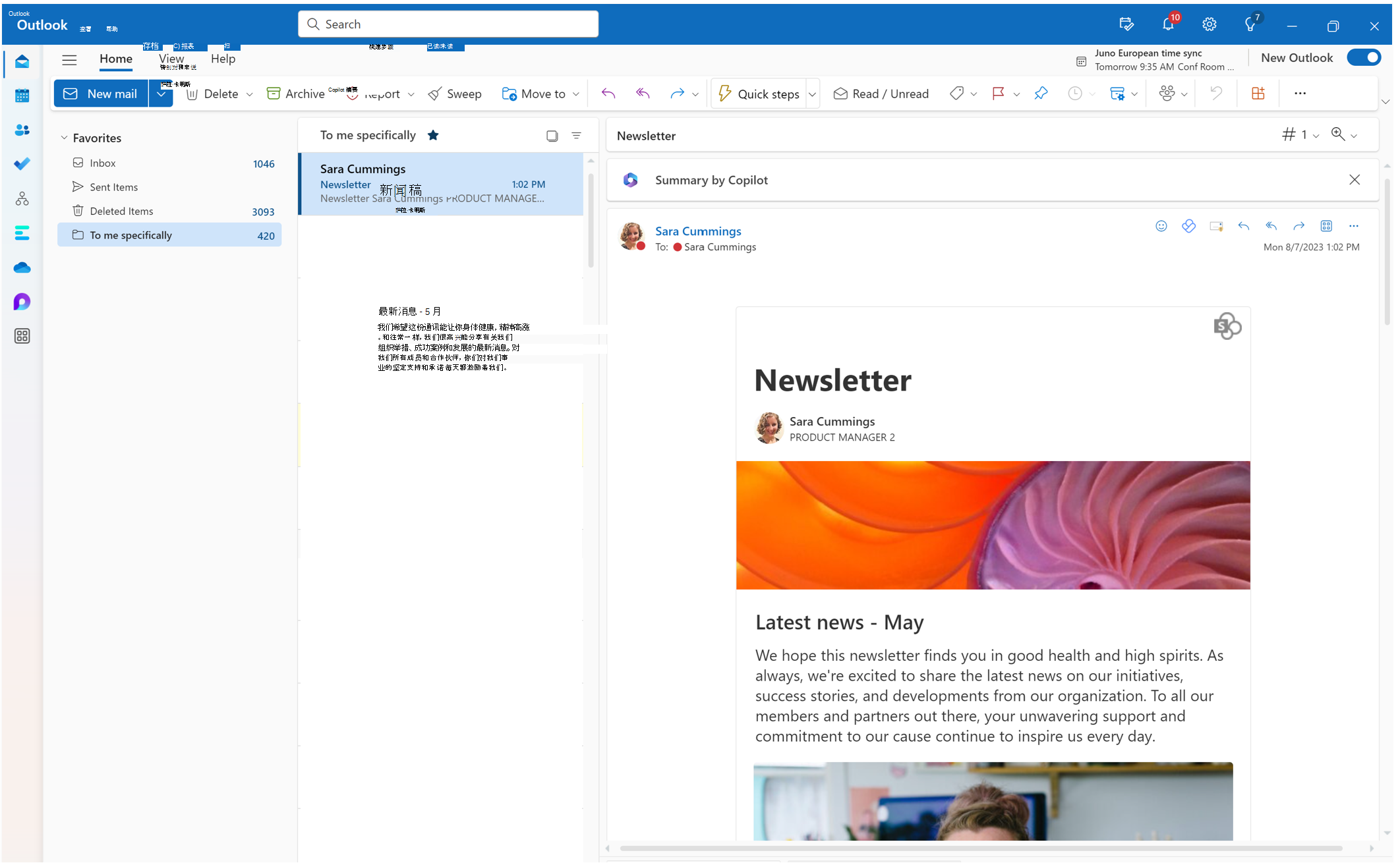
当您使用创建“Made for Email”新闻文章时,您可以将新闻文章的本机可读版本直接发送到读者的收件箱。 您的电子邮件浏览量、查看者和页面流量将添加到您的页面分析中,但每个用户花费的平均时间将仅反映您的在线浏览量。

获取 SharePoint 网站的使用数据
作为 Microsoft 365 网站中的 SharePoint 所有者,你可以查看有关用户如何与网站交互的信息。 例如,您可以查看有多少人访问了该网站、访问总数以及查看次数最多的文件。 了解详细信息。