

SharePoint 通信网站 是向其他人广播信息的绝佳位置。 以吸引人的格式共享新闻、报告、状态更新等。 使用通信网站来吸引和告知广大受众。
- 创建门户、部门或项目特定网站
- 共享公司新闻、公告和活动
- Engage 数十或数千名观众
如果需要网站用于与团队协作,请改用 团队网站 。
如何标识通信网站
团队网站和通信网站都可以有 垂直或水平导航栏。 但是,团队网站在网站标题旁边显示一个 Microsoft Teams 频道图标。 它们还会在网站标题右侧指示网站是公共网站还是专用网站:

通信网站的标题旁边没有 Microsoft Teams 频道图标,并且它们不会在网站标题右侧指示网站是公共网站还是专用网站。
基本通信网站模板选项
在 SharePoint 中创建通信网站时,可以从空白网站开始,也可以选择其他网站模板之一,每个模板都附带一组默认的 Web 部件。 一些通信网站模板选项包括:
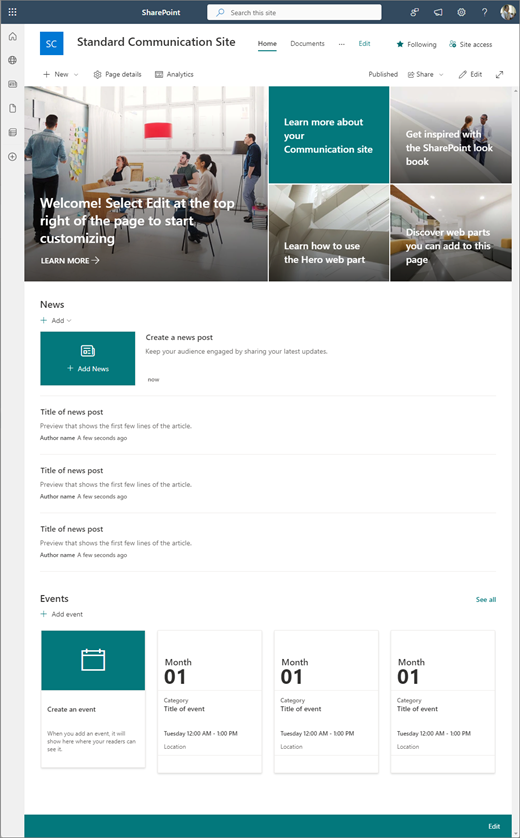
- 用于共享新闻、事件和其他内容等信息的 Standard 通信。
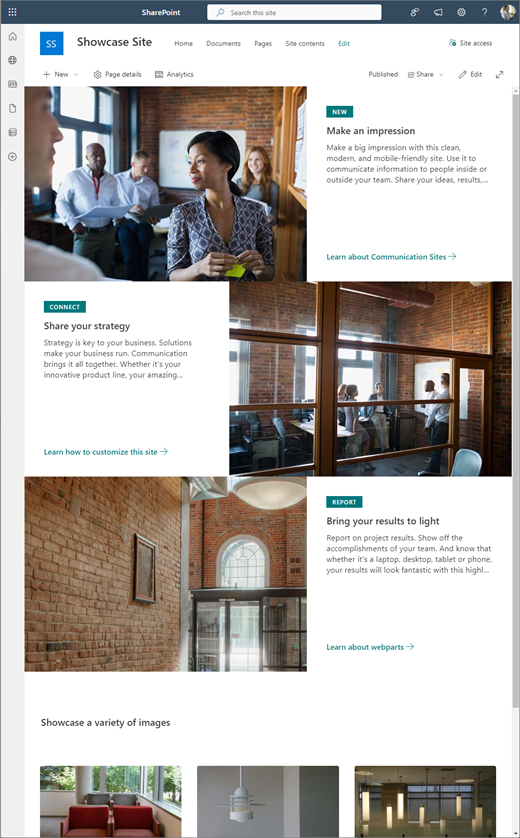
- 展示: 使用照片或图像展示产品、团队或活动。
- 空白以创建自己的设计。
注意
Standard 通信网站是默认的 SharePoint 通信网站。
按照以下步骤创建、自定义和共享通信网站。
步骤 1:创建通信网站
首先创建一个新的通信网站。 默认情况下,你将获得新的 Standard 通信网站模板。
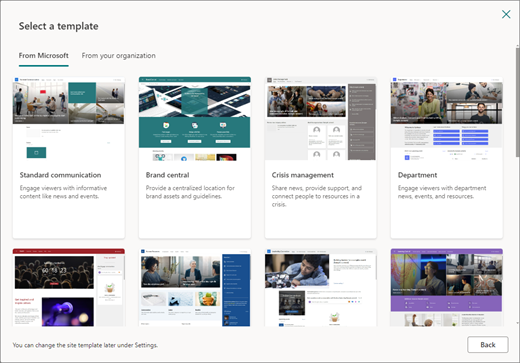
若要浏览更多通信网站模板,请选择“ 设置 ”,然后选择“ 网站模板” 以查看模板选项。
步骤 2:查看网站内容
1. Standard 通信网站内容
选择 Standard 通信网站模板时,你将获得一个主页,其中包含多个可供自定义的 Web 部件。 使用 Standard 通信设计的通信网站上默认包括的 Web 部件包括:
-
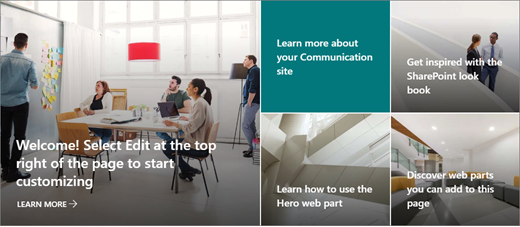
主图:使用主图 Web 部件为页面带来焦点和视觉趣味。 最多可以在主图 Web 部件中显示五个项目,并可以添加引人注目的图像来吸引人们对每个项目的注意。 有关详细信息,请参阅 在 新式页面上使用主图 Web 部件。
-
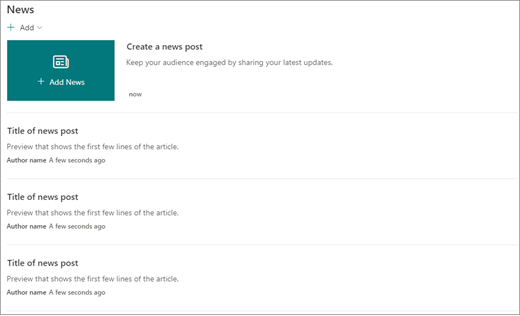
新闻:通过使用新闻 Web 部件,可以让团队随时了解最新动态,并让他们参与重要或有趣的故事。 有关详细信息,请参阅 在新式页面上使用新闻标题和新闻列表 Web 部件。
-
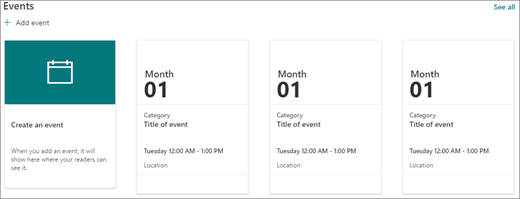
事件:使用事件 Web 部件显示即将发生的事件。 有关详细信息,请参阅 使用事件 Web 部件。
- 文档:在主页上显示默认文档库,您可以在其中直接打开和编辑文档。 你可能更喜欢添加 突出显示内容 Web 部件,以便动态显示库、网站、网站集或所有网站中的文档。 有关详细信息,请参阅 使用突出显示内容 Web 部件。
2. 展示网站内容
展示网站模板还附带一个主页,其中包括多个可供你自定义的 Web 部件。 下面是使用展示模板的通信网站上默认包含的 Web 部件:
-
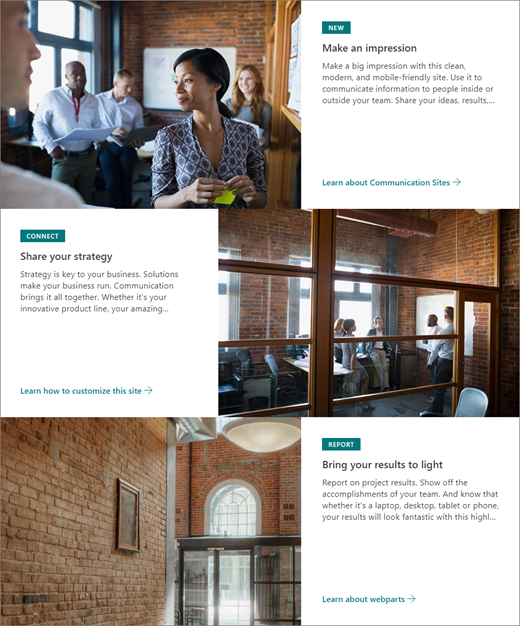
主图:使用主图 Web 部件为页面带来焦点和视觉趣味。 使用展示模板,您可以从磁 贴 和 图层两种布局中进行选择,并添加引人注目的图像以吸引人们对每个项目的注意。 有关详细信息,请参阅 在 新式页面上使用主图 Web 部件。
-
图像库:使用图像库 Web 部件共享页面上的图片集合。 有关详细信息,请参阅 使用图像库 Web 部件。

3. 空白网站内容
从空白通信网站开始时,无需删除不需要的 Web 部件。 只需选择页面布局,然后使用右侧内容窗格中的“工具箱” 添加所需的 Web 部件 ) 。
步骤 3:自定义外观和网站导航
自定义网站的 外观、网站 导航、 Web 部件和内容,以满足查看者和组织的需求。 进行自定义时,通过选择网站右上角的 “编辑” 来确保网站处于编辑模式。 工作时,选择保存为 草稿 以保存编辑而不将其发布给查看者,或 重新发布 更改以向受众提供更新。
- 通过 更新文件夹名称 和 上传资源来编辑文档库。
- 编辑和 自定义网站导航。
- 通过自定义主题、徽标、标题布局和 网站外观来更改网站的外观。
- 向此网站或网站导航添加或删除页面以容纳现有内容。
- 选择 将此站点与组织内的中心站点相关联 ,或根据需要 将此站点添加到现有的中心站点导航中 。
步骤 4:与其他人共享网站
自定义网站、审查准确性并发布最终草稿后,与他人共享您的网站。
- 选择 “设置” ,然后选择 “站点权限”。
- 选择“共享网站”。
- 在“ 共享网站 ”窗格中,输入要授予网站内容访问权限的所有用户的姓名 () ,然后选择其控制级别 (读取、 编辑、 完全控制) 。 如果希望组织中的每个人都有权访问网站,可以选择除外部用户以外的所有人。 默认权限级别为“读取”。
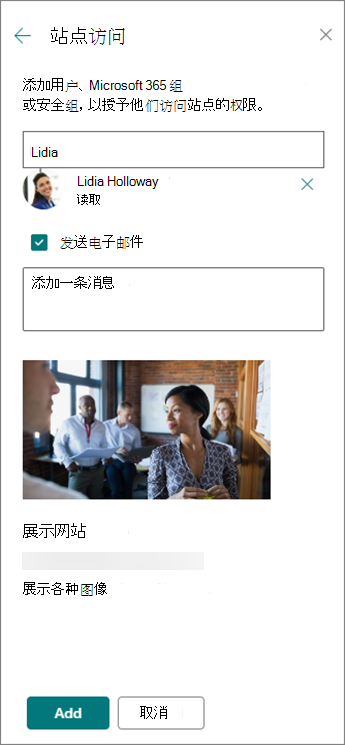
- 输入一封可选邮件,其中包含共享网站时将发送的电子邮件通知;如果不想发送电子邮件,请清除“发送电子邮件”复选框。
- 完成添加成员和设置权限后,选择“ 添加 ”。
步骤 5:维护网站
创建并启动网站后,下一个重要阶段是维护网站内容。 确保制定计划使内容和 Web 部件保持最新状态。
站点维护最佳做法:
- 规划网站维护 - 制定计划,根据需要经常查看网站内容,以确保内容仍然准确且相关。
- 定期发布新闻 - 在整个组织中分发最新的公告、信息和状态。 了解如何在团队网站或通信网站上添加新闻文章,并向将发布公告的其他人展示如何使用 SharePoint 新闻。
- 检查链接和 Web 部件 - 保持链接和 Web 部件更新,以确保充分利用网站的全部价值。
- 使用分析提高参与度 - 使用内置 使用情况数据报告 查看网站使用情况,以获取有关热门内容、网站访问等信息。
- 定期查看网站设置 - 在 SharePoint 中创建网站后,可以更改网站的 设置、网站信息和权限 。
了解有关通信网站和 SharePoint 的详细信息
了解有关 规划、 构建和 维护 SharePoint 网站的详细信息。
查看更多 SharePoint 网站模板。