

向 网站添加新式页面时,需要添加和自定义 Web 部件,这些部件是页面的构建基块。 本文介绍如何使用图像 Web 部件。 使用它可以在页面上插入来自网站、计算机或 Web 的图像。 可以裁剪、调整大小和替换现有图像。
在页面上添加或替换图像
在页面上添加或替换图像的最简单方法是简单地拖动或粘贴。
拖动以添加新图像或替换现有图像
如果您尚未处于编辑模式,请点击页面右上角的 编辑 。
执行下列操作之一:
要添加图像,只需将要使用的图像拖动到要放置它的部分。
若要替换图像,请通过连按要替换的图像来选择它,然后将新图像拖到该图像上。
可能需要根据需要调整图像大小或重新裁剪。
通过粘贴替换图像
- 如果您尚未处于编辑模式,请点击页面右上角的 编辑 。
- 复制要添加的图像或替换现有图像。
- 在页面上,双击图像 Web 部件中的图像以将其选中。
- 按键盘上的 CTRL+V
添加图像 Web 部件
如果您尚未处于编辑模式,请点击页面右上角的 编辑 。 在右侧的内容
 工具箱 (工具箱图标。
选择“ 查看所有 Web 部件”,然后从 Web 部件列表中选择或拖放 图像 。
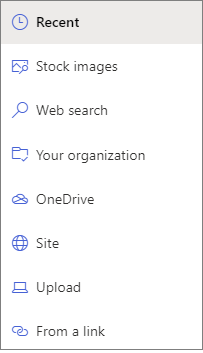
选择最近的图像或以下图像之一:
Microsoft 提供的库存图像
Web 搜索
站点
你的计算机
链接
如果你的组织指定了一组已批准的映像,则可以在“你的组织”下的该集中进行选择。
注意
- Web 搜索使用具有 Creative Common 许可证的必应图像。 在将图像插入到页面之前,有责任审查图像的许可。
- 从 SharePoint 库获取图像并不能确保页面查看者具有查看项目的权限。 系统将提示页面作者将图像复制到站点资产库中,以确保图像对所有页面阅读器可见。
- 如果你是 SharePoint 管理员,并且想要了解如何为组织创建资产库,请参阅创建组织资产库。
- 如果你是 SharePoint 管理员,建议启用内容分发网络 (CDN) 以提高获取图像的性能。 了解有关 CDN 的详细信息。
单击“ 打开 ”或“ 添加图像 ” (,具体取决于图像的来源) 。
(可选)在 Web 部件中的图像下键入描述文字。
单击 Web 部件左上角 (用于
 ,以更改图像、添加指向图像的链接、在图像上添加文本,以及添加或更改) 使用屏幕阅读器的用户的备用文本 (。
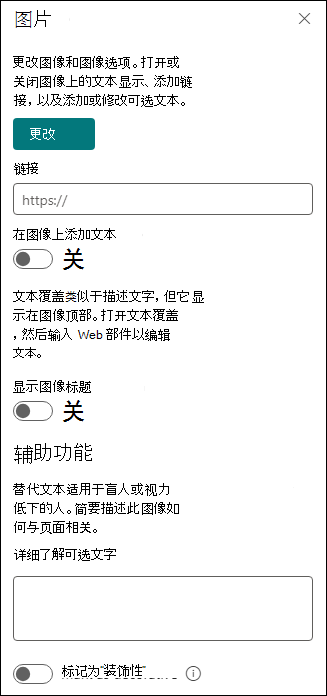
自动替换文字 插入图像时,将自动为使用屏幕阅读器) 的用户生成备选文本 (。 在许多情况下,文本会自动与图像一起保存,除非您更改或删除它。 如果图像的替代文本的可信度不高,您将在图像上看到一个警报,允许您查看和更改或保留替代文本。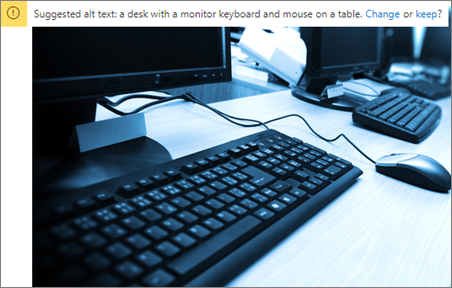
注意
SharePoint Server 订阅版和 SharePoint Server 2019 仅在编辑 Web 部件时支持替代文本。
裁剪图像
您可以在不使用或不使用预设纵横比的情况下裁剪图像。
如果您尚未处于编辑模式,请点击页面右上角的 编辑 。
单击要更改的图像。 将显示用于编辑图像的工具栏。

- 纵横比
- 使用自由比例裁剪
- 撤消
- 重置
- 预览 (保存)
使用纵横比进行裁剪
使用纵横比裁剪允许您决定图像的宽度和高度的比例。 下图中蓝色轮廓的区域显示 1:1 (方形) 纵横比选择。

- 单击“ 纵横比” 按钮
 。
。
此时将飞出一个额外的工具栏,其中包含不同纵横比的选项。

选择所需的纵横比。 16:9 是最左侧的纵横比选项,其次是 3:2、4:3 和 1:1。 你将看到一个预览框,用于显示如何裁剪图片。 您可以移动图片中的裁剪框以更改裁剪区域。
您还可以旋转裁剪框,以便通过单击旋转裁 剪框 按钮 来更改纵横比方向的显示方式。
 - 完成后,单击“保存

手动裁剪

- 单击“ 使用自由比例裁剪 ”按钮 “
 ,在不使用纵横比的情况下进行裁剪。 然后拖动图像两侧的一个方块,以使图像变窄、变宽、变高或变短。
 - 完成后,单击“保存
调整图像大小
在编辑模式下,可以通过选择图像以显示调整大小手柄或选择图像工具栏上的“ 调整大小 ”按钮来调整图像大小。 然后拖动其中一个手柄以使图像达到所需的尺寸。

注意
- 图像大小调整在 SharePoint Server 2019 中不可用。
- 有关图像和纵横比的详细信息,请参阅 SharePoint 新式页面中的图像大小调整和缩放。
撤消或重置
使用 “撤消” 按钮  可撤消最后一个操作。 使用 “重置 ”按钮
  一次性撤消您所做的所有更改,将图像恢复到自上次保存以来所处的状态。
通过拖动或粘贴替换现有图像
如果页面上已有图像 Web 部件,则可以通过编辑 Web 部件并选择其他图像来替换该图像,也可以将新图像拖动或复制并粘贴到要替换的图像上。 若要粘贴,需要使用键盘快捷方式进行粘贴 (CTRL+V) 。 下面是具体步骤:
复制和粘贴
- 如果您尚未处于编辑模式,请点击页面右上角的 编辑 。
- 复制要替换现有图像的图像。
- 在页面上,双击图像 Web 部件中的图像以将其选中。
- 按键盘上的 CTRL+V
拖放
- 如果您尚未处于编辑模式,请点击页面右上角的 编辑 。
- 选择要替换现有图像的图像。
- 在页面上,双击图像 Web 部件中的图像以将其选中。
- 将图像拖动到现有图像上。
注意
可能需要根据需要调整图像大小或重新裁剪。