
你看到的内容
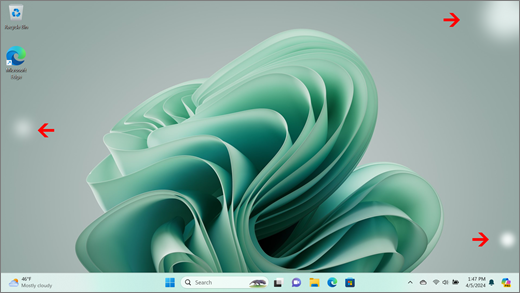
如果您看到亮度较高的区域在某些情况下产生不规则、对比图案或混浊效果,您可以尝试以下故障排除选项。 它们可能会解决整个屏幕缺乏一致性的问题。
注意
如果这不是你看到的内容,则可以通过访问“Surface 屏幕闪烁、扭曲或其他显示问题时可以尝试的操作”来查找有关其他显示相关问题的帮助。
可执行的操作
您可以采取一些措施来排除屏幕故障并尝试使其重新正常工作。
在 Surface 的 UEFI 中测试屏幕
UEFI 设置不在 Windows 中,因此 UEFI 中的显示问题表明存在硬件问题,而不是与 Windows 驱动程序有关。 下面介绍如何检查屏幕问题是否仅在使用 Windows 时才会发生:
- 关闭 Surface 并等待 10 秒。
- 长按 Surface 上
 音量增大按钮图标,同时按下并松开
  。 将显示徽标屏幕。
 - 继续按住 调高音量按钮图标。 出现 UEFI 屏幕时松开按钮。
- 查看屏幕并查看问题是否仍存在。 如果屏幕在 UEFI 中 工作正常, 则问题可能出在安装在 Surface 上的软件上。 继续重新 安装显示适配器和 OEM 面板驱动程序 部分。
检查更新
可以使用 Surface 应用快速检查 Surface 驱动程序和固件的运行状况。
在 Surface 应用中,展开 帮助和支持 以检查更新状态。
如果有可用的更新,请选择 检查更新 按钮以打开Windows 更新并安装可用更新。
注意
如果尚未安装 Surface 应用,可以 从 Microsoft Store 下载 Surface 应用。 下载后,选择 “开始”,搜索 Surface,然后从结果列表中选择该应用。
检查 Windows 中的显示设置
Windows 11
选择
 >的“开始”图标 “
 >的设置图标
  >显示的系统图标。
 展开“ 亮度 ”部分,然后清除“ 当照明发生变化时自动更改亮度” ,并清除 “通过优化显示内容和亮度来帮助改善电池性能。
在“显示设置”中,将自适应颜色的开关设置为“关闭”。 此设置并非在所有 Surface 设备上都可用。
选择“ 高级显示”,然后在“ 选择刷新率”下,尝试将设置更改为 60 Hz、120 Hz 或动态。 此设置并非在所有 Surface 设备上都可用。
Windows 10
尝试调整自适应亮度,看看这样是否可以解决问题。
选择
>的“开始”图标,“ >,“系统”图标的“系统
 >“显示”。
 调整“ 亮度和颜色”下的亮度,然后清除“ 当照明发生变化时自动更改亮度”。
将自适应颜色的开关设置为“关闭”。 此设置并非在所有 Surface 设备上都可用。
选择“ 高级显示设置 ”,然后在 “刷新率”下,尝试将设置更改为 60 Hz、120 Hz 或动态。 此设置并非在所有 Surface 设备上都可用。
(你的 Surface 设备) 上是否提供这些应用设置选项,请进行 Intel Graphics 命令中心 应用调整。
下载并打开英特尔 图形命令中心 应用程序, 可从 Microsoft Store 获得。
从左侧菜单中选择“ 系统 ”,然后(如果 Surface 设备上可用),从顶部菜单中选择“ 电源 ”。
首先尝试向右滑动“ 电源效率” 设置以提高图形质量 - 此调整可能会影响电池使用时间。
如果在 Surface 设备上可用,还可以将 “面板自我刷新 ”设置设置为 “关闭 ”,将 “显示节能 ”设置设置为 “关闭”。
注意
为了最大限度地延长电池使用时间,建议保持启用此功能,并将 Surface Go、Surface Laptop 3、Surface Laptop Go、Surface Laptop Go 2 和 Surface Pro 7 的电源效率设置到 6 级,其他设备的电源效率设置为 4 级。
调整“夜灯设置”
选择
>的“开始”图标,“>,“系统”图标的“系统>“显示”。 选择 “夜灯”,然后尝试其他设置,看看屏幕是否有所改善。
检查电源设置
Windows 11
确保优化能源建议
-
>的“开始”图标 “>的设置图标 >的系统图标 电源& 电池>能源建议 .
应用可能标有需要注意的“!” 的所有设置更改。
调整电源模式设置
- 选择 >的“开始”图标 “>的设置图标 >的系统图标 电源按钮图标& 电池 。
- 将“电源模式”设置为“更好的性能”或“最佳性能”。
Windows 10
请尝试运行我们的疑难解答
故障排除程序可以自动确定您的屏幕是否具有最佳电源设置,并可以根据需要进行调整。
选择
>的“开始”“设置”图标 >>的系统图标 故障排除。 选择 “其他疑难解答” ,然后在 “电源 ”旁边,选择 “运行”。
调整电源模式设置
较新的设备具有可调节的电源模式,可让您在最佳电池寿命和最佳性能之间取得平衡。
若要查看此设置,请选择任务栏上的电池图标。 如果设备支持,请将 “电源模式” 滑块移到 “更好的性能 ”或“ 最佳性能 ”设置。
重新安装显示适配器和 OEM 面板驱动程序
重要
不应在 Microsoft SQ 处理器(例如 Surface Pro X 和带 5G 的 Surface Pro 9)上运行的 Surface Pro 上执行以下步骤。 还原已卸载的驱动程序的唯一方法是完全系统还原。
某些驱动程序可能会导致显示问题。 要更新显示驱动程序和面板驱动程序,您需要卸载当前驱动程序,然后检查驱动程序更新。
Windows 11
选择并按住 (或右键单击
“开始”图标,然后选择设备管理器。展开“ 显示器 ”部分,选择并按 (住或右键单击) Surface 面板驱动程序 () ,然后选择“ 卸载设备”。 阅读警告,然后选择“ 卸载 并重启电脑”。
展开“ 显示适配器 ”部分,选择并按 (住或右键单击) Intel 和 NVIDIA 图形驱动程序 () 列出的适配器,然后选择“ 卸载设备”。 通过选择 “尝试删除此设备的驱动程序”进行确认,然后选择“ 卸载 并重启电脑”。
重启电脑后,选择
>的“开始”图标 设置图标 。从“
“设置”图标中,选择“Windows 更新 >”图标检查更新,并安装任何可用更新。
Windows 10
- 在任务栏上的“搜索”框中,键入“设备管理器”,然后在结果中选择它。
- 展开“ 显示器 ”部分,选择并按 (住或右键单击) Surface 面板驱动程序 () ,然后选择“ 卸载设备”。 阅读警告,然后选择“ 卸载 并重启电脑”。
- 展开“显示适配器”部分,选择并长按 (或右键单击) 列出的适配器,然后选择“卸载设备”。 通过选择“ 删除此设备的驱动程序软件”进行确认,然后选择“ 卸载 并重启电脑”。
- 重启电脑后,选择 >的“开始”图标 。
- 从“中,选择
 “更新 & 安全”图标>Windows 更新>检查,然后安装任何可用更新。
重置 Surface
如果显示器仍有问题,请尝试重置 Surface。 若要了解如何操作,请参阅 还原或重置适用于 Windows 的 Surface 并按照建议的步骤操作,或请参阅 创建并使用 USB 恢复驱动器 将设备重置为出厂设置和驱动程序。
如果重置 Surface 后仍遇到显示器问题,则需要提交服务订单。
提交服务订单
如果这些解决方案无法帮助解决问题,则自修理、服务订单或现场支持可能会为您提供帮助。 如果你的 Surface 是企业设备, (由组织) 拥有,请参阅 适用于企业和教育的 Surface 服务选项。
| 选项 | |
|---|---|

|
自行维修技术经验丰富且拥有合适的工具? Microsoft 提供了一系列可更替换的组件和服务指南,使你能够 自行进行一些维修。 |

|
发送到 Microsoft若要将设备送修,需要创建服务订单并打印发货标签。 详细了解如何检查保修并准备设备以发货到 Microsoft。 |

|
获取线下支持在某些国家或地区,Microsoft 已与授权服务提供商合作,提供 现场支持和维修。 选项可能包括专业硬件检查、故障排除和系统恢复。 |