

我们都知道,打字有时会令人沮丧 - 处理错别字、长词和不可避免的自动更正失败。 我们整理了这份便捷指南,可帮助你无缝设置和工作 Microsoft SwiftKey。
1 - 自定义 Microsoft SwiftKey
要让 Microsoft SwiftKey 为你正常工作,我们的重要提示之一是真正了解工具栏和设置(即命令中心)。
工具栏
工具栏旨在成为你最常用的所有内容和功能的主页。
可通过 SwiftKey 键盘轻松访问工具栏。 只需点击预测栏左侧的图标即可打开/展开工具栏。
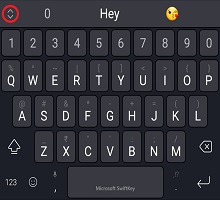
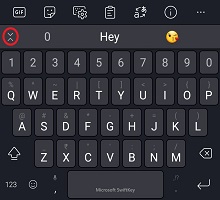
有关工具栏的详细信息,请参阅本文。
SwiftKey 设置
你可以在工具栏中找到许多日常使用的设置。 但若要进行完全控制,需要打开 Microsoft SwiftKey 设置。
从工具栏:
- 点击三个点...然后选择“设置”图标。
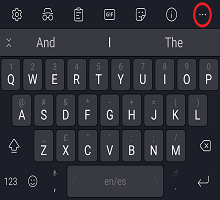
或者:
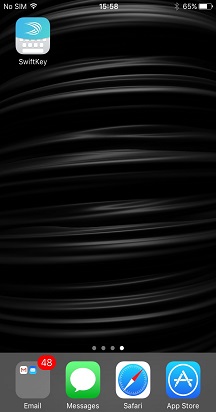
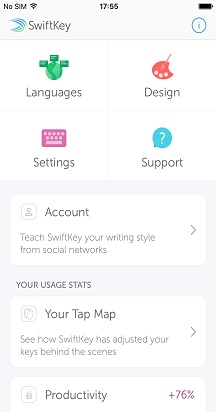
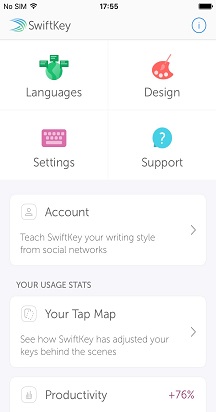
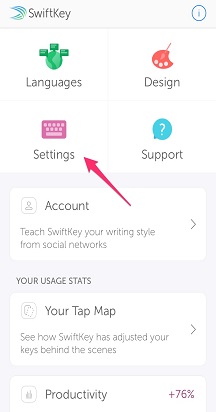
- 直接从设备打开 Microsoft SwiftKey 应用。
在这些设置中,您将能够真正微调 Microsoft SwiftKey,还可以设置诸如语言包/布局、声音/振动选项和文本更正首选项等内容。
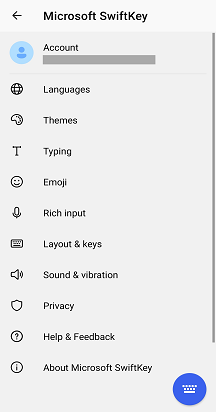
2 - 语言
Microsoft SwiftKey 支持 700 多种语言,因此,即使你会说多种语言,我们也很有可能支持你的语言! 此外,您最多可以一次输入 五 种语言,因此这意味着更少的切换挫败感,并且有更多的时间花在键入您喜欢的语言上。
下载/启用语言
首先,在哪里下载并启用你的语言?
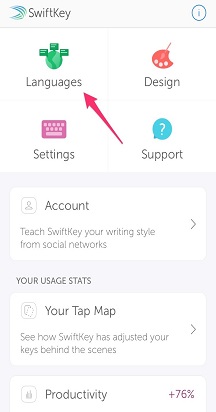
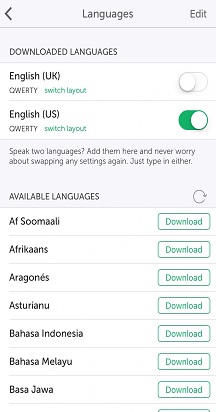
- 打开 Microsoft SwiftKey 应用:点击“语言”
- 从工具栏:点击三个点 ... > 选择“布局”图标 > ,点击“地球”图标
你将看到一长串可用语言。 点击一种语言进行下载。

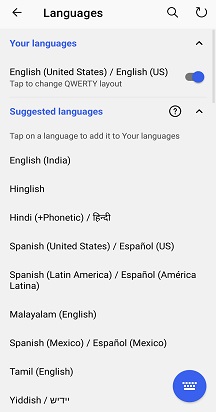
默认情况下,将启用任何下载的语言 () 一次最多启用 5 种语言。 如果您愿意,您还可以选择更改键盘布局。
要了解详细信息: Android 上的 Microsoft SwiftKey 当前支持哪些语言?
设置语言布局
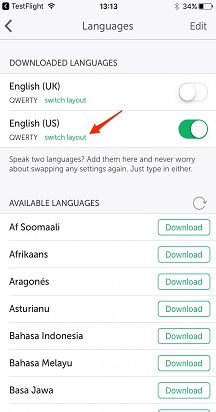
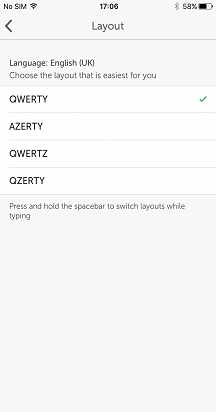
您可能希望输入德语但使用 QWERTY 键盘布局,或者使用 QWERTZ 布局的英语键入。
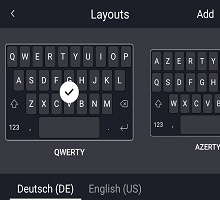
下载语言包后,点击下面的框查看可用布局的列表,然后选择所需的布局。 或者,点击通过展开工具栏找到的“布局”图标。
阅读详细信息:如何实现更改键盘布局 (例如 QWERTY 更改为 AZERTY) ?
3 - 个性化和支持你的字词
使用 Microsoft SwiftKey 帐户从一开始就为你的 SwiftKey 体验增压。
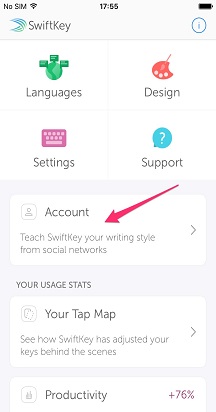
Microsoft SwiftKey 帐户
你的 Microsoft SwiftKey 帐户是一项免费的选择加入服务,可利用云的强大功能增强 Microsoft SwiftKey 键盘。 作为其中的一部分,你可以:
- 通过让Microsoft SwiftKey从你在各种社交网络 ((包括 Facebook 和 Twitter) )上打字的方式中学习,立即为你量身定制预测。
- 安全地存储您最常用的单词并在您的所有设备上同步它们 () 再也不会丢失您学习的单词。
执行此魔法只需:
- 通过从设备打开应用来创建 Microsoft SwiftKey 帐户。
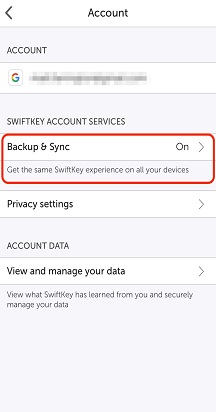
- 确保已启用“备份 & 同步”。
隐私和数据安全
请务必知道,我们非常重视隐私和数据安全。 Microsoft SwiftKey 帐户是一种可选加入的安全加密服务,可让你完全控制自己的数据。 我们强大的 隐私政策 解释并保护您的权利和隐私。
有关 Microsoft SwiftKey 帐户、个性化和备份 & 同步的进一步一般性阅读,请继续在此处。
4 - 自定义键盘
Microsoft SwiftKey 在自定义键入体验时提供了许多选项。
文本更正
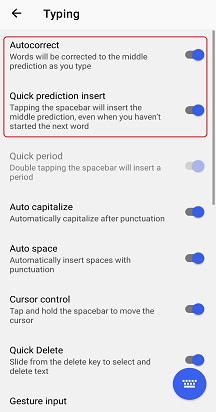
Microsoft SwiftKey不仅可以纠正您的拼写错误,还可以预测您的*下一个*单词 (,即读懂您的想法!) 。 空格键在这里起着重要作用,您可以将其设置为执行以下操作之一:
- 始终在“快速预测插入” (检查 插入中间预测 )
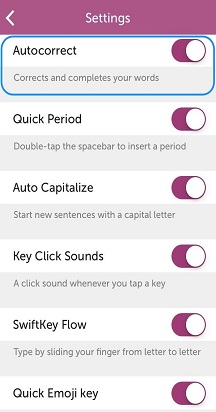
- 始终 (检查“自动更正”完成当前键入的单词 )
- 始终插入空格 (取消选中“自动更正”)
提示:无论哪种情况,您仍然始终可以直接从预测栏输入预测结果。
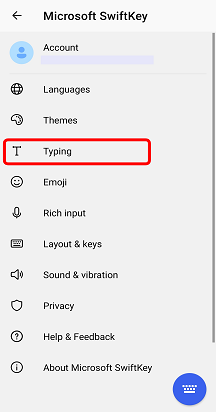
从设备打开应用程序时,可以在“打字”设置页面中找到这些设置。
输入方法
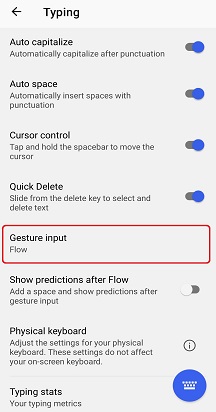
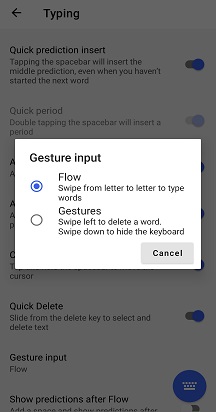
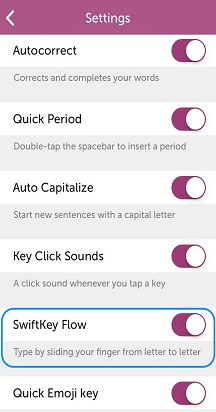
如果您想通过在键盘上无缝滑动手指来打字,那么您需要检查一下 Flow。如果您想对其进行旋转,可以从“键入>手势输入设置”页执行此操作, (通过从设备) 打开应用程序来访问。
在 此处了解有关 Flow 的更多信息。
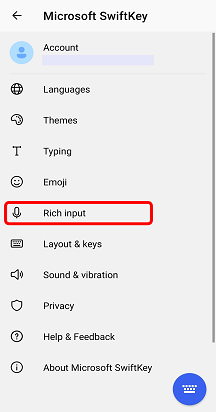
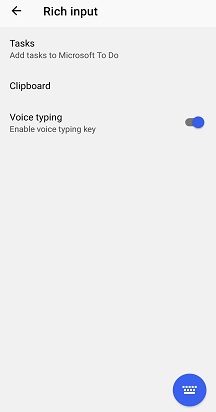
从“丰富输入”设置中,您还可以选择是否启用语音输入键以实现语音听写。
键盘功能
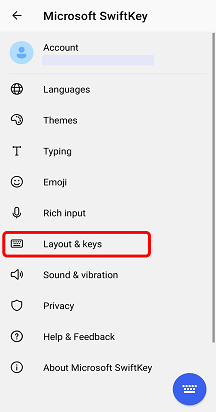
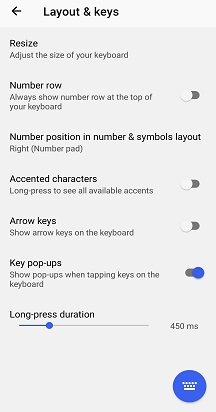
您还需要检查“布局 & 键”设置页面 - 可通过从设备打开应用并点击布局 & 键来访问。 从这里可以选择向键盘添加选项,例如:
- 箭头键
- 编号行
- 其他重音字符
此外,您可以选择数字键盘的位置 (顶部、左侧或右) ,并且可以调整键盘大小。
对于所有热爱精确度的人,您会很高兴知道我们还为您提供了选择长按键持续时间 (的选项,即按键访问辅助键选项所需的时间) - 低至毫秒。
声音和振动
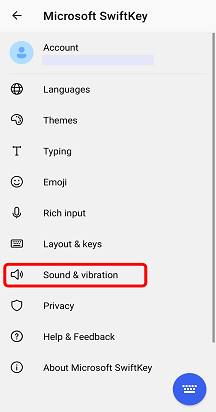
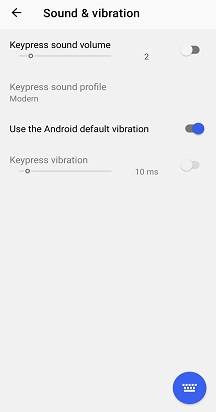
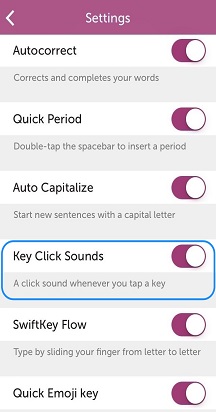
无论你喜欢还是讨厌每次点击按键时听到声音的想法,都可以在Microsoft SwiftKey设置的“声音 & 振动”下调整按键声音和振动设置。 这包括选择声音/振动的音量和持续时间,以及禁用或启用。
希望了解更多信息? 前往我们的“使用键盘” 教程。
联系我们
如需更多帮助,请联系 Microsoft SwiftKey 支持人员 支持人员 - 联系我们