
如何使用Microsoft SwiftKey键盘
本“使用键盘”指南将指导你完成以下各项:
1 - 使用Microsoft SwiftKey键盘键入
它如何工作?
Microsoft SwiftKey旨在提高键入的简单性和准确性,无论键入 (如何或) !
我们使用高级错误更正使语法和拼写错误成为过去。
我们预测你的下一个单词,所以你不需要按两个以上的字母!
我们会在键入时学习,并记住你的写作方式。 这意味着,随着时间的推移,我们的预测引擎会创建对写作风格的动态上下文理解,以提高预测的准确性和速度。
阅读更多: 预测栏如何工作?
键盘导航
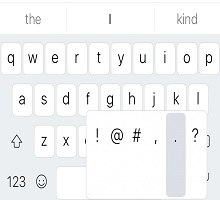
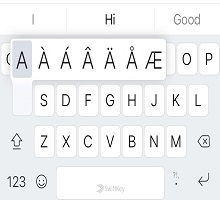
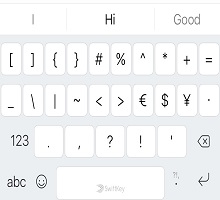
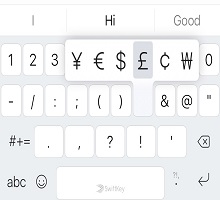
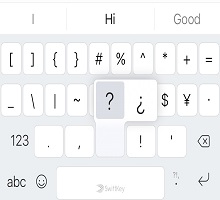
我们不希望你寻找百分比键,也不希望你想知道井号标签的去向。 因此,以下是使用美国英语 (的 QWERTY 布局键盘上的内容的一些汇总,具体取决于你是否添加了数字行、箭头键等。键盘可能看起来) 不同。
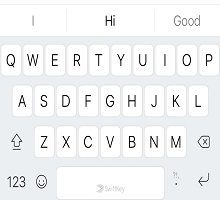
第一个键盘窗格:
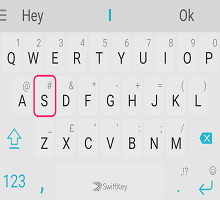
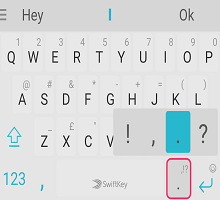
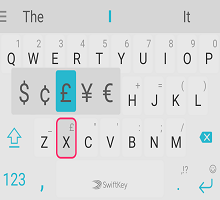
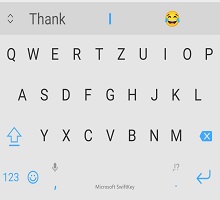
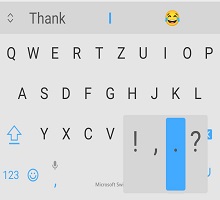
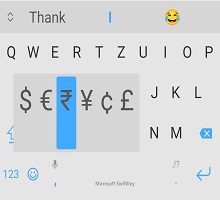
通过点击“123”键) 访问第二个键盘窗格 (:
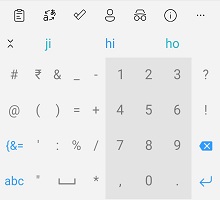
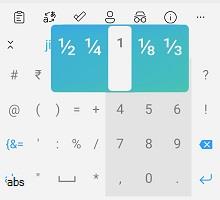
(点击“{&=”键) 访问第三个键盘窗格:
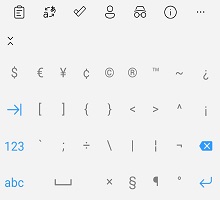
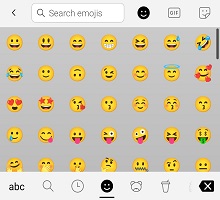
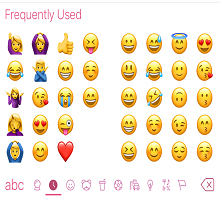
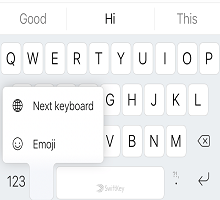
通过点击/长按 enter/表情符号键 () 来访问表情符号面板:
你知道吗? 通过点击并按住空格键,可以移动光标。
详细了解 光标控件。
使用 Flow
Flow 实质上允许通过在键盘上滑动手指进行键入。 当你在字母之间滑动时,你将看到预测条上出现预测 - 一旦你看到你正在关注的单词,只需抬起手指,单词就会插入!
Flow 还允许你在空间中滑动,这意味着你可以流动一个单词,向下移动到空格键,并流动下一个单词 - 所有操作无需抬起手指。
提示:可以在流动和点击之间无缝切换 - 无需更改模式。
阅读更多:什么是 Flow,如何使用适用于 Android 的 Microsoft SwiftKey 键盘启用它?
手势
如果你不是 Flow 的粉丝,并且 (在此处) 查看如何禁用它,则可以选择将以下手势与 Microsoft SwiftKey 键盘一起使用:
1. 向上滑动键以大写 (,例如点击移位键) 。
2. 在键上从右向左滑动,逐字删除。
3. 向下滑动键以最小化键盘。
此外,如果正在使用多种语言,并且两种语言使用不同的布局或字母表,则可以在空格键上向左或向右滑动以更改布局 (例如从英语到希腊语) 。 注意:此功能在启用了 Flow 的情况下仍可用。
提示:手势由手势的速度而不是距离激活。 如果你的手势出现问题,请尝试在键盘上滑动手指的速度稍快一点。
阅读更多:可以在 Android 上的 Microsoft SwiftKey 键盘上使用哪些手势?
删除/添加字词
单击此处观看我们的 YouTube 视频:如何使用 SwiftKey 添加或删除字词 - YouTube
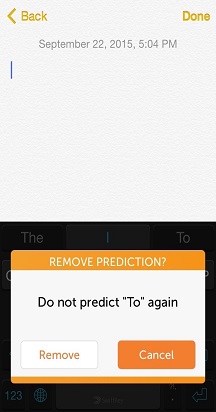
默认情况下,你的Microsoft SwiftKey键盘是聪明的,但偶尔奇怪的,冒犯性的或只是简单的奇怪的单词滑过网。 不要惊慌 - 很容易删除你不想看到的字词。
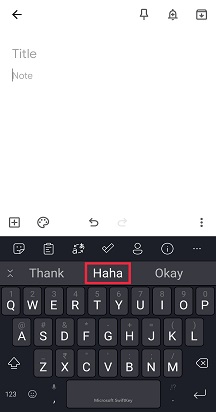
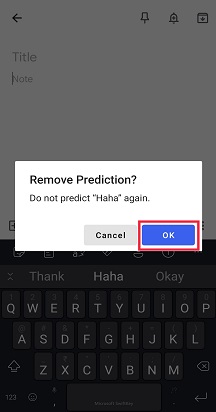
此词下次显示为预测时,只需长按预测,就会看到一条弹出通知,询问是否要删除预测。 只需按“确定”,该单词将从语言模型中删除。
除非重新键入单词,否则不会再次预测此单词。
多种语言
我们知道你是一群聪明人,你们中的许多人会说两种、三种甚至更多种语言。 借助Microsoft SwiftKey键盘,可以一次轻松键入最多五种语言。
如果所选语言使用相同的字母表,并且你已为所有这些语言选择了相同的布局 (即 QWERTY) ,则只需...类型! 不管你开始键入哪种语言,Microsoft SwiftKey可以检测你正在使用的语言,并相应地为你提供预测/更正。
即使使用具有不同布局或字母表的语言,也只需轻扫手指即可在它们之间切换。 只需按空格键,然后向左或向右滑动即可更改语言/布局。
了解详细信息:是否可以将Microsoft SwiftKey与多种语言配合使用?
提示:如果想要轻松访问所有重音字符,只需导航到应用中的“布局 & 键”设置页,检查“着色字符”。
2 - 键盘模式/大小
Microsoft SwiftKey提供了重设键盘模式大小、重新定位和更改键盘模式的选项。
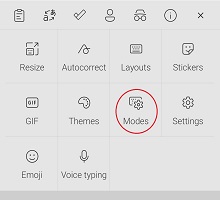
在其默认设置中,Microsoft SwiftKey显示为传统的全角键盘。 不过,还有其他键盘模式选项可供你使用 - 若要访问它们,只需打开工具栏,点击三个点...然后选择“模式”。
单手模式
这是一种紧凑、缩小宽度的键盘,专为单手键入而设计。
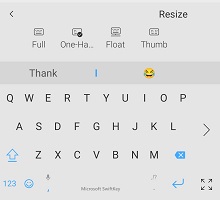
详细了解 单手模式。
Float/undock 键盘
此选项使你可以从屏幕底部“浮动”键盘,从而提供任意移动和定位键盘的自由。
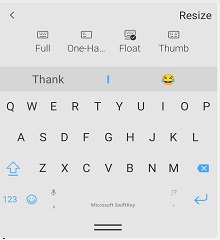
详细了解 浮动模式/取消停靠键盘
拇指/拆分键盘模式
拇指布局提供拆分键盘。
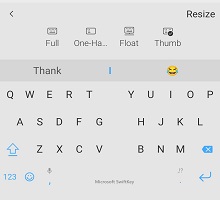
详细了解 thumb/split 键盘。
平板电脑布局
如果你在平板电脑或大屏幕设备上使用SwiftKey,则还可以通过“布局 & 键”设置访问额外的“扩展布局”和“Thumb 布局 Numpad”选项。
详细了解如何在平板电脑上使用Microsoft SwiftKey
调整大小
Microsoft SwiftKey允许你指定自己的键盘大小 - 只需打开“工具栏”,点击三个点...然后选择“调整大小”。
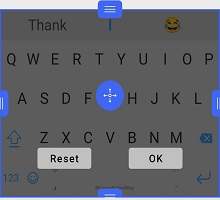
详细了解如何调整Microsoft SwiftKey键盘的大小
3 - 键盘主题
关于主题
我们真的希望帮助你表达你的独特性,因此我们决定投资设计和创建最高质量的键盘主题。
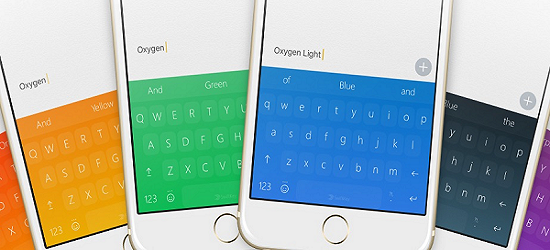
Microsoft SwiftKey具有大量键盘主题,无论你的风格如何! 我们有美丽,时尚,最小,有趣,疯狂,和之间的一切。
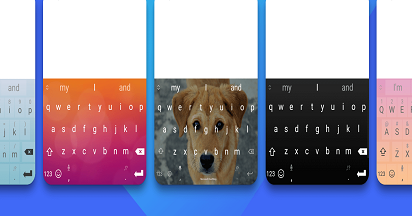
对于已注册Microsoft SwiftKey帐户的用户,只需打开“工具栏”,转到“主题”窗格,然后点击“查看更多主题”。 在此处,你可以浏览我们的主题,了解你心中的内容,当你看到你喜欢的主题时,只需点击即可下载。 下次打开键盘时,全新的主题将照亮你的所有荣耀。
如果尚未创建Microsoft SwiftKey帐户,现在正是执行此操作的好时机 ,尤其是想要尝试我们可爱的主题时。
如果要在注册之前详细了解 Microsoft SwiftKey 帐户,可在此处执行此操作。
更改主题
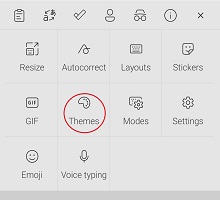
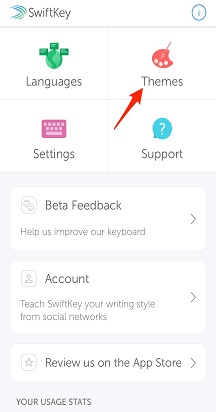
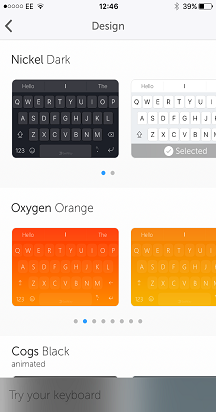
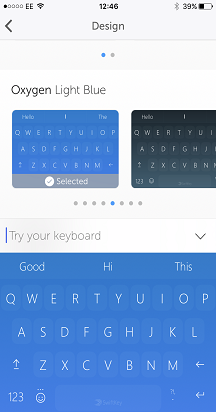
打开“工具栏”,转到“主题”窗格,你将看到我们的主题轮播。 在这里,你可以滚动浏览一些下载的主题,然后点击图像以切换到新主题。
- 点击三个点...
- 点击“主题”选项
想要了解有关Microsoft SwiftKey键盘的详细信息? 按照这个方便的教程操作。
联系我们
如需更多帮助,请通过 Microsoft SwiftKey 支持部门 - 联系我们联系支持人员