

本文适用于一线管理人员和工作人员。
借助 Shifts 中的打卡时钟功能,可以在 Teams 移动版、桌面版和 Web 版上打卡上下班。
若要使用此功能,经理必须首先在“排班”设置中 打开打卡时钟 。 如果还启用了位置检测,并且你允许 Teams 访问你的位置,则在移动设备上打卡上下班时会记录你的位置。
注意
可以在 Teams 移动版上的 Shifts 中查看和编辑时间表,但不能在桌面或 Web 上查看和编辑。
上班打卡
开始轮班时,点击 打卡时钟,选取要打卡的团队,然后
 按住 Shift 键。
轮班时间计数器启动,让您知道您已经工作了多长时间。
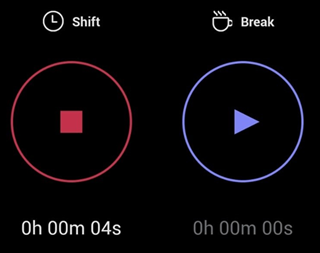
打卡上班后,你将看到这两个按钮。
-
 Shift 下的按钮和 hh:mm:ss 中的排班时间计数器。
 -
“休息”下的
 按钮和 hh:mm:ss 中的休息时间计数器。
休息一下
若要在轮班期间休息,请按住“休息”。 您现在只能看到休息时间计数器,它可以让您知道您休息了多长时间。
注意
当您开始休息时,轮班时间计数器将停止。 您必须先结束休息时间,然后才能继续或结束轮班。
若要结束休息,请按住“休息”下的 。 从这里开始,两个按钮都会再次显示,并且班次时间计数器从上次离开的位置继续。
下班打卡
轮班结束时, 按住 Shift 即可
 打卡下班。
打卡下班。
编辑并确认您的时间表
您可以查看您的打卡时钟活动并更正或确认考勤表上的信息。
下班后将显示您的考勤表。也可以随时打开它。 点击打卡时钟,选取要查看其考勤表的球队,然后点击右上角右 。
。
通过编辑时间表上的活动,可以:
- 更新您的上下班打卡日期和时间。
- 更新休息开始/结束日期和时间。
- 添加或删除分隔符。
- 向时间表条目添加注释。
- 删除时间表条目的所有活动。
确认时间表上的活动意味着您将无法编辑该时间表条目。
注意
如果你是经理,则可以导出团队的时间表报告。 详细了解如何 在 Shifts 中导出和查看团队的时间表报表。
如果你的组织正在将排班与 UKG Pro Workforce Management 配合使用
如果将排班与 UKG Pro Workforce Management (UKG Pro WFM) 配合使用,则还可以使用 UKG Pro WFM 来打卡上下班,具体取决于公司策略。
以下是使用打卡时钟时要遵循的最佳实践。 使用这些准则可避免考勤卡中的记录不匹配。
注意
将排班与 UKG Pro WFM 配合使用时,不支持使用打卡时钟在排班期间开始或结束休息,并编辑或确认考勤表。
经理和工作人员:
- 如果您的公司策略允许您除了排班之外使用 UKG Pro WFM 来打卡和下班,请使用同一应用程序来打卡和下班。 例如,如果使用 Shifts 打卡到某个班次,请使用 Shifts 打卡下班。
管理员:
- 使用 UKG Pro WFM 管理和查看员工的考勤卡和考勤卡例外情况。
- 不要在 UKG Pro WFM 中编辑员工当天的预定班次,尤其是如果他们已经打卡上下班。