

Visio 拥有多个工具,可帮助你整齐均匀地布置形状和连接线。
- 对齐 选项使形状一直对齐。
- 位置 选项使形状之间的间距均匀。
- 特定于模板的布局命令:某些图表模板带有专为该图表类型设计的自己的布局命令,包括组织结构图和头脑风暴图表模板。
- 对齐 选项使形状一直对齐。
- 位置 选项使形状之间的间距均匀。
- 特定于模板的布局命令:某些图表模板带有专为该图表类型设计的自己的布局命令,包括组织结构图和头脑风暴图表模板。
如何同时自动对齐形状并均匀设置空间
此选项会使您的形状尽可能接近其当前位置,但彼此对齐并均匀分布。
- 选择要对齐和空格的形状,或单击图表外部以删除任何选择。 如果未选中任何内容,所有形状都会受到影响。
- 选择“开始>”、“排列>位置>”、“自动对齐 & 空间”。
对齐形状
本部分中的命令对齐形状而不更改形状之间的间距。 在提交更改之前,可以将指针悬停在命令上以查看其效果预览。
拉直连接线
此选项调整形状的对齐方式,以使连接线尽可能直。
- 选择要对齐的形状。
- 在 “开始 ”选项卡的 “排列 ”组中,单击“ 对齐 ”,然后单击“ 自动对齐”。
选择对齐方向
- 选择希望其他形状对齐的主要 形状 。
- 长按 Shift 键,同时选择要与主形状对齐的其他形状。
- 在 主页 选项卡的 排列 组中,单击 对齐 并选择对齐选项。
位置命令
“排列”组中“开始”选项卡上的“位置”按钮可帮助你均匀地间隔形状或更改形状的方向。
均匀地分散形状
本部分中的命令会在不改变形状对齐方式的情况下均匀增加形状之间的间距。 在提交更改之前,可以将指针悬停在命令上以查看其效果预览。
- 选择要留出空间的形状,或单击页面的空白区域删除任何选择。 如果未选中任何内容,所有形状都会受到影响。
- 单击“开始>>”排列位置>“”自动空格“以使形状之间的间距均匀。
要精确设置间距量,请单击“ 间距选项” ,然后设置所需的距离。
对于其他间距方法,请选择下面的标题将其打开并查看详细说明。
若要使用“分发”选项
Visio 早期版本的间距命令仍然可用,这些命令提供不同的间距选项。
按住 Shift 或 Ctrl 并单击形状,选择三个或更多形状。
注意
如果未选择三个或三个以上形状,则分布形状的命令不可用。
在 “开始 ”选项卡的 “排列 ”组中,单击 “位置”,然后选择“ 分布 ”选项。
有关其他分发选项,请选择 “更多分发选项”。 在对话框中:
- 对于 垂直 分布,边界由选区中的顶部和底部形状定义。
- 对于 水平 分布,边界由选区中最左侧和最右侧的形状定义。
- 要添加参考线并将形状粘附到其中,请选中“创建参考线并将形状粘附到其中”检查框。 如果选择此选项,则可以移动最外侧的参考线以重新分布所有形状。
使形状远离打印分页符
如果要打印图表,可确保在分页符处没有划分形状。
- 选择要从分页符中移开的形状,或单击图表外部以删除任何选择。 如果未选中任何内容,所有形状都会受到影响。
- 选择“ 开始>排列>位置”,然后选择“ 移出分页符”。
另一个选项是设置 “自动对齐 ”和“ 自动空格 ”选项,以便防止这些命令在分页符上放置形状:
- 选择“开始>排列>位置”并检查“避免分页”是否已打开。 如果不是,请单击以将其选中。
打开命令时,菜单上会显示一个检查标记。
重新定向形状
“ 旋转形状” 子菜单上的选项可旋转或翻转所选形状。
- 选择一个形状,然后单击相应的命令。
- 在 “开始 ”选项卡的 “排列 ”组中,单击 “位置”,然后单击“ 旋转形状”,然后选择一个选项。
如果选择了多个形状,这些命令会旋转或翻转它们,同时保持它们彼此的相对位置,就像翻页一样。
相比之下, 旋转图表 子菜单上的命令可旋转或翻转图表方向,但保持形状方向不变。
手动定位形状
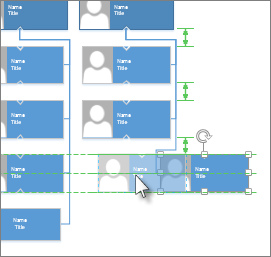
拖动形状时,绿色定位参考线可帮助你将其准确放置在所需的位置。 在下图中,拖动形状以匹配附近其他形状的分布时,将显示分布箭头。 虚线显示有助于与其他形状水平或垂直对齐。
特定于模板的布局命令
如果用于图表的模板具有专用于该特定图表类型的选项卡(如组织结构图和头脑风暴图表模板),请检查它是否具有为该图表设计的布局命令。 如果是这样,请尝试一下,看看是否喜欢结果。


