
在 Visio 网页版中,并非所有与设计相关的功能在 Visio 桌面应用中都受支持。 本文讨论两者之间的一些差异。 一篇更概括地帮助你了解这些差异的文章是 为什么我无法打开在 Visio 网页版中编辑图表?
主题和变体
主题应用于整个关系图,以对其进行改造并使其脱颖而出。Visio 提供大量主题和样式。 它们经过专业设计,可为您的图表提供各种动态外观,从专业和现代到时尚和手绘。 通过以统一且有目的的方式组合颜色、字体和效果,每个主题都会为图表提供独特、充满活力和凝聚力的视觉对象。
但是,Visio 网页版不支持 Visio 桌面应用支持的某些主题。 如果绘图应用了 Visio 网页版不支持的主题,则无法在 Visio 网页版中打开绘图文件。 Visio 网页版不支持以下主题:
| 主题类别 | 不支持的主题 |
|---|---|
| 专业 | 无。 支持所有主题。 |
| 新式 |

|
| 时尚 |


|
| 手绘 |


|
更改主题
如果现有图表应用了上述主题之一,但你希望能够在 Visio 网页版中打开它,则必须首先在 Visio 桌面应用中更改主题。 为此,请按照下列步骤操作:
- 若要应用主题,请转到“ 设计 ”选项卡,只需单击要选择的主题,即可从任何可用的主题选项中进行选择。 选择上述列表中未提及的任何主题,打开关系图,以便在 Visio 网页版中编辑。
- 通过将鼠标悬停在任何选定内容上,可以在图表上预览该主题。 无需提交更改即可快速试验各种外观。 找到完美的主题后,可以选择使用变体和样式进一步自定义图表。

变异
如果 Web 版 Visio 不支持主题,则也不支持其变体。 若要能够在 Visio 网页版中打开文件进行编辑,请从任何受支持的主题中进行选择,然后将受支持的变体应用于支持的主题。
无论主题是否受支持,Web 的 Visio 都不支持以下变体效果。
| 变异 | |
|---|---|
| 不支持的变体: |
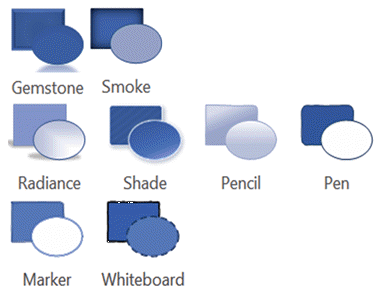
|
更改变体
如果现有关系图应用了上述变体之一,但你希望能够在 Visio 网页版中打开它,则必须首先在 Visio 桌面应用中更改该变体。 为此,请按照下列步骤操作:
- 若要应用变体,请转到“ 设计 ”选项卡,只需单击要选择的主题,即可从任何可用的变体选项中进行选择。 选择上述列表中未提及的任何变体,以打开关系图,以便在 Visio 网页版中编辑。
- 通过将鼠标悬停在任何选项上,可以在图表上预览该变体。 无需提交更改即可快速试验各种外观。 找到合适的变体后,可以选择使用样式进一步自定义图表。
快速样式
每个新主题都提供一组快速样式,这些样式和颜色配对可以应用于各个形状。 由于快速样式利用所选主题和变体的配色方案和样式集,因此你可以将它们自由应用于形状,同时保留整体统一的外观。
可以通过“ 开始 ”选项卡中的“形状样式库”应用样式。只需选择要设置格式 () 的形状,然后从库中选择样式。 可以通过单击库右侧的向下箭头来查看整个库。 可以将鼠标悬停在任何选项上以查看图表中的预览。
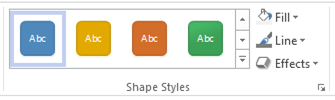
样式支持 Visio 中的所有形状类型。 除了二维形状外,Visio 还提供连接线和线条的快速样式:

图层
Visio 网页版不支持具有 lock、 color 或 transparency 属性的层。 如果现有关系图包含包含这些属性的层,但你希望能够在 Visio 网页版中打开它,则必须首先在 Visio 桌面应用中将其删除。 为此,请执行以下操作:
在“ 开始 ”选项卡的 “编辑 ”组中,单击“ 层”,然后选择“ 图层属性”。
在“图层属性”对话框中,检查以查看是否为图层分配了任何形状。
如果层上有形状,请执行以下操作,将形状分配给其他层:
- 若要关闭“ 图层属性 ”对话框,请单击“ 确定”。
- 选择要重新分配的形状。
- 在“ 开始 ”选项卡上的“ 编辑 ”组中,单击“ 层”,然后选择“ 分配到图层”。
- 在“ 层 ”对话框中,单击要为其分配形状的图层。
- 单击“确定”。
在 “编辑” 组中,单击“ 层”,然后再次选择“ 图层属性 ”。
在“ 图层属性 ”对话框中,选择要删除的图层,然后单击“ 删除”。
提示
若要删除所有未使用的层,请在“图层属性”对话框中,检查删除未引用的图层,然后单击“确定”。
若要了解有关层的详细信息,请参阅 添加层。