
只需单击一次即可发布到多个分发终结点是Viva Amplify中的一项强大功能,可为内容创建者节省大量时间和精力。 借助此功能,可以同时将内容分发到各种频道,例如 Outlook、SharePoint 和 Teams。 本文提供有关在相应频道编辑器中创建、预览和自定义内容后如何准备发布的指导。 此外,本文概述了如何解决可能发生的任何发布错误 通过遵循这些准则,可以确保内容在多个渠道之间有效且高效地分发。
首先,需要 创建主草稿。
为每个分发渠道添加受众
在 Outlook 中添加访问群体
在 Outlook 的预览或自定义视图中,选择 “添加受众” 图标以打开访问群体选择窗格。
可以添加单个电子邮件地址或通讯组列表。 出版物将以一封电子邮件的形式发送给收件人、抄送和密件抄送行中的所有收件人。
注意
- to 字段需要包含至少一个电子邮件地址才能成功发送电子邮件。
- 限制为 200 个可以输入的电子邮件地址或组。
- 如果仅以密件抄送的形式发送电子邮件,则电子邮件收件人将无法看到电子邮件已发送到的其他收件人。
导入电子邮件列表
为了节省时间,可以导入电子邮件地址列表。
- 选择“ 从文件导入”。
- 选择希望文件中的电子邮件地址位于 “收件人”、“抄送”或“ 密件抄送 ”行上,然后选择“ 导入”。
- 在 SharePoint 文件选取器中,选择要导入的文档,然后选择 “选择”。 可以从 SharePoint 网站、OneDrive、链接或上传中选择文件。
- 选择文件后,选择“ 导入”。
- 文件中的电子邮件地址将显示在“收件人”、“抄送”或“密件抄送”字段中,具体取决于你的选择。 如果输入了任何无效的电子邮件地址,它们将显示为红色。
- 如果需要清除电子邮件地址,请选择“ 全部清除”。
文件需要采用 .csv、.txt 或 .xlsx 格式,且从第一行开始的有效电子邮件。 只会扫描第一列。 Amplify无法导入超过 200 MB 的文件。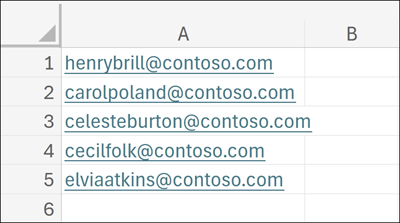
选择要在 SharePoint 中发布到的网站
SharePoint 分发通道允许你选择总共 5 个可发布页面 的网站 。 可以输入站点名称的一部分,也可以键入 URL,然后选择要发布到的网站。
注意
Viva Amplify不支持子网站,包括发布到子网站。
选择要在 Teams 中发布到的频道
若要选择团队消息将显示在团队中的频道,请开始在字段中键入频道名称。 如果通道存在多个名称,则最多会看到五个通道。

注意
Viva Amplify不支持发布到专用 Teams 频道。
在 Viva Engage 中选择要发布到的社区
可以选择发布到个人故事情节或最多五个社区。 可以 添加人员 以在帖子中标记他们。
选择发布方式
从分发频道预览版
保存内容后,你将能够查看所选每个分发渠道的显示方式的预览。 可以通过从命令栏中选择“ 发布 ”,从此处发布。
从市场活动概述或出版物页面
在要发布的出版物下,选择“ 发布 ”按钮。
立即发布
- 选择“ 发布 ”下拉菜单,然后选择“ 立即发布”。
- 查看发布摘要以确认分发渠道。 一切正常后,选择“ 发布”。
计划在特定日期和时间发布
选择“ 发布 ”下拉菜单,然后选择 “计划发布”。
查看发布摘要以确认分发渠道。 一切正常后,选择“ 下一步 ”继续。
在 “计划发布 ”面板中,选择日历中的日期。 然后输入时间。
注意
- 可以提前 30 天 计划发布。
- 在计划的发布时间之后,可能需要几分钟时间,发布才会显示在所选分发渠道中。
准备就绪后,选择“ 计划 ”以保存更改并安排发布。
如果需要在发布之前获得批准,也可以 请求批准。