
单击以执行操作,通过识别屏幕上可以执行操作的文本和图像,帮助您更快地完成工作。 “单击以执行”会分析屏幕上的内容,然后您可以选择要对其执行操作的文本或图像。
此屏幕截图的分析始终在设备上本地执行。 分析仅在您主动参与“单击以执行”之后开始,并在您退出“单击以执行”时结束。 “单击以执行”仅标识文本和图像,而不标识这些文本或图像的内容。 它不会分析任何内容,例如,屏幕上没有的最小化应用程序。
仅当选择完成搜索 Web 之类的操作时,才共享内容。 您会注意到,当“单击以执行”处于活动状态时,您的光标是蓝色和白色的。 光标的形状也会根据其下方的信息类型而改变。 可对信息执行的操作会根据“单击以执行”检测到的内容类型而改变。
Windows 11 AI+ PC 的系统要求
- 40 TOPS NPU (神经处理单元)
- 16 GB RAM
- 8 逻辑处理器
- 256 GB 存储容量
若要显示截图工具的“单击以执行”入口点,需要截图工具版本 11.2411.20.0 或更高版本。
如何使用“单击以执行”
只需使用 Windows 键 + 鼠标单击 或 Windows 键
+ Q 即可输入“单击以执行”,并对单击的内容执行操作。 还可以通过在支持触摸的电脑上右滑或从“截图 工具 ”菜单(如果安装了 截图工具) 输入“单击以执行”。 如果需要,还可以从 Windows Search 搜索“单击以执行”,以选择看到的内容并对其执行操作。
+ 鼠标单击 或 Windows 键
+ Q 即可输入“单击以执行”,并对单击的内容执行操作。 还可以通过在支持触摸的电脑上右滑或从“截图 工具 ”菜单(如果安装了 截图工具) 输入“单击以执行”。 如果需要,还可以从 Windows Search 搜索“单击以执行”,以选择看到的内容并对其执行操作。
首次启动“单击以执行”时,将为您提供一个快速交互式教程,向您展示如何更快地完成任务。 可以随时重新访问本教程,方法是选择 ...,然后选择 开始教程。
如果你是 IT 管理员并且需要详细信息,请参阅如何管理“单击以执行”。
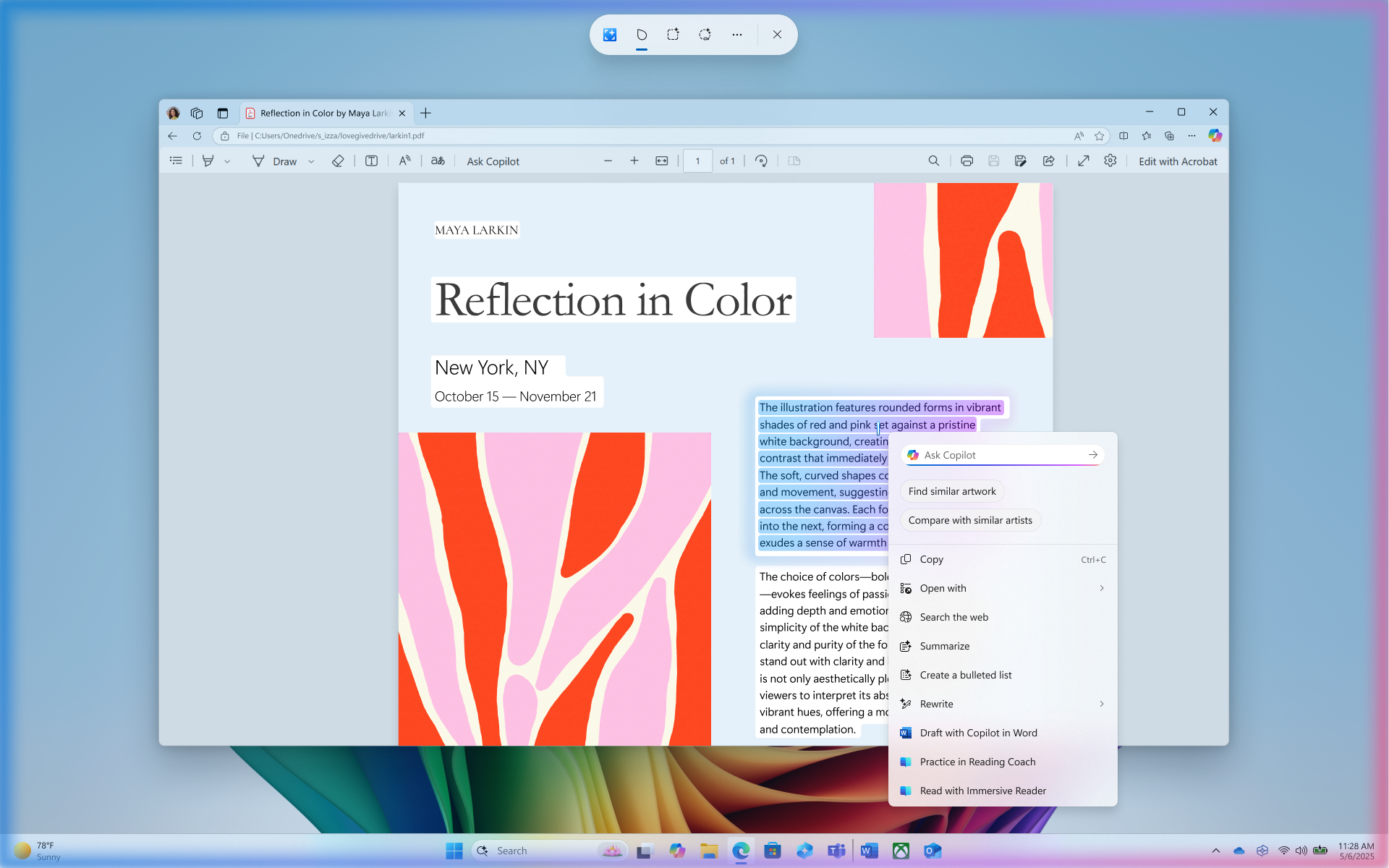
“单击以执行”对文本执行更多操作
使用“单击以执行”突出显示文本时,系统会向你提供以下选项:
- 复制:将所选文本复制到剪贴板
- 打开方式:在文本编辑器(如记事本)中打开所选文本
- 搜索 Web:使用 Microsoft Edge 和必应搜索所选文本
当突出显示的文本是电子邮件地址时,您可以 复制 文本或:
- 发送电子邮件:使用默认电子邮件应用打开一封到所选电子邮件地址的新电子邮件
- 使用 Teams 发送消息:使用选定的电子邮件地址作为收件人打开 Teams 消息
- 使用 Teams 安排会议:使用选定的电子邮件地址作为与会者打开新的 Teams 日历邀请
当突出显示的文本是网站时,您可以 复制 文本或 打开网站。
- 打开网站:在默认浏览器中打开所选网站
当默认语言设置为英语、选择至少 10 个字词,并且使用 Microsoft 帐户或 Microsoft Entra 帐户登录时,可使用更智能的文本操作。 由 Phi Silica 小语言模型和 NPU 提供支持的智能文本操作包括:
- 汇总: 简要概述所选文本的要点
- 创建项目符号列表:根据所选文本创建关键详细信息的项目符号列表
- Rewrite (Casual) :使用随意语气修改所选文本
- Rewrite (Formal) :使用正式语气修改所选文本
- 重写 (优化) :修改所选文本,进行语法改进
- 在 Word 中使用 Copilot 撰写草稿:将所选文本发送到 Word 中的 Copilot
- 在朗读指导中练习:打开 朗读指导 ,你可以在其中大声朗读所选文本。 朗读指导会提供反馈,并指导你在哪里改进发音。
- 使用沉浸式阅读器阅读:打开朗读指导并在无干扰环境中显示所选文本。 您可以大声朗读文本,使用图片词典,并突出显示名词、动词和形容词以帮助语法学习。
“单击以执行”对图像执行更多操作
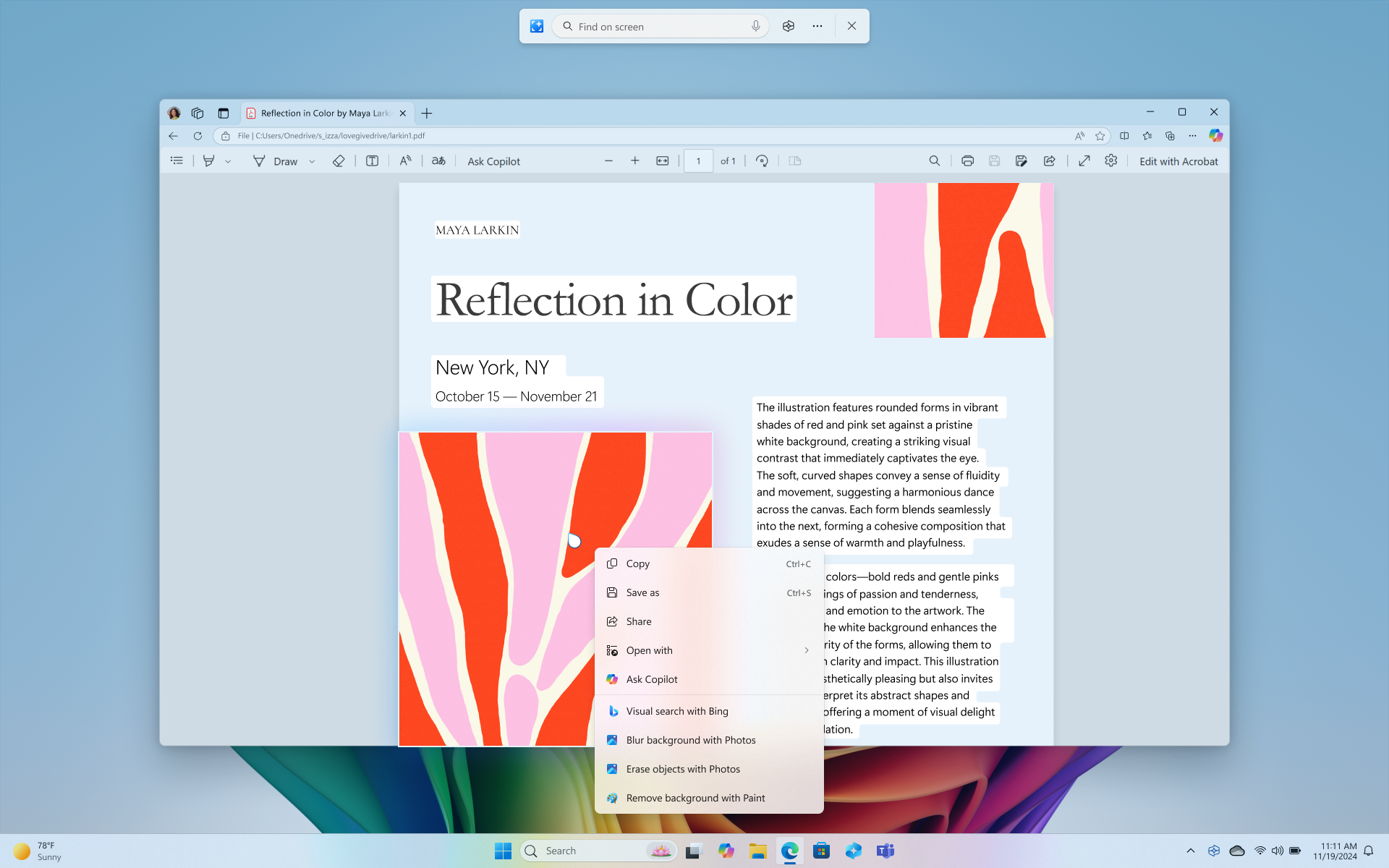
如果选择图像,则会提供以下选项:
- 复制:将图像复制到剪贴板
- 另存为:将图像保存到指定位置
- 共享:打开图像文件的 共享文件 选项
- 打开方式:使用“照片”、截图工具或画图等应用打开图像
- 必应视觉搜索:使用默认 Web 浏览器使用必应进行视觉搜索
- 使用照片模糊背景:使用“照片”应用模糊背景
- 使用照片擦除对象:使用“照片”App 擦除图像中不需要的对象
- 使用画图删除背景:使用画图删除图像的背景
提示
如果看不到 Microsoft 照片或画图的选项,请确保已从 Microsoft Store 安装最新版本的应用。
“单击以执行”对内容执行更多操作
使用“#单击以执行”突出显示文本或图像时,系统会提供“ 询问 Copilot”选项。 可以选择添加自己的提示以配合突出显示的内容,也可以选择提示建议。 Copilot 随即打开,内容出现在提示框中。 然后,当所选内容从“单击以执行”移交给 Copilot 时,Copilot 将成为完成操作的 提供程序 。
如果你的设备是工作或学校组织的一部分,则会显示“询问 Microsoft Copilot”而不是“询问 Copilot”。 此操作允许 Microsoft Copilot 解决查询。 询问 Microsoft Copilot 需要 Microsoft 365 许可证,并遵循组织的隐私策略。
禁用 Windows 11 AI+ PC 的“单击以执行”
默认情况下,Windows 11 AI+ PC 会启用“单击以执行”。 虽然无法删除它,但可以从以下位置禁用或启用它:
打开“设置”,然后前往“>隐私”&“安全>”点按以执行。
将 “单击以执行 ”设置设置为:
- 开:默认) 启用 (“单击以执行”
- 关闭:禁用“单击以执行”
禁用“单击以执行”时,Windows 键、
+ 徽标鼠标单击、Windows 键、
+ Q 和右滑动支持触摸的电脑将无法打开“单击以执行”。 你可能仍会看到从其他位置打开“单击以执行”的选项,例如截图工具,但如果选择它,将出现“ 无法打开”单击以执行 “错误。
单击以执行区域差异
“单击以执行”功能因设备的区域和语言设置而异。 了解这些变体有助于在不同环境中有效地利用该工具。 以下是不同区域之间的主要差异:
欧洲经济区 (EEA) 区域
- 搜索网页:使用 Microsoft Edge 和必应执行搜索。
- 必应视觉搜索:不可用。
- 使用画图删除背景:模糊、删除和擦除等高级图像功能当前不可用。
- 询问 Copilot:不可用。
- Microsoft Teams 操作:使用 Teams 发送消息和安排会议等功能不可用。
- 在朗读指导中练习:不可用。
- 使用沉浸式阅读器阅读:不可用。
- 在 Word 中使用 Copilot 撰写草稿:不可用。
中国
- 搜索网页:根据法规要求,可能会使用本地搜索引擎执行搜索。
- 必应视觉搜索:必应视觉搜索功能的可用性可能因当地法规而异。
- 询问 Copilot:不可用。
- 在 Word 中使用 Copilot 撰写草稿:不可用。
- 汇总:不可用。
- 创建项目符号列表:不可用。
- 改写(正式):不可用。
- 改写(优化):不可用。
单击以执行隐私注意事项
选择将信息从“单击以执行”发送到应用(例如,画图)时,“单击以执行”将暂时保存此信息以完成传输。 “单击以执行”会在以下位置创建临时文件:
- C:\Users\{username}\AppData\Local\Temp
选择发送反馈时,也可能保存临时文件。 这些临时文件不会长期保存。 完成请求的操作后,“单击以执行”不会保留屏幕上的任何内容。 但是,图像文件可能会暂时保存,直到进程完全完成或启动新操作。 还会收集一些诊断数据,以保持“单击以执行”安全、最新且正常工作。
“单击以执行”的更智能的文本操作,包括 “汇总”、“ 创建项目符号列表”、“ 重写 (休闲) ”、“重 写 (正式) ”和“ 重写 (优化) ”,均由名为 Phi Silica 的最先进的小语言模型提供支持。 Phi Silica 利用 NPU,语言模型在 Windows 11 AI+ PC 上本地运行。 Phi Silica 在 Windows 11 AI+ PC 上随 Windows 一同提供。
用户单击“单击以执行”文本操作时,所选文本和所选操作作为提示的一部分发送到 Phi Silica。 Phi Silica 在本地设备运行。 Phi Silica 根据用户的请求智能地重写所选文本,并从模型中流式传输响应。 Phi Silica 使用极少的电量快速高效地提供响应。 有关详细信息,请参阅 Phi Silica,小型但功能强大的设备上 SLM。
为了遵守 Microsoft 对数据隐私和安全的承诺,所有已保存图像和已处理数据都保留在设备上并在本地处理。 但是,“单击以执行”允许选择是否要联机获取有关所选内容的详细信息。 选择以下“单击以执行”操作之一时,所选内容从本地设备发送到联机提供程序以完成请求:
- 搜索 Web:使用 Microsoft Edge 发送所选内容必应
- 打开网站:在默认浏览器中打开所选网站
- 必应视觉搜索:使用默认浏览器将所选内容发送到必应视觉搜索
有关“单击以执行”的隐私的详细信息,请参阅 Microsoft 隐私声明。
Microsoft 对负责任的 AI 和隐私的承诺
自 2017 年我们首次定义 AI 原则并随后通过负责任的 AI 标准实施我们的方法以来,Microsoft 一直致力于负责任地推进 AI。 隐私与安全是开发和部署 AI 系统时的核心原则。 我们的工作是帮助客户负责任地使用 AI 产品,共享学习内容,并建立基于信任的合作关系。 有关我们负责任的 AI 工作、指导我们的原则,以及我们为确保以负责任的方式开发 AI 技术而创建的工具和功能的详细信息,请参阅 负责任的 AI。
要明确每个 AI 功能的工作原理,必须了解其功能和限制。 你应该了解 AI 功能中可用的选项及其相关责任。
“单击以执行”建议可执行的操作,可以选择将成为这些操作的提供程序(如果适用)的应用。 选择操作及其提供程序后,该操作的结果由提供程序负责。 例如,从“单击以执行”中,可以选择“使用画图删除背景”操作,这意味着已选择“画图”作为操作的提供程序。 从“单击以执行”上下文菜单中选择操作后,它会启动画图应用,所选图像由画图处理。
“单击以执行”在电脑上使用光学字符识别 (OCR) 来检测屏幕截图上的文本实体。 有关 OCR 的详细信息,请参阅 透明度说明和 OCR 用例。
“单击以执行”的智能文本操作和 Copilot 提示建议使用名为 Phi Silica 的小语言模型。 有关 Phi Silica 的详细信息,请参阅 Windows 应用 SDK 中的 Phi Silica 入门。 有关指导 Phi Silica 部署的负责任的 AI 原则以及使用生成式语言模型时采取的安全措施的信息,请参阅 Windows 上负责任的生成式 AI 开发。
Click to Do 模型已经过公平性评估,以及全面的负责任 AI、安全和隐私评估,可确保该技术有效且公平,同时遵循 Microsoft 的负责任 AI 最佳做法。