

回顾 (预览版) 是今年早些时候推出的,它能够让你快速查找并跳回到之前在电脑上看到的内容。 您可以使用可探索的时间线来查找您之前记得看过的内容。 您还可以使用语义驱动的搜索,只需描述您是如何记住某件事的,Recall 将检索您看到它的那一刻。 任何照片、链接或消息都可以成为继续的新点。
若要使用回顾,需要选择保存快照,快照是活动的屏幕截图。 快照以及从中派生的上下文信息将保存并加密到本地硬盘。 回顾不与 Microsoft 或第三方共享快照或相关数据,也不在同一设备上的不同 Windows 用户之间共享。 Windows 在保存快照之前会征求你的许可。 您始终可以控制快照中保存哪些应用程序和网站,并且您可以随时删除快照、暂停或关闭它们。 用户共享数据的任何未来选项都需要用户完全知情的显式操作。
如果您选择加入该功能,那么当您使用 PC 时,将每隔几秒钟保存一次活动屏幕的快照,并且当活动窗口的内容发生变化时。 快照也受 Windows Hello 保护,因此只有已登录用户才能访问其回顾内容。 Recall 允许您使用您记住的线索搜索内容,包括图像和文本。 想记住你上周看到的可持续餐厅的名字吗? 只需询问 Recall,它就会检索您搜索的文本和视觉匹配项,并根据结果与您的搜索的匹配程度自动排序。 Recall 甚至为您提供了一个选项,可以跳回到您看到的内容并从上次离开的地方继续。
注意
回顾已针对以下语言进行了优化:英语、中文 (简体) 、法语、德语、日语和西班牙语。 基于内容和存储限制适用。 有关详细信息,请参阅 https://aka.ms/copilotpluspcs。
撤回的系统要求
你的电脑需要以下最低召回系统要求:
符合安全核心标准的 Windows 11 AI+ PC
符合安全核心标准的 AI+ PC40 TOPs NPU (神经处理单元)
16 GB RAM
256 GB 存储容量
- 若要启用回顾,至少需要 50 GB 的可用存储空间
- 一旦设备的存储空间小于 25 GB,将自动暂停保存快照
用户需要启用设备加密或 BitLocker
用户需要注册到 Windows Hello 增强的登录安全性,并至少启用一个生物识别登录选项,以便进行身份验证
支持的浏览器及其功能包括:
- Microsoft Edge: 筛选指定的网站并筛选专用浏览活动
- Firefox: 筛选指定的网站并筛选专用浏览活动
- 操作: 筛选指定的网站并筛选专用浏览活动
- Google Chrome: 筛选指定的网站并筛选专用浏览活动
- 基于 Chromium 的浏览器 (124 或更高版本) :对于上面未列出的基于 Chromium 的浏览器,仅筛选专用浏览活动,而不筛选特定网站
开始保存快照
默认情况下,未启用为“回顾”保存快照。 需要选择加入保存快照。 有几种方法可以执行此操作:
- 可以转到 Windows 设置>隐私 & 安全>召回 & 快照 ,以控制何时保存快照,使用保存 快照 选项,将切换开关移到 打开 。
- 首次打开回顾时,系统将询问是否允许保存快照。
在托管商业和教育环境中,默认情况下将删除召回,直到 IT 管理员允许在最终用户的设备上使用该功能。 有关为组织管理 Windows 11 AI+ PC 上的撤回的详细信息,请参阅管理撤回。
如何使用召回率
若要打开回顾,请使用键盘快捷方式 Windows 键 +J ,方法是从 “启动>所有应用 ”中选择撤回,或在任务栏上选择以下“回顾”图标:

每次启动“回顾”或更改“回顾”设置时,系统都会要求你使用 Windows Hello 确认是你本人。 您保存的快照和任何关联信息都已加密,因此只有您可以访问它们。 回顾利用受 Windows Hello 增强的登录安全性 (ESS) 保护的实时解密。 回顾要求你在启动之前和访问快照之前确认身份,因此如果尚未注册,还需要注册 Windows Hello。 “撤回”的搜索索引数据库也已加密。 默认情况下,回顾支持使用人脸、指纹或 PIN 进行 Windows Hello 登录。
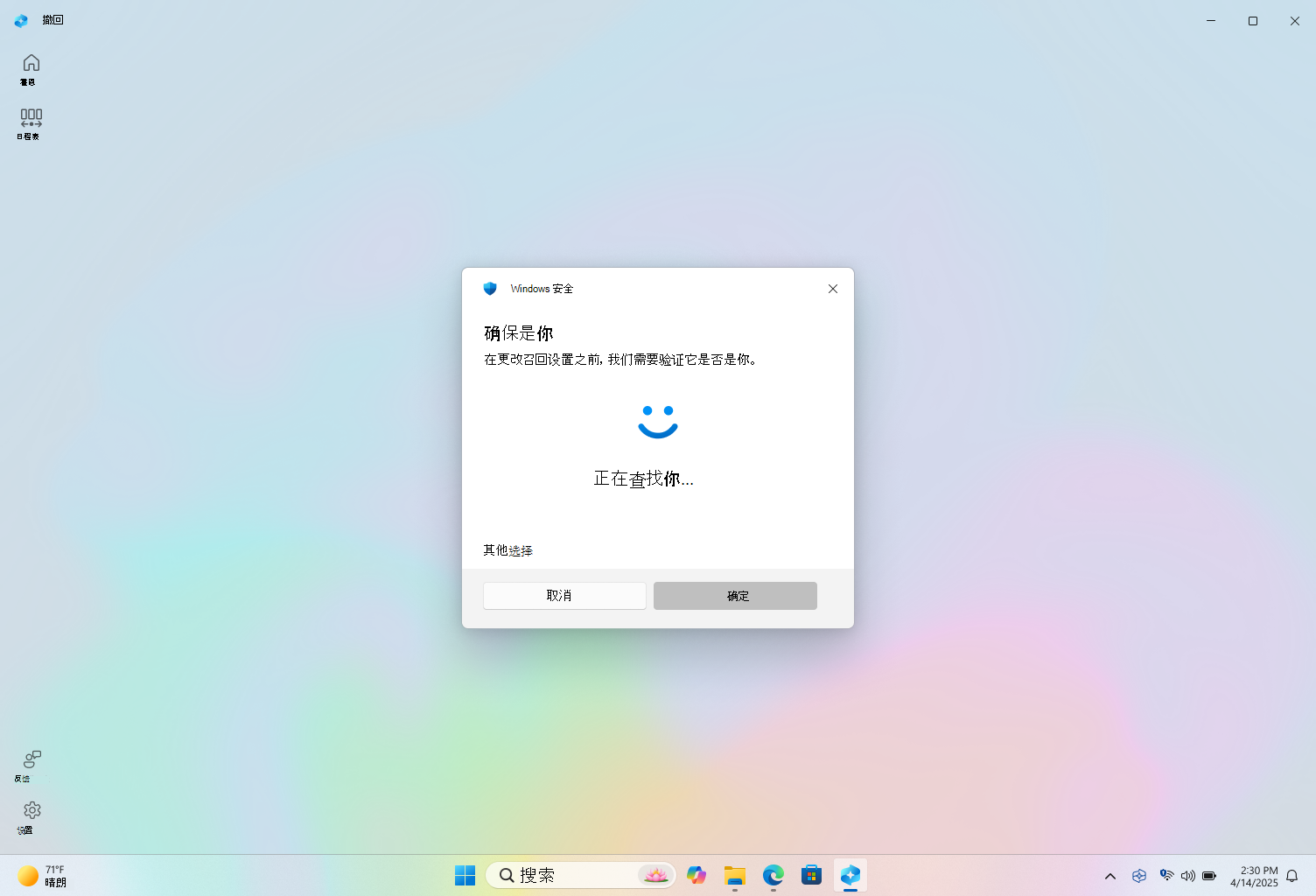
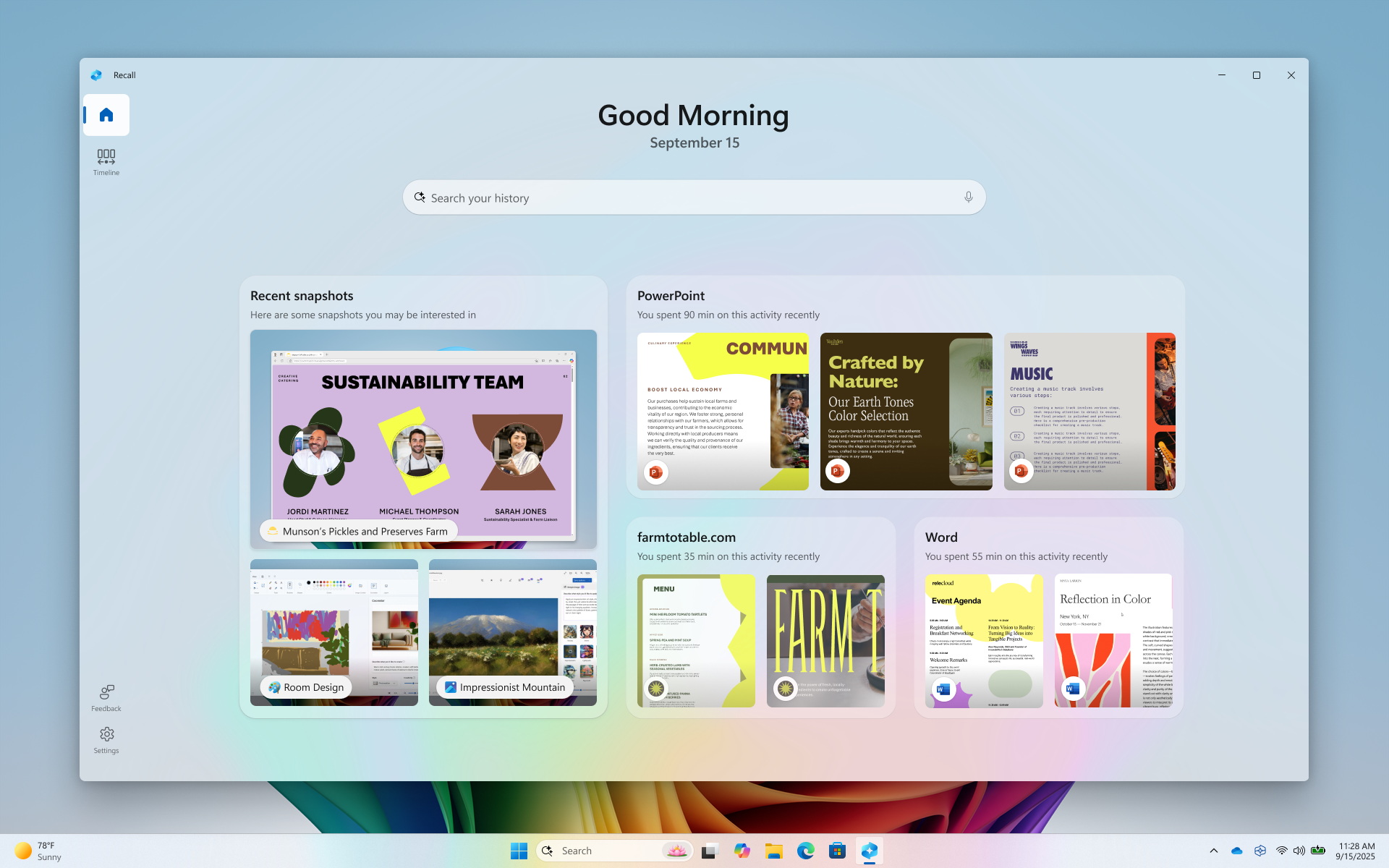
确认身份后,您将转到 Recall 中的主页。 最初,您的主页仅包含一个搜索栏。
使用 Windows 11 AI+ PC 时,你的主页会根据你最近的快照和使用的应用进行定制。
您的回顾主页可帮助您从昨天离开的地方继续。 如果不希望使用自定义主页,可以从“设置>”隐私& 安全性>“中将使用快照设置的”回顾显示自定义体验“更改为”关闭“& 快照>。 如果禁用自定义主页体验,则主页将仅包含搜索栏。 您可以随时使用 Recall 的导航栏访问您的主页。
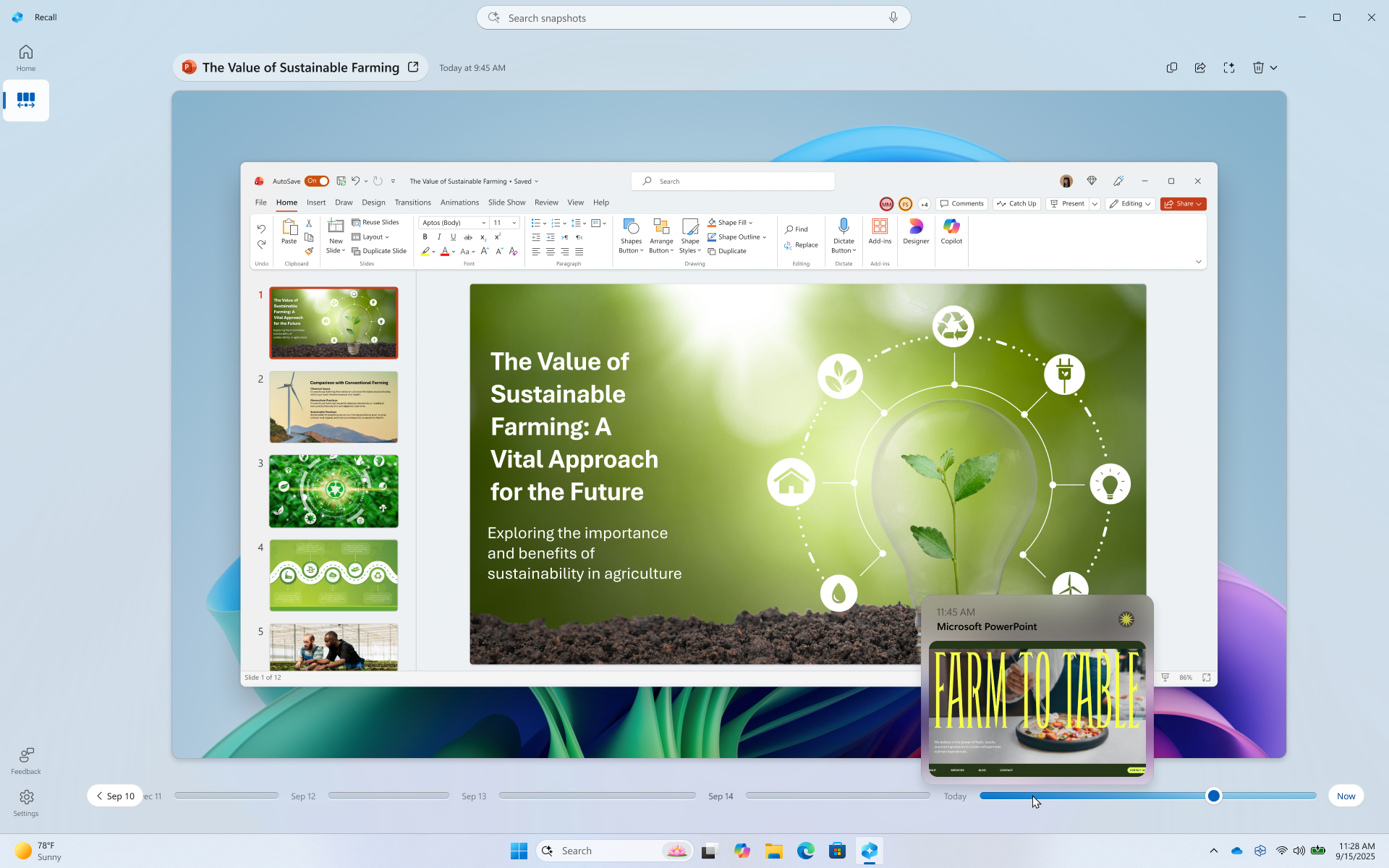
要查看以前的快照,请从 Recall 的导航栏中选择时间线。 “回顾”中的时间线被分解为多个片段,这些片段是您在使用 PC 时拍摄屏幕快照的时间块。 您可以将鼠标悬停在时间线上,以在预览窗口中查看您的活动。 选择时间线上的位置或选择预览窗口将加载快照,您可以在其中与内容进行交互。
使用回顾进行搜索
也许您想做今天早些时候看到的披萨食谱,但您不记得在哪里看到它。 在搜索框中输入 薄皮披萨 很容易再次找到食谱。 如果您不记得具体类型的比萨饼,您也可以搜索 比萨饼 。 不过,不太具体的搜索可能会带来更多匹配项。 如果您更喜欢使用语音进行搜索,可以选择麦克风,然后说出搜索查询。

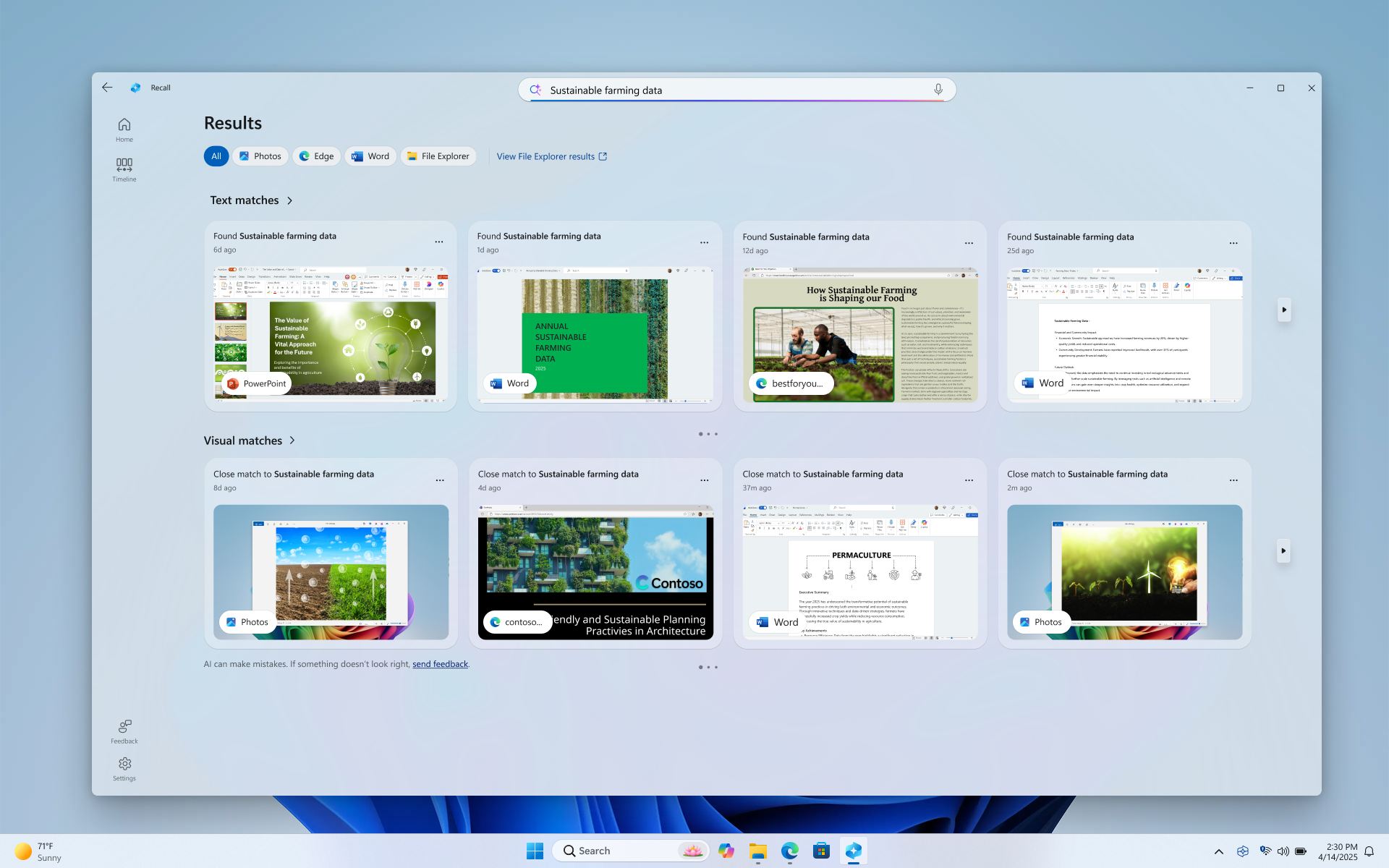
默认情况下,结果来自找到“回顾”匹配项的所有应用。 您可以通过从列表中选择一个应用程序,将匹配项筛选到特定应用程序,从而缩小结果范围。

当显示结果时,它们将列在 文本匹配 和 视觉匹配 的标题下。最先显示更接近搜索的匹配项。 您还将注意到,某些项目列为以下类型的匹配项之一:
- 接近匹配: 接近匹配通常包括至少一个代表查询中某个字词的搜索字词或图像。
- 相关匹配: 与搜索词具有共性的匹配项将被视为相关。 例如,如果您搜索 薄皮披萨, 您可能还会得到相关的匹配项,包括 四个奶酪披萨 或一个 蔬菜大饼 ,因为它们之间有相似之处。
与内容交互
找到要再次查看的项目后,选择磁贴。 回顾将打开快照并启用“单击以执行”,该操作将在保存的快照之上运行。 “单击以执行”可分析快照中的内容,并允许您与快照中识别的图像或文本进行交互。 您会注意到,当“单击以执行”处于活动状态时,您的光标是蓝色和白色的。 光标的形状也会根据其下方的信息类型而改变。 可对信息执行的操作会根据“单击以执行”检测到的内容类型而改变。 如果在快照中选择图片,则可以使用默认图片编辑应用程序(如“照片”)进行拷贝、编辑,或在其他应用程序(如截图工具或画图)中打开它。 使用“单击以执行”突出显示文本时,可以在文本编辑器中打开或复制它。 例如,您可能希望复制食谱配料表的文本以将其转换为公制。

当使用将内容发送到应用(如记事本或画图)时,“单击以执行”将暂时保存内容。 有关详细信息,请参阅 “回顾”中的“单击以执行”。
在所选快照之上,还有更多快照选项。 在许多情况下,可以让回顾跳转回项目,例如重新打开网页、PowerPoint 演示文稿或在拍摄快照时正在运行的应用。 您还可以隐藏“单击以执行”、复制快照或删除快照。

暂停或恢复快照
若要暂停撤回,请选择系统托盘中的撤回图标,然后选择“ 暂停到明天”。 快照将暂停,直到它们在凌晨 12:00 自动恢复。 暂停快照时,“调用系统托盘”图标之间有一个斜杠,因此您可以轻松判断保存快照已禁用。 若要手动恢复快照,请选择系统托盘中的“撤回”图标,然后选择“恢复快照”,系统将提示你使用 Windows Hello 凭据授权此更改。 还可以从此窗口底部访问“ 撤回 & 快照 ”设置页面。
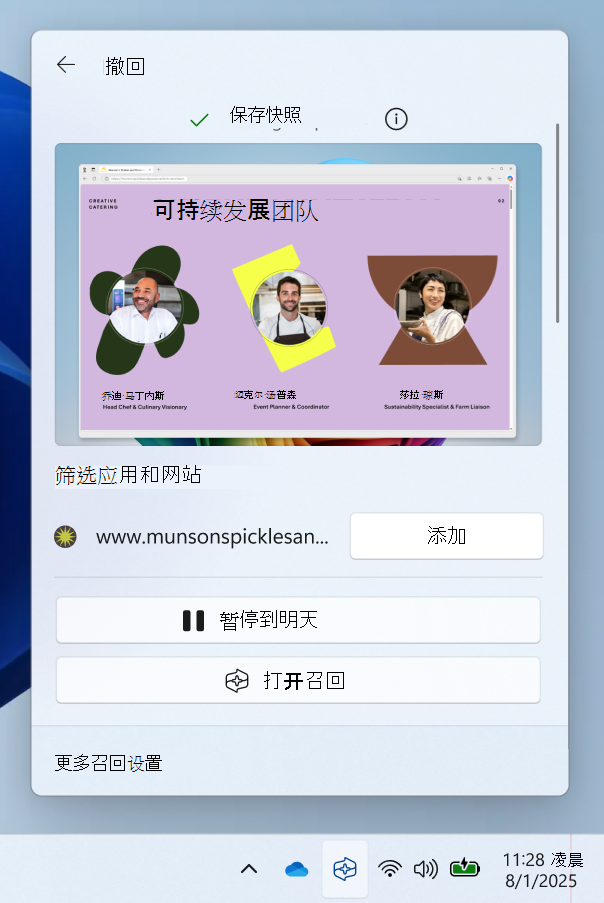
从快照中筛选应用、网站和敏感信息
您可以过滤掉 App 和网站,使其不被保存为快照。 你可以随时添加应用和网站,方法是转到电脑上的“ 设置>”、“隐私”&“>安全”“回归 & 快照 ”。 需要使用支持的浏览器筛选网站和筛选专用浏览活动。 对于敏感信息,可以使用默认启用的敏感信息筛选设置,有助于在检测到潜在敏感信息(例如密码、信用卡等)时筛选掉快照。 有关详细信息,请参阅 在 Recall 中筛选应用、网站和敏感信息。
从搜索结果中删除、全部删除或复制快照
如果发现要删除或复制的快照,请选择“...”以显示快照的选项。 可以选择将快照“复制”到剪贴板或“删除”该快照。 如果发现快照包含尚未筛选的网站或应用,则可以选择“全部删除”来删除包含所选网站或应用的所有快照。 系统会通知你将会从该网站或应用删除的快照数。 如果继续操作,将会批量删除所有快照。 如果愿意,可在删除完成后将网站或应用添加到筛选器列表。
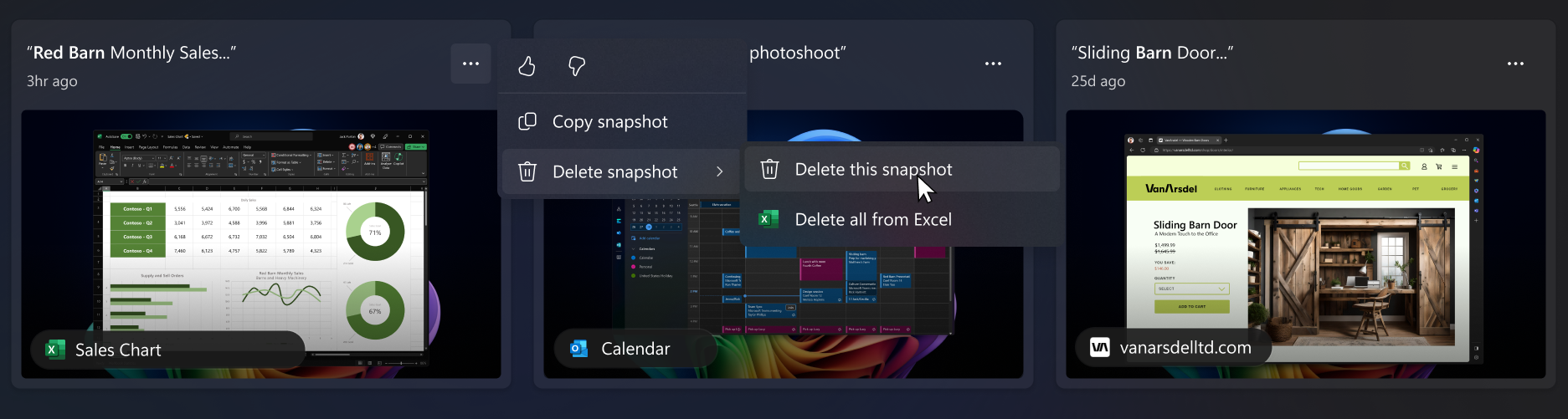
重置召回率
重置回顾时,它会删除所有快照并重置回顾的所有设置。 重置不会删除您之前导出到文件夹的快照,或之前与该第三方保存的应用程序或网站共享的快照。 下次打开“回顾”或 打开保存快照时,系统将再次完成初始设置。 在欧洲经济区 (EEA) ,重置撤回时,您将获得新的撤回 导出代码 。
重置召回:
- 前往“设置
 >”、“隐私”&“安全>”、“撤回”& 快照“、”>高级设置“,然后选择”重置撤回“。
 - 确认要删除所有快照,并通过选择“ 重置”来重置“回顾”设置。
- 使用 Windows Hello 授权重置。
我的设备由我的工作单位或学校管理,IT 管理员是否可以在我不知情的情况下启用快照?
不。 如果多人可以使用不同帐户登录设备,则每个人都需要决定是否允许保存快照。 IT 管理员无法自行在组织或学校管理的设备上启用保存快照。 IT 管理员只能为你提供启用快照的选项。 在托管设备上,你可能会注意到某些选项灰显,且无法更改它们。 管理员还可以将策略设置为:
从设备中删除撤回或在设备上禁用撤回
完全禁用保存快照,或者允许你启用快照(如果选择)
设置回顾法可以使用的最大磁盘空间量
设置快照可以在本地磁盘上保存的最长时间
设置将从快照中筛选的网站和应用列表
- 你可以在设备上自行将更多网站和应用添加到这些筛选器列表中
有关为组织管理 Windows 11 AI+ PC 上的撤回的详细信息,请参阅管理撤回。
作为可选功能召回
撤回是 Windows 的一项可选功能。 默认情况下,它适用于非组织或学校管理的设备。
若要删除回顾,请在任务栏上的搜索框中键入“ 打开或关闭 Windows 功能” 。 从对话框中取消选中“ 撤回” ,然后重启电脑。 删除回顾时,以前保存的任何快照都将被删除。
若要重新启用回顾,请在任务栏上的搜索框中键入“ 打开或关闭 Windows 功能” 。 从对话框中选择 “撤回 ”,然后重启电脑。
Microsoft 对负责任的 AI 和隐私的承诺
自 2017 年我们首次定义 AI 原则并随后通过负责任的 AI 标准实施我们的方法以来,Microsoft 一直致力于负责任地推进 AI。 隐私与安全是开发和部署 AI 系统时的核心原则。 我们的工作是帮助客户负责任地使用 AI 产品,共享学习内容,并建立基于信任的合作关系。 有关我们负责任的 AI 工作、指导我们的原则,以及我们为确保以负责任的方式开发 AI 技术而创建的工具和功能的详细信息,请参阅 负责任的 AI。
回顾可以显示与图像中感知到的人员情绪相关的结果。 人类情绪的形成过程非常复杂,文化、地理和个体差异都会影响我们感知、体验和表达情绪的方式。 与图像中人员情绪相关的结果基于其显示方式,不一定准确指示个人的内在状态。
回顾可以在整个图像中使用上下文提示,包括背景中的人员或实体,这是它仍可以将图像与个人关联的方式。 不使用生物特征数据和推理。 识别个人或推断个人情绪的任何结果都不是人脸处理的结果,例如面部识别或其他面部推理。 例如,如果图像包含一张热门运动员身穿球队球衣(附有其特定号码)的照片,回顾仍可能返回可能基于这些上下文提示识别运动员的结果。
回顾如何在电脑上本地使用光学字符识别 (OCR) 来分析快照并帮助搜索。 有关 OCR 的详细信息,请参阅 透明度说明和 OCR 用例。 有关隐私和安全的详细信息,请参阅 “有关回顾”体验的隐私和控制。
欢迎提出宝贵意见!
如果你喜欢某些内容,尤其是你不喜欢“回顾”的内容,则可以选择 ... ,然后选择“回顾”中的 “反馈”图标 ,向 Microsoft 提交反馈。 提交反馈会将数据从回顾发送到 Microsoft,包括附加到反馈的任何屏幕截图。
相关文章
管理 IT 管理员的撤回 ()