
安全启动是一项安全功能,有助于防止在电脑启动时加载未经授权的软件。 如果安全启动已关闭,请按照电脑或主板制造商的指南将其打开。
警告
不正确的更改固件设置可能会影响电脑的安全性或阻止其正常启动。 仅更改设备制造商描述的安全启动设置。
查找适用于电脑制造商的指南
从下面的列表中选择电脑的制造商。 如果您是自建电脑,请选择主板制造商。
固件菜单和安全启动设置因制造商和设备型号而异。 按照制造商为特定设备提供的指南进行操作。
Microsoft Surface
Windows 将设备直接重新启动到 Surface UEFI 后,这些步骤将开始。
启用安全启动
- 在 Surface UEFI 中,从左侧菜单中选择“ 安全 ”。
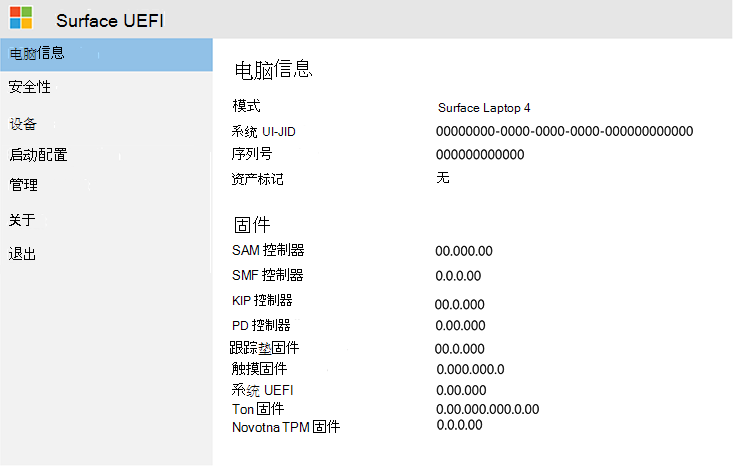
- 在 “安全启动”下,选择 “更改配置”。
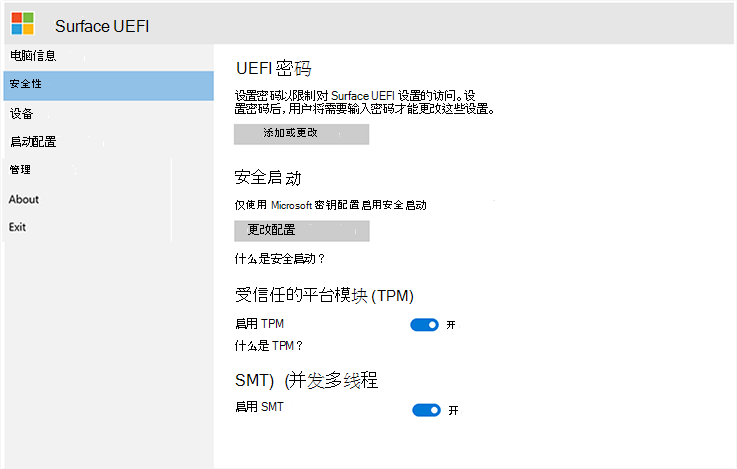
- 在证书密钥集列表中,选择“ 仅 Microsoft”,然后选择“ 确定”。
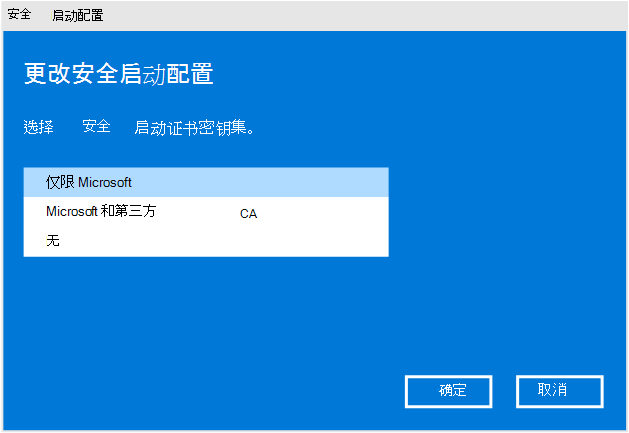
警告
仅更改此设置。 更改其他启动设置可能会影响 Surface 的安全性及其工作方式。
保存并重启
- 从左侧菜单中选择“ 退出 ”。
- 选择“立即重启”。
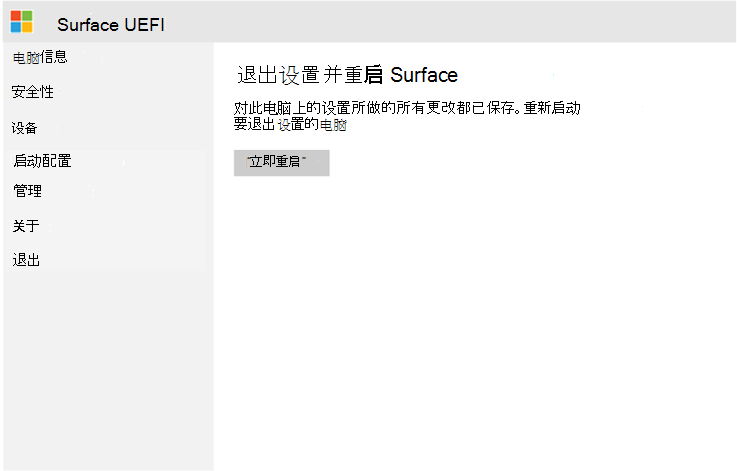
Surface 保存安全启动更改并启动 Windows。
检查它是否有效
Windows 启动后:
- 打开“设置”。
- 选择“安全性”。
- 选择 “完整性保护”。
- 确认 “安全启动 ”显示“ 开启”。
- 确认页面显示“ 全部受保护”。
当安全启动打开且 “完整性保护 ”页显示“ 全部受保护”时,即完成操作。
Acer
有关在 Acer 设备上启用安全启动的说明,请参阅:
华擎
有关在华擎主板上打开安全启动的说明,请参阅:
华硕 (ASUS)
有关在 ASUS 设备或主板上打开安全启动的说明,请参阅:
映泰
有关在映泰主板上打开安全启动的说明,请参阅:
彩色
有关在 Colorful 主板上打开安全启动的说明,请参阅:
Dell 或 Alienware
有关在 Dell 或 Alienware 设备上启用安全启动的说明,请参阅:
技嘉或 AORUS
有关在技嘉或 AORUS 设备或主板上打开安全启动的说明,请参阅:
HP 或 OMEN
有关在 HP 或 OMEN 设备上启用安全启动的说明,请参阅:
Lenovo
有关在 Lenovo 设备上打开安全启动的说明,请参阅:
MSI
有关在 MSI 设备或主板上启用安全启动的说明,请参阅:
如果找不到安全启动设置
安全启动设置的名称和位置可能因设备而异。
如果找不到:
- 确认你使用的是正确的电脑或主板制造商的说明。
- 在制造商的支持站点中搜索设备型号和安全 启动。
- 如果固件菜单中未显示安全启动,请与制造商的支持团队联系。
请勿更改其他固件设置,除非设备制造商的说明要求你这样做。
将设备重启到 UEFI
如果 完整性保护 提供了直接重启设备进入 UEFI 的选项,请使用该选项,然后按照制造商的说明进行操作。
或者:
- 打开“设置”。
- 选择 “系统>恢复”。
- 在 “高级启动”旁边,选择 “立即重启”。
- 在“选择一个选项”屏幕上,选择“疑难解答”。
- 选择“高级选项”。
- 选择“ UEFI 固件设置”,然后选择“ 重启”。
设备重启后,请按照制造商的指南查找并启用安全启动。