

Word 中的 Copilot 可帮助更快地从空白页面转换为精美的文档。 使用它从头开始草稿新内容、添加到现有内容、重写或转换所选文本、查看编写建议,以及直接在文档中作为共同创建者与 Copilot 合作。 Copilot 将尊重并应用适当的敏感度标签来帮助保护文档。
注意
若要使用 Word 中的 Copilot,需要符合条件的 Microsoft 365 订阅和/或 智能 智能 Microsoft 365 Copilot 副驾驶® 副驾驶® 许可证。 某些创建和编辑体验正在逐步推出,这可能取决于你的许可证、组织设置、应用版本以及你使用的是 Windows 版、Mac 版、Web 版还是 iPad 版 Word。
你可以使用 Word 中的 Copilot 做什么
Copilot 可以使用相关的工作环境(如文件、电子邮件、会议和其他 Microsoft 365 内容)提供以下服务,还可以使用 Web 信息(如果可用)。 可以将 Copilot 指向特定来源,或者它可能会根据提示和权限使用有用的上下文。
开始草稿: 要求 Copilot 根据简单请求、详细提示、大纲、笔记或参考文件创建初稿。
重复使用现有格式和结构: 从模板或现有文档开始,在保留格式和结构的同时起草新内容。
添加内容: 要求 Copilot 使用新的部分、段落、清单、表格或其他受支持的文档内容扩展现有文档。
就地编辑: 使用 Copilot 编辑功能直接在文档中创建、优化、格式化和重组内容。
重写所选文本: 选择文本并要求 Copilot 重写文本、调整语气、使其更简洁或生成替代版本。
转换内容: 当信息更好地以结构化格式呈现时,将所选文本转换为表格或图像。
添加引文: 要求 Copilot 生成引用引用源的内容。
使用 Copilot 创建草稿
打开一个空白文档,或将光标放在要添加新内容的位置。
打开右下角的 Copilot,描述要创建的内容,包括主题、受众、语气、格式和长度等关键详细信息。

要使用特定源,请键入 / 并选择该文件(如果可用)。
然后选择“生成”。
审阅草稿,然后通过后续提示保留、丢弃、重新生成或优化草稿。
选择模型
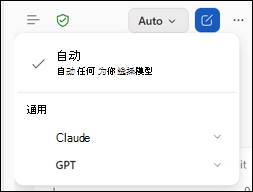
选择 Word 中的 Copilot 用于生成响应的 AI 模型。 所选模型将保持活动状态,直到您更改它或结束会话。
根据您的订阅和可用性,您可以选择 Claude Sonnet 或 Claude Opus 等型号。 如果不确定要使用哪个型号,请选择“自动”。
符合条件的高级订阅提供自定义模型选择。 无权访问自定义模型选择的用户可以使用自动、即时和深入思考。
注意
Copilot 生成草稿内容和建议的编辑。 查看并验证详细信息,尤其是事实、数字、引文、名称、政策声明和其他敏感信息。
你负责在共享文档之前决定是保留、修改还是删除 Copilot 生成的内容。